Návody • Aplikace
Přístup k souborům pomocí FTP klienta FileZilla
Naučte se, jak přistupovat k souborům na FTP serveru pomocí klienta FileZilla. Sledujte jednoduché kroky pro připojení a efektivní nastavení.
6
Názory 5142Aktualizováno 2 aniPublikováno dne 23/05/2018od Cătălin A.
Úvod
- Všechny hostingové balíčky, ať už VPS nebo sdílené (spravované Hostico), nabízejí možnost připojení k FTP serveru pomocí aplikace, jako je: FileZilla, TotalCommander, WinSCP atd.
- Tento tutoriál představí kroky potřebné k připojení k FileZilla FTP klientovi.
Požadavky
- Budeme potřebovat FTP přihlašovací údaje:
- Můžete použít přihlašovací údaje cPanelu nebo Webuzo pro přístup ke všem souborům na hostingu. Alternativně můžete použít uživatele, které vytvoříte ručně (s plným nebo omezeným přístupem) v ovládacím panelu. - Adresa FTP serveru, která může být: doména, ftp.domena.tld, název serveru nebo IP hostingového účtu.
Kroky
- Nejjednodušší způsob, jak se připojit pomocí FileZilla, je přes funkci QuickConnect v horní části aplikace. Do políček zadáme:
-Hostitel: doména, ftp.domain.tld, hostname serveru nebo IP adresa hostingového účtu.
-Uživatelské jméno: uživatel FTP.
-Heslo: heslo uživatele FTP. - Po zadání těchto údajů klikneme na tlačítko QuickConnect. Volitelně, abychom se vyhnuli určitým problémům, můžeme také specifikovat port: 21.

- V některých případech můžeme obdržet varování týkající se bezpečnostního certifikátu. Certifikát přijmeme zaškrtnutím možnosti "Vždy důvěřovat certifikátu v budoucích relacích", poté klikneme na tlačítko OK.
- Pokud vše proběhlo bez chyb, uvítá nás zpráva: "Výpis adresáře "/" byl úspěšný", a složky a soubory z hostingu se načtou v aplikaci.
- Pokud narazíme na různé chyby, pokračujeme manuálním nastavením spojení. V pravém horním rohu klikneme na tlačítko Otevřít správce stránek.

- Klikneme na tlačítko Nový web a dáme relaci název.
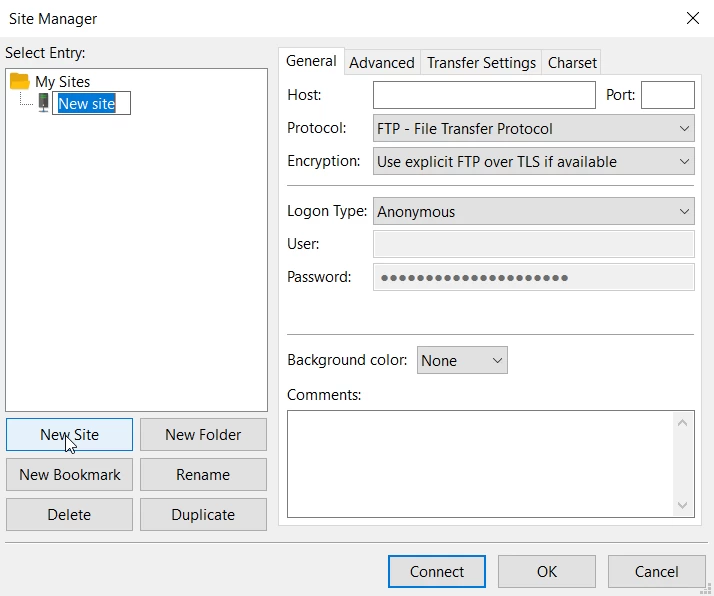
- V tomto okně vyplníme pole následovně:
-Hostitel: doména, ftp.domain.tld, název serveru nebo IP adresa hostingového účtu.
-Port: 21
-Protokol: FTP - Protokol pro přenos souborů.
-Šifrování: Použít explicitní FTP přes TLS, pokud je k dispozici.
-Typ přihlášení: Normální.
-Uživatel: FTP uživatel.
-Heslo: Heslo FTP uživatele.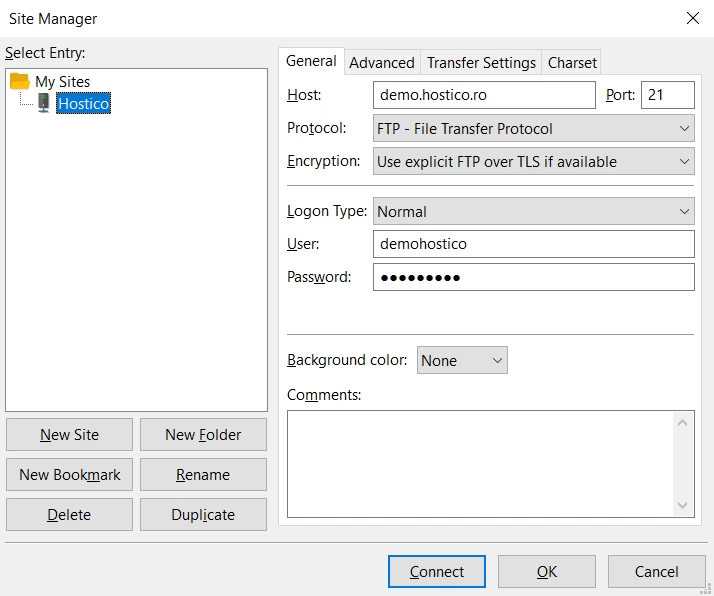
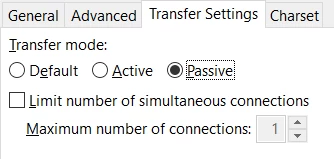
- Poté klikneme na kartu Převodní nastavení. Abychom se vyhnuli určitým chybám, doporučuje se zaškrtnout možnost Pasivní v poli Režim převodu.
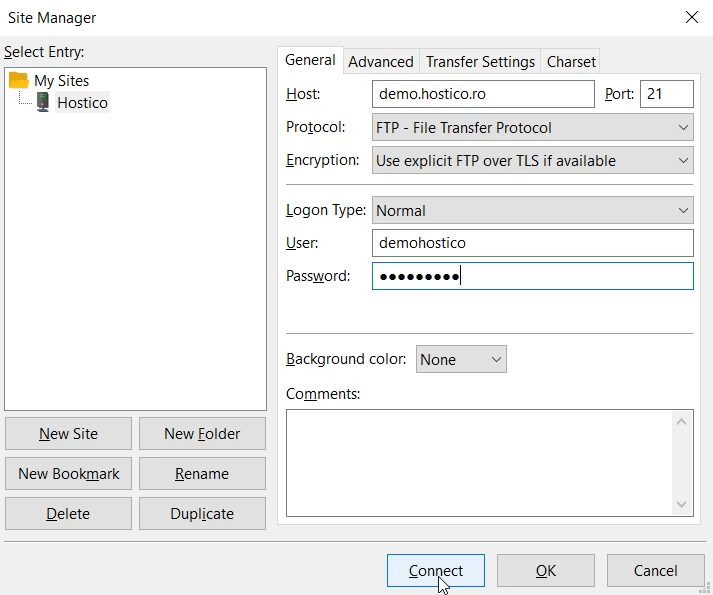
- Nakonec klikneme na tlačítko Připojit.
- V některých případech můžeme obdržet varování o bezpečnostním certifikátu. Certifikát přijmeme zaškrtnutím možnosti "Vždy důvěřovat certifikátu v budoucích relacích" a poté klikneme na tlačítko OK.
- Pokud vše proběhlo bez chyb, uvítá nás zpráva: "Úspěšný výpis adresáře '/'", a složky a soubory z hostingu se načtou v aplikaci.
- Tato relace zůstane uložena pro budoucí použití. Budeme moci k ní přistupovat stisknutím šipky vpravo od Otevřít správce webu.
Poznámka: V případě, že připojení nefunguje v pasivním režimu - můžeme kdykoli vrátit nastavení a přepnout na aktivní režim.