Návody • Aplikace
Vytvoření webové stránky ve 3 jednoduchých krocích
Naučte se, jak vytvořit webové stránky ve 3 jednoduchých krocích, od výběru šablony až po personalizaci obsahu, bez pokročilých technických znalostí.
9
Názory 5017Aktualizováno 1 anPublikováno dne 03/09/2020od Mark D.
Úvod
- Tvorba webové stránky nikdy nebyla snadnější. Tento článek je vhodný pro ty, kteří právě začínají a chtějí mít online přítomnost, ale nemají pokročilé znalosti v oblasti IT. Ať už jde o blog, prezentační stránku pro restauraci nebo zpravodajský portál, budete mít vše, co potřebujete pro moderní a optimalizovanou webovou stránku na všech zařízeních.
Požadavky
- Balíček hostingu Hostico
- An aktivní doménu
Instalace webových stránek
- Jak bylo slíbeno v názvu článku, v pouhých 3 krocích přejdeme od nově zakoupené služby k přístupné webové stránce, která může konkurovat mnoha stránkám vytvořeným zkušenými vývojáři.
- Pro další konfiguraci, jak z hlediska obsahu, tak designu, se budeme věnovat následujícím odstavcům.
Krok 1 - Přístup k SiteBuilderu (SitePad)
- Bude nutné přistoupit k ovládacímu panelu hostingu, na který budeme instalovat potřebné soubory pro naši webovou stránku. To bude provedeno pomocí e-mailu, který byl zaslán při koupi hostingových služeb (Údaje pro správu hostingu)
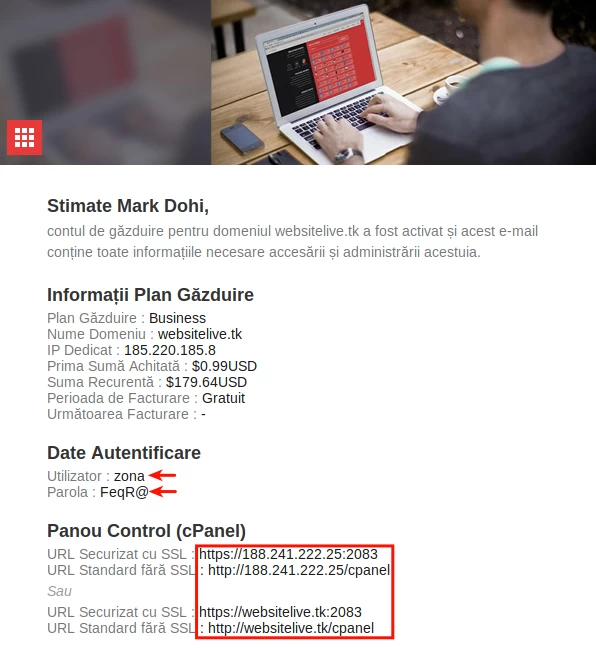
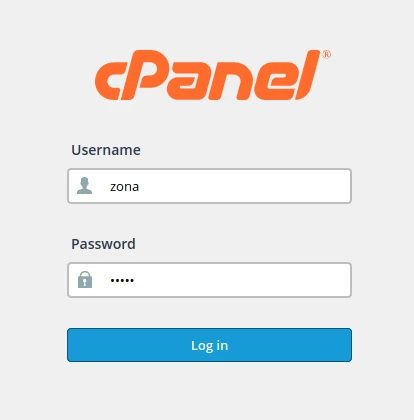
- Jednu ze čtyř adres ovládacího panelu bude potřeba otevřít v vybraném prohlížeči (doporučujeme Chrome nebo Firefox), podobně jako běžnou webovou stránku. Po přístupu se otevře stránka, která umožní vložení uživatelského jména a hesla. Tyto údaje budou převzaty z dříve zmíněného e-mailu, po čemž dokončíme autentizaci tlačítkem Přihlásit se.
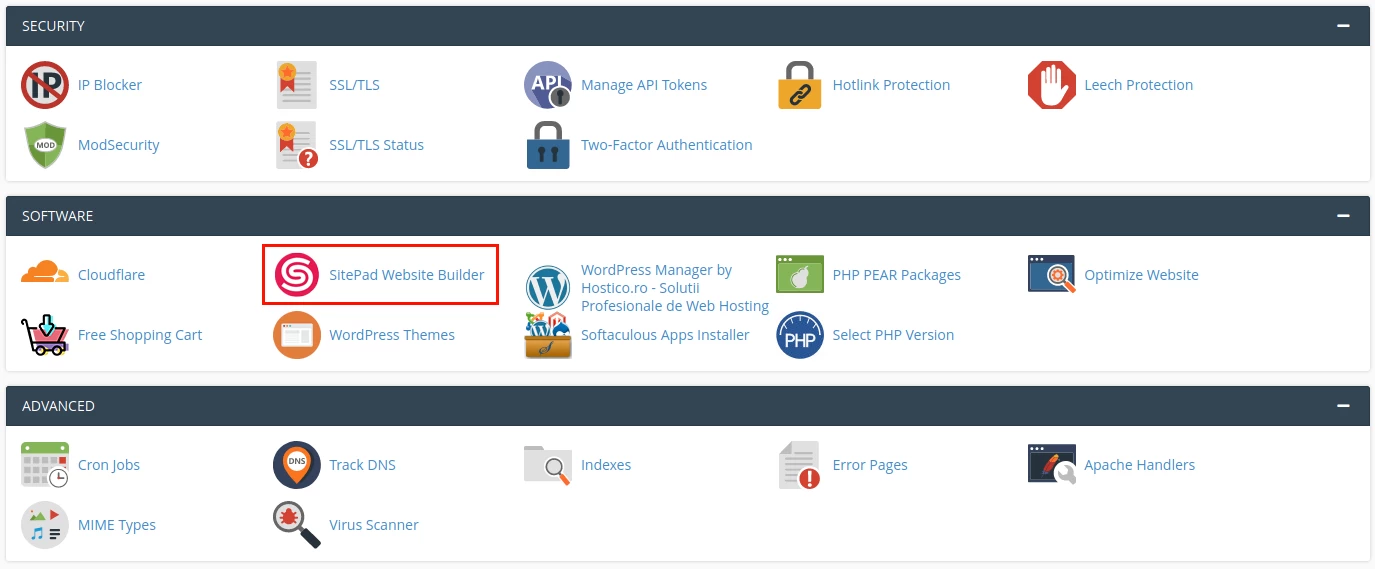
- Až se připojíme k cPanelu, přejdeme na dno stránky a klikneme na ikonu SitePad Website Builder v kategorii Software
Krok 2 - Výběr šablony
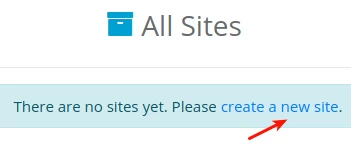
- Po přístupu k aplikaci SitePad z cPanelu budeme přesměrováni na stránku, kde bude možné nainstalovat webovou stránku. Zde přistoupíme k textu vytvořit novou stránku, a na další stránce klikneme na Začít
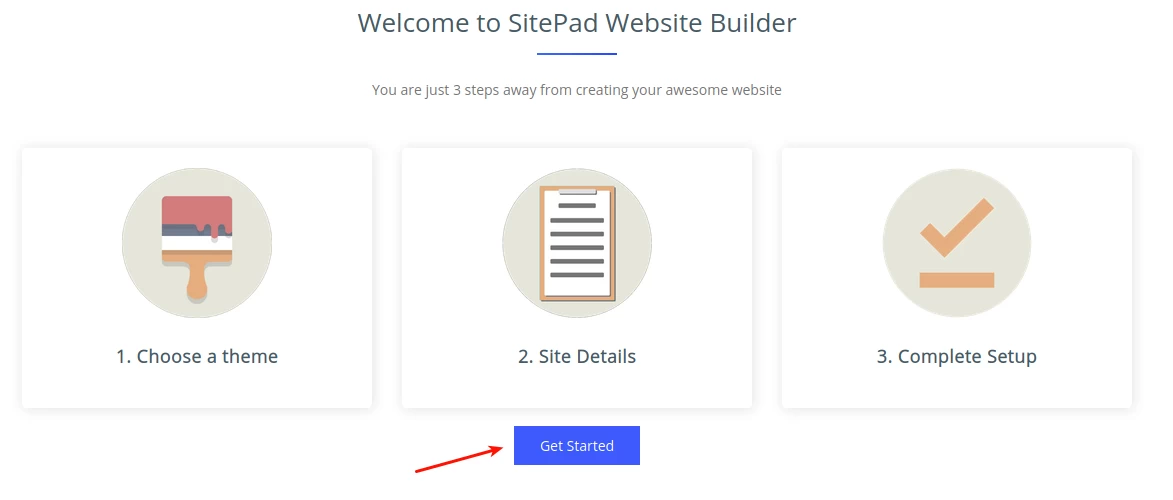
- "Těžká" část přichází právě teď! Budeme mít k dispozici katalog, který obsahuje více než 535 grafických témat z širokého spektra oborů činnosti. Abychom dokončili výběr tématu, nic jednoduššího, půjdeme na zelené tlačítko Vybrat
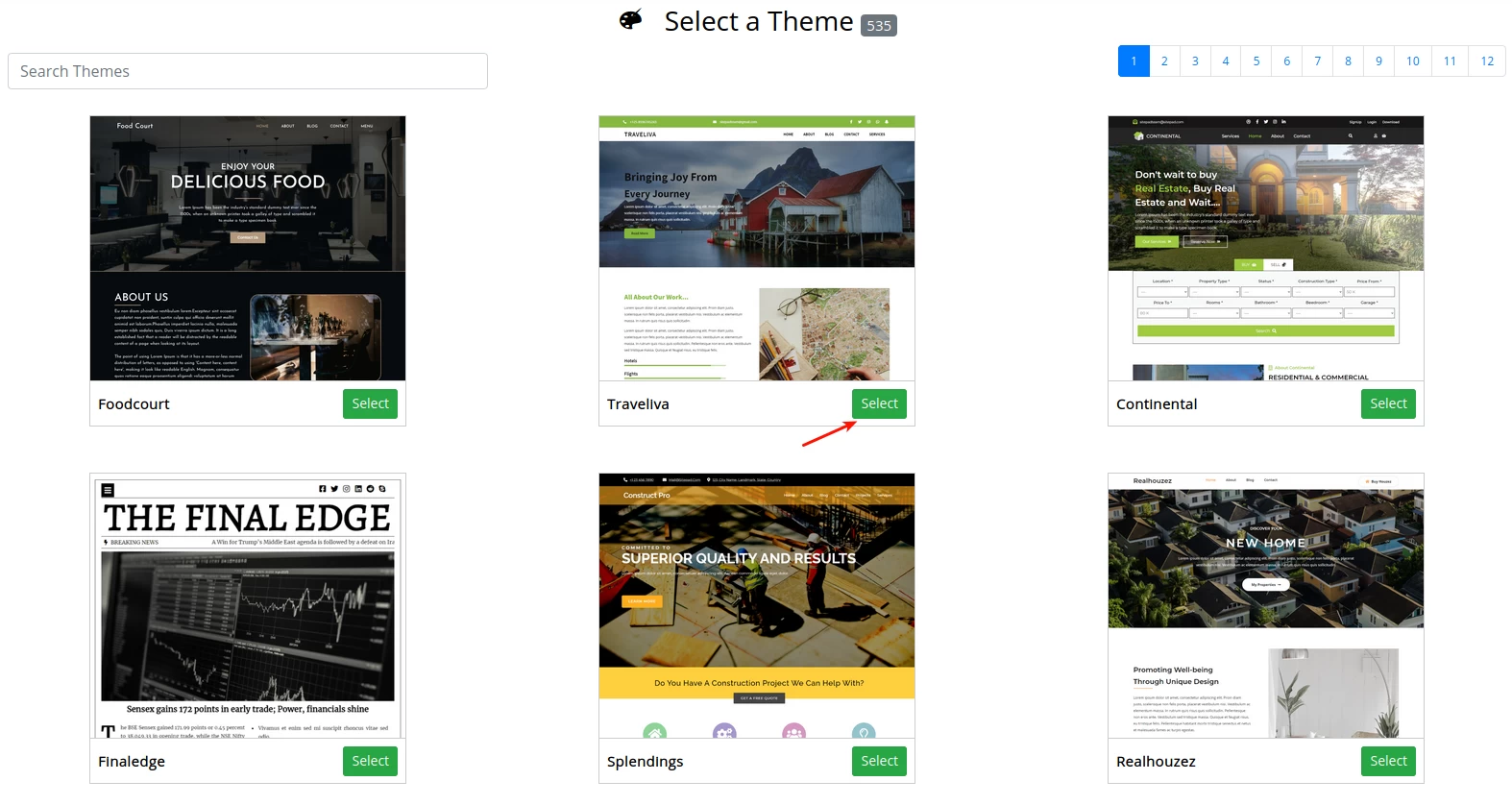
Krok 3 - Dokončení instalace
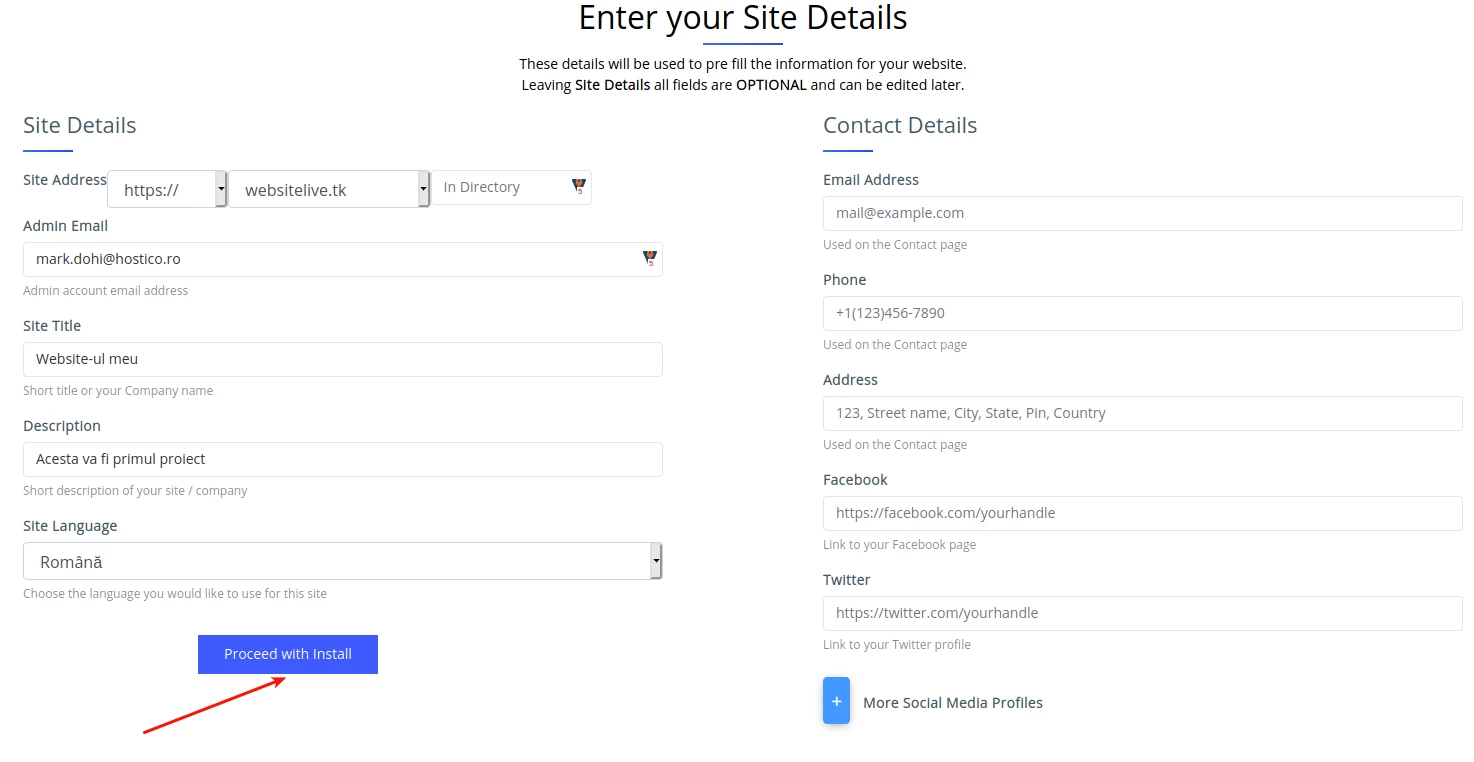
- Poslední část spočívá v doplnění podrobností o našem webu a jsou následující:
1. Adresa webu - Zde si budou moci vybrat doménu, na kterou chceme nainstalovat web, adresář, kde bude nainstalován, a odpovídající bezpečnostní protokoly. Naše doporučení je, aby každý web byl nainstalován s variantou HTTPS, a pole adresáře bylo ponecháno nevyplněné (pokud není výslovně požadováno jiný adresář), tak bude každý web nainstalován do předdefinovaného adresáře.
2. - Tato emailová adresa bude použita pro autentizaci v panelu SitePad. Můžete použít buď veřejnou adresu (gmail, yahoo), nebo emailovou adresu spojenou s vaším webem.
3. - Název zobrazený na hlavní stránce webu. Není důležité, co sem napíšeme, protože může být později upraven.
4.
5. Jazyk webu - Jazyk, ve kterém bude náš web zobrazen po instalaci.
- Na pravé straně mohou být volitelně vyplněny kontaktní údaje. Po zajištění, že jsou všechna data zadána správně, klikneme na tlačítko Pokračovat v instalaci
- Pokud byly všechny kroky úspěšně dodrženy, obdržíme potvrzovací zprávu, že instalace webu byla dokončena a přizpůsobení může začít přístupem k Klikněte sem pro přihlášení a zahájení úprav webu

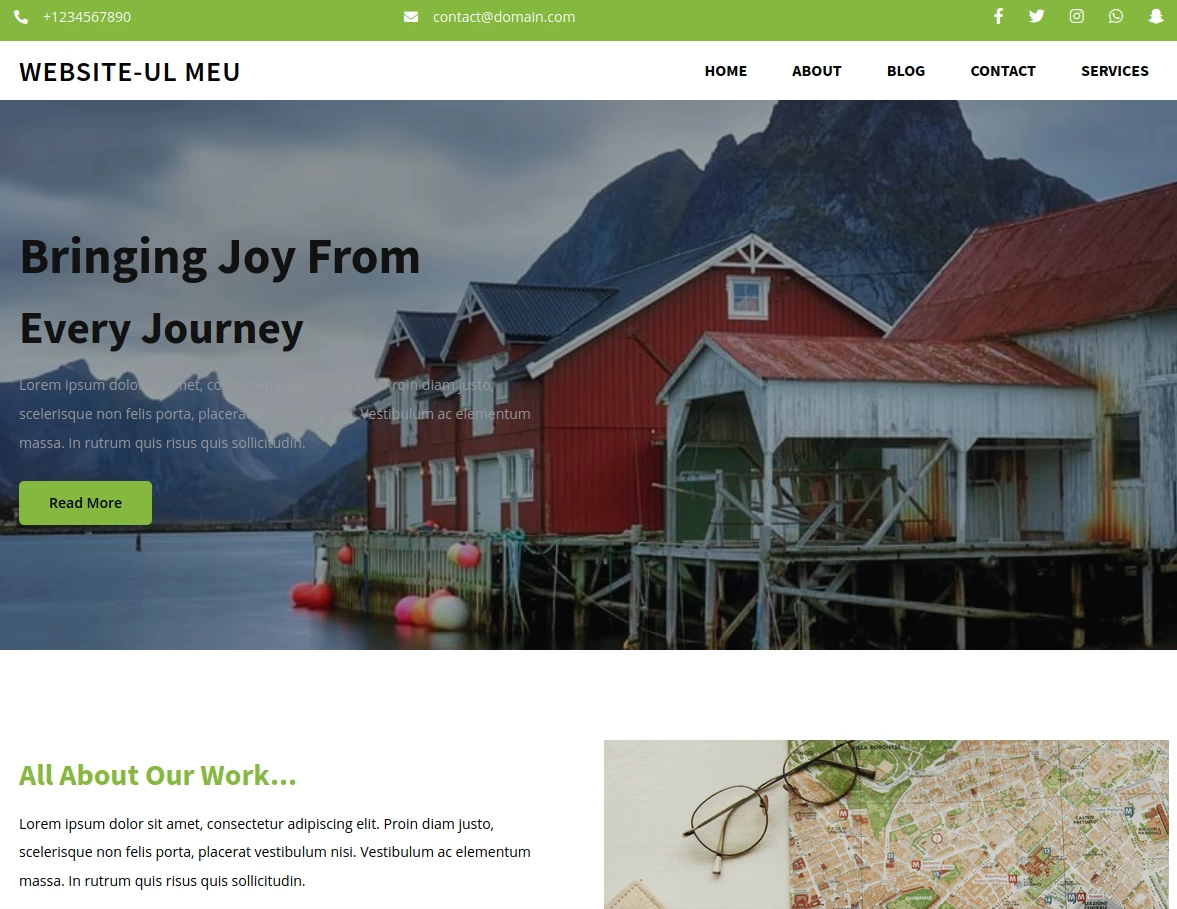
- V tuto chvíli, pokud v prohlížeči přistupujeme k doméně, na kterou jsme nainstalovali web, setkáme se s rozhraním, které jsme si zvolili dříve.
Konfigurace webových stránek
- Pokud jsme dosáhli tohoto kroku, znamená to, že jsme úspěšně nainstalovali naši novou webovou stránku. I když si možná myslíme, že práce je dokončena, teď teprve začíná část přípravy a dokončení.
- V následujícím textu projdeme všechny aspekty, které je třeba upravit, aby byla finální webová stránka a aby efektivně začala přitahovat stanovené cílové publikum.
Texty
- Každé předdefinované téma obsahuje lorem ipsum texty (standardní text používaný k simulaci textových polí a usnadnění hodnocení designu webových stránek), tyto je třeba nahradit.
- Toto lze provést jednoduchým dvojitým kliknutím na textové pole. Velikost, barvu, písmo a další designové prvky lze změnit na pravé straně stránky v sekci Edit Title
Obrázky
- Nemáme nic proti tomu, pokud si ponecháme původní obrázky, protože nemají žádná zvláštní autorská práva, ale abychom neměli web identický s dalšími 1.000 uživateli, je vhodné (pokud máme kvalitní obrázky), je nahradit.
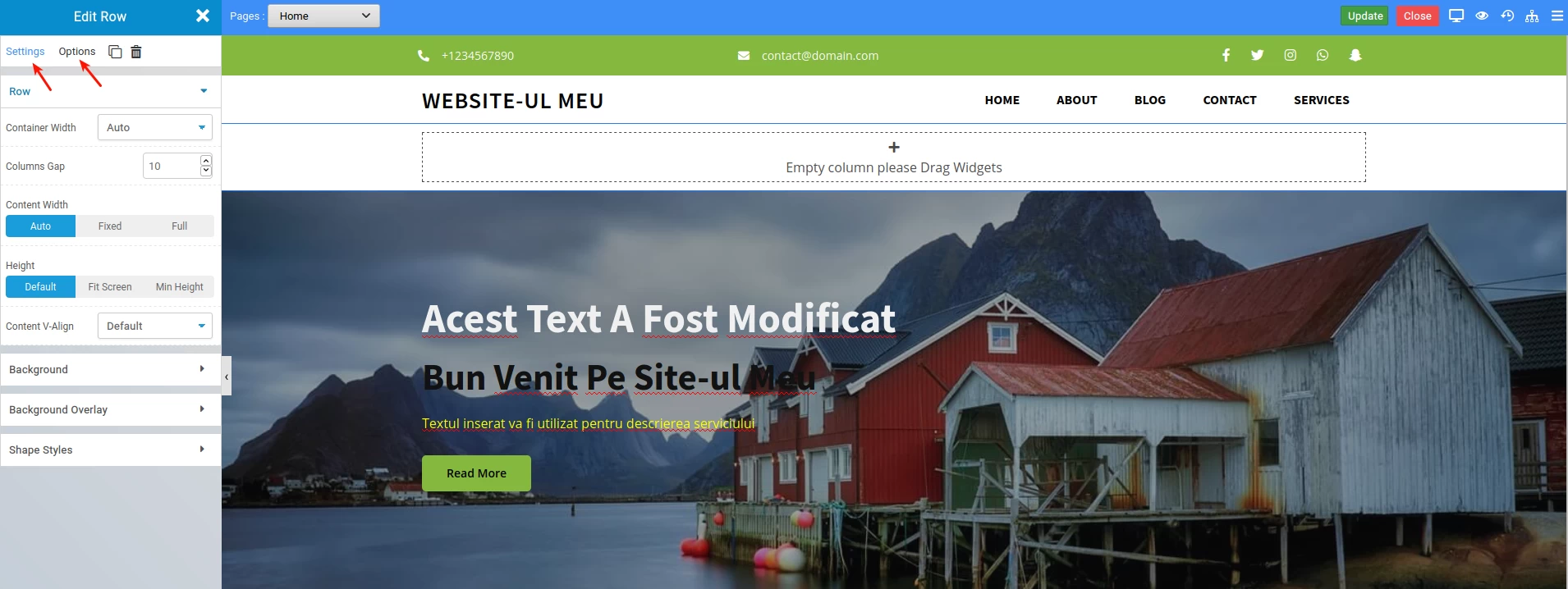
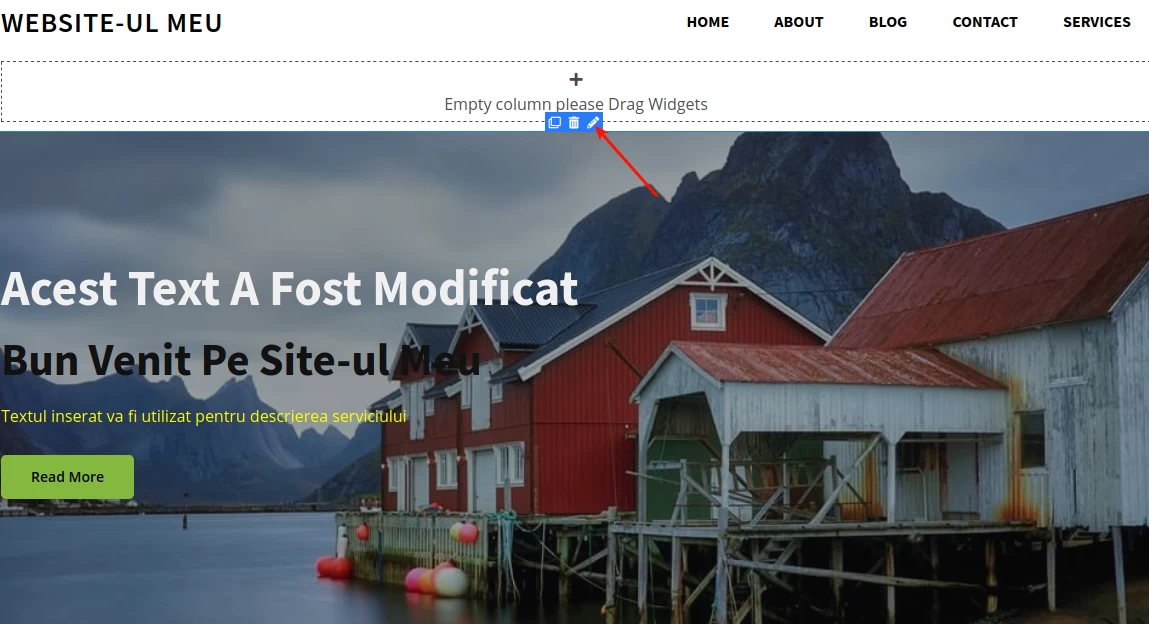
- Chcete-li to provést, přejeďte myší přes obrázek, který chcete nahradit, a klikněte na modrou tužku
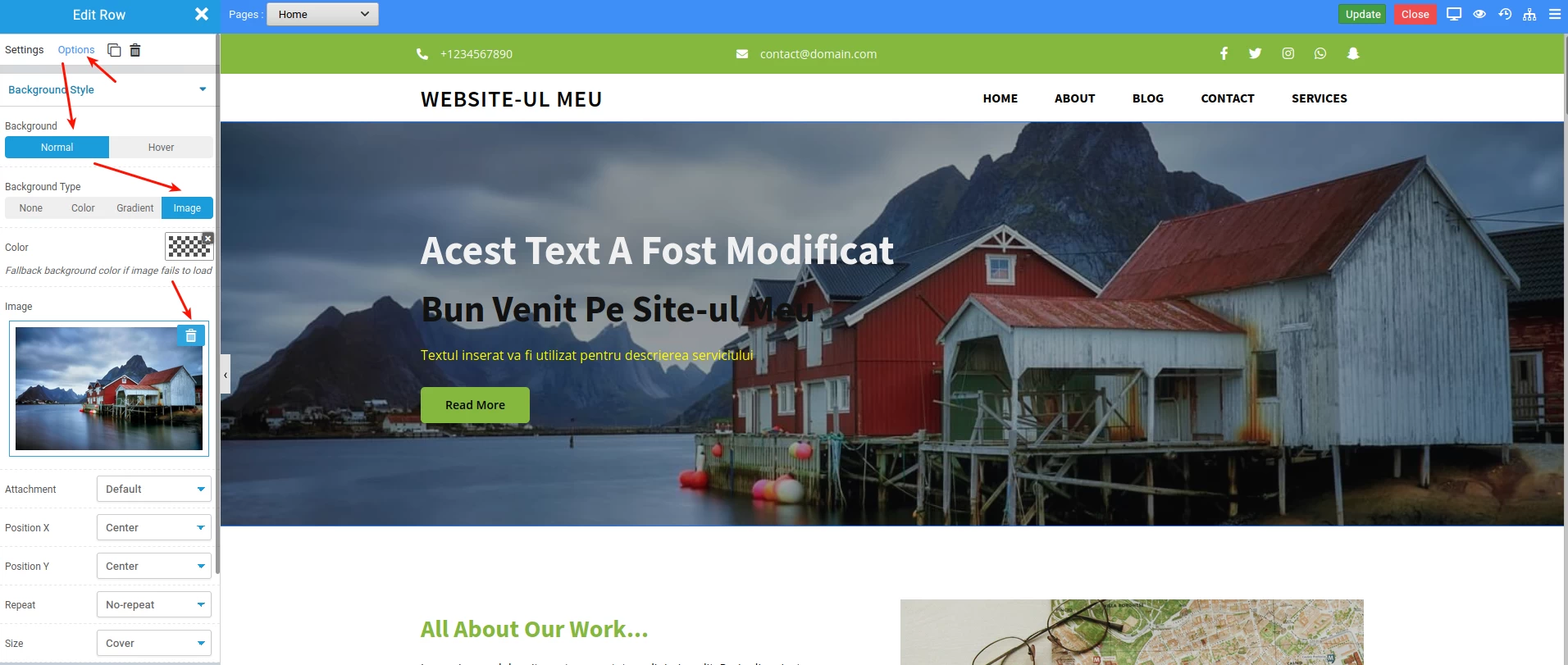
- Odtud, na pravé straně, se ujistíme, že jsme na Styl pozadí. Pokud nutně nechceme přidat obrázek, vždy můžeme zvolit možnost pevné barvy nebo gradientu, ale doporučuje se používat obrázky místo barev.
Tlačítka
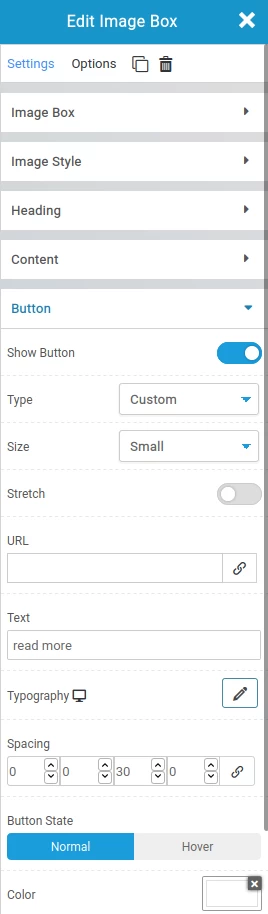
- Věřím, že jste již pochopili myšlenku, jakékoli úpravy jsou velmi snadné provést, a aktualizace tlačítek není výjimkou. Stejně jako obrázky jsou tlačítka upravována modrým tužkou zobrazenou při pohybu myší nad prvkem, nebo kliknutím pravým tlačítkem a výběrem možnosti Upravit obrazovou oblast
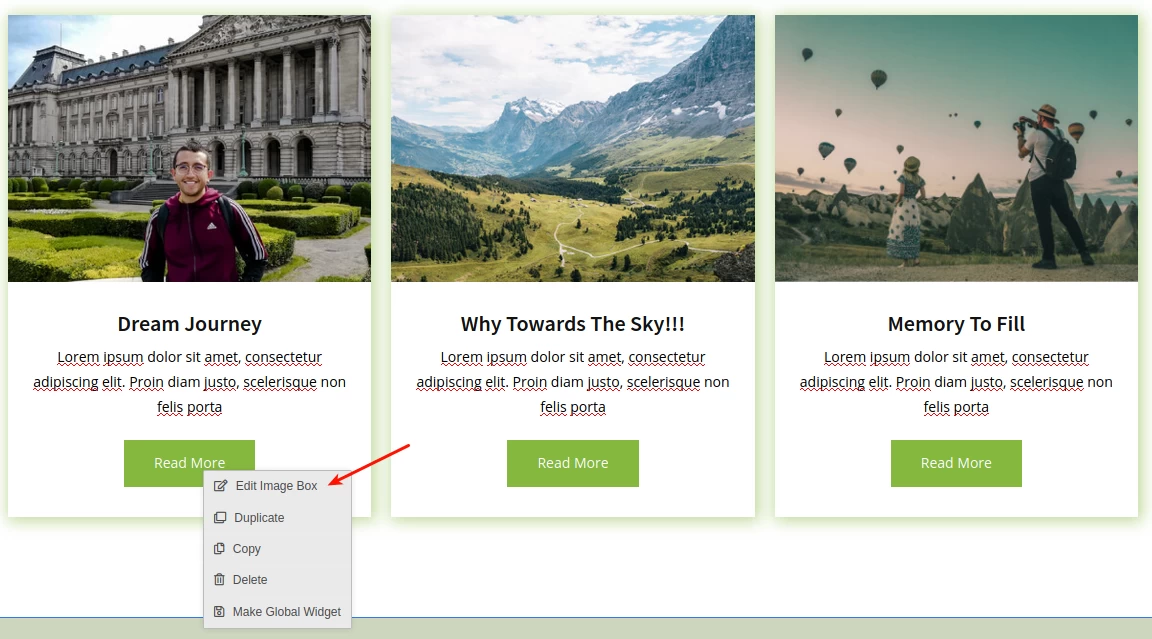
- Opět, menu zobrazené vpravo nám pomůže pochopit aspekty, které mohou být implementovány nebo odstraněny podle potřeby. Nebudeme procházet každý prvek zvlášť, protože termíny jsou jednoznačné.
Stránky
- Předpokládejme, že chceme přidat další stránky na vrchol stránek, které vedou do různých sekcí. Chcete-li přidat stránku, jednoduše přejděte na Stránky a Vytvořit novou
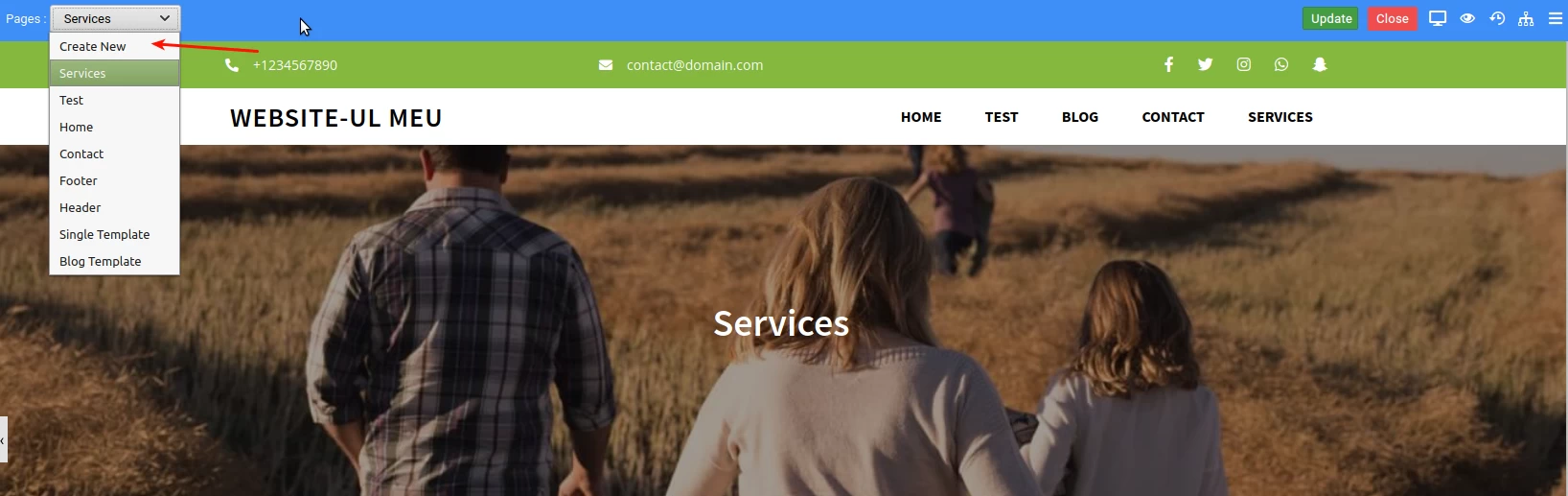
- Od počáteční instalace bude několik stránek s názvy, které pravděpodobně nebudou pro náš projekt použitelné a bude je potřeba buď upravit, nebo odstranit. Tyto akce se provedou z příslušných nastavení stránky, které lze najít nahoře vedle loga SitePad.

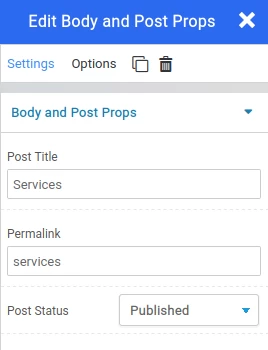
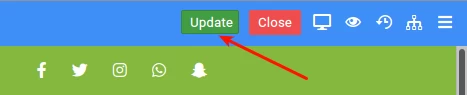
- Po zadání nového názvu stránky nebo odstranění existující stránky se musíme ujistit, že jsme změny uložili, jinak se při odchodu ze stránky nezachovají.
Widgety
- Více než 40 widgetů může být použito k přizpůsobení stránky podle libosti. Ať už jde o Google Maps, Kalendář, Tabulky nebo jiné, s jednoduchým "kliknutím a tažením" můžeme velmi snadno vložit jakýkoliv prvek. Tyto prvky lze opět nalézt na pravé straně stránky v sekci Widgety

Hyperlinky
- Určitě budou situace, kdy chceme odkázat na jinou stránku na našich webových stránkách, ale ne nutně prostřednictvím tlačítka, spíše prostřednictvím textu. Toho dosáhneme pomocí hypertextových odkazů.
- Chcete-li přidat hypertextový odkaz do našeho textu, musíme vybrat požadovaný text, poté kliknout pravým tlačítkem na Upravit bohatý text
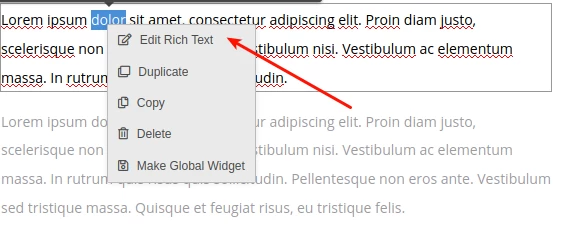
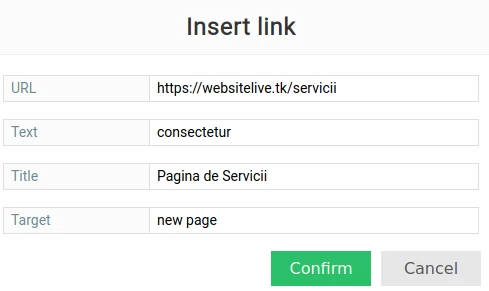
- Z již známého menu vybereme ikonu Odkaz a vložíme odkaz na stránku, kam chceme, aby nás text vedl. Další dvě pole, Název a Cíl, se také doporučuje vyplnit z důvodu SEO (více informací v následujícím odstavci)
SEO
- Známý koncept, přesto nepochopen velkou částí majitelů webových stránek. Stručně řečeno, jsou to série identifikátorů, které odlišují naši stránku od ostatních stránek na internetu a dávají nám výhodu oproti konkurenci. Čím lepší je optimalizace těchto identifikátorů, tím vyšší bude umístění ve vyhledávačích a následně se zvýší počet návštěvníků.
- Pro naše stránky může být SEO optimalizace dosažena různými metodami, ale nejjednodušší způsob je pomocí tlačítka poskytnutého nástrojem pro tvorbu stránek

- Čím obecnější jsou pojmy, tím větší bude konkurence a šance, že se vaše stránka dostane mezi top vyhledávání pouze nastavením těchto polí, se sníží.
- Pokud jsou termíny neobvyklejší, bude pozice lepší, avšak počet těch, kteří tyto slova hledají, bude nižší. Co se týče optimalizace SEO, je nutné najít vhodnou rovnováhu.
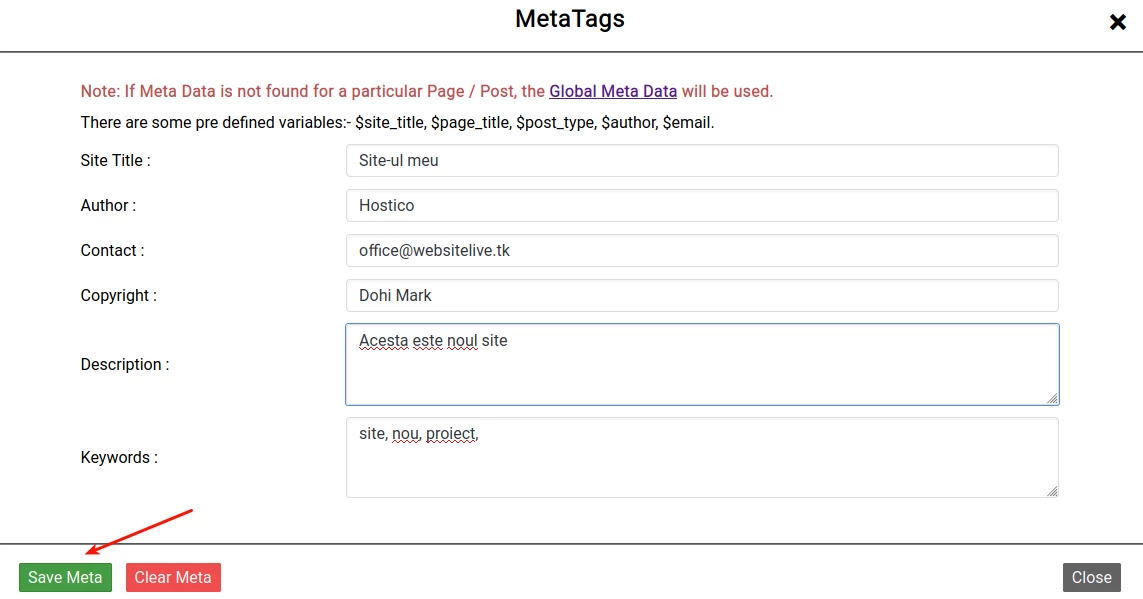
- Pokud nebudou vloženy MetaTagy, budou automaticky přiděleny a šance, že budou vhodné pro vaši stránku, budou malé.
- Musíte vzít v úvahu, že SEO optimalizace je rozmanité spektrum, které může zahrnovat neustálou práci, a většinou je nutné hlubší pochopení konceptu, aby bylo možné dosáhnout významných výsledků.
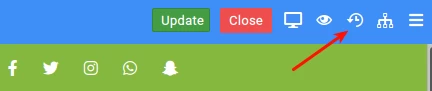
- Chcete-li zobrazit změny, které byly dosud provedeny, bude nutné znovu přistoupit k tlačítku Aktualizovat, které bylo dříve prezentováno, a kliknout na Náhled. Naše stránka se načte s aktualizacemi provedenými v poslední relaci.

- Existuje možnost, že jsme v určitém okamžiku udělali chybu, nebo se nám prostě nemusí líbit vybraný design, co děláme, začínáme s webem znovu? Ne. Všechny předchozí verze lze zobrazit v sekci Historie a revize, takže máme jistotu, že vždy máme možnost vrátit se k "starší" verzi.
- Začali jsme článek tím, že vytvoření webové stránky "nikdy nebylo snazší" a věřím, že i vy to považujete za pravdu, nyní když byla vaše webová stránka úspěšně dokončena.
Existují i další aspekty, které je třeba implementovat, než bude web "dobře provedený", ale pro počáteční přítomnost je to úspěšný start.
V průběhu se seznámíte s nástrojem pro tvorbu stránek a některé aspekty budou lépe pochopeny a snadněji implementovány.
Poznámka
- Tento tvůrce stránek je program třetí strany poskytovaný prostřednictvím dodavatele a není přímo vyvíjen týmem Hostico.
- Instalace webu může být provedena na více doménách, i když byly přidány z stejného hostingového balíčku
- SSL bezpečnostní certifikáty jsou automaticky generovány cPanel, když je stránka nainstalována na hostingu, a není vyžadována žádná další ruční konfigurace
- Aplikace SitePad je primárně určena pro osoby, které hledají jednoduchou webovou stránku, která nezbytně nevyžaduje zapojení vývojáře
- Nástroj pro tvorbu stránek nelze použít pro webové stránky typu eCommerce. Pro toto doporučujeme jiné CMS platformy jako Prestashop, Magento, Wordpress + Woocommerce které jsou speciálně navrženy pro tento účel.
- Applikace nepřichází přednastavená s rozhraním pro správu databáze. Všechny záznamy jsou provedeny přímo v PHPMyAdmin a jakýkoli nový záznam nebo dotaz musí být proveden přímo z cPanelu