Návody • Aplikace
Vymazat mezipaměť a historii v prohlížeči Chrome
Naučte se, jak smazat historii a cache v Google Chrome pomocí kombinace kláves Ctrl+Shift+Delete. Tutoriál zahrnuje jednoduché kroky a aplikovatelnost v dalších prohlížečích.
38
Názory 7316Aktualizováno 5 aniPublikováno dne 08/01/2018od Florin P.
Úvod
- V tomto tutoriálu vám ukážeme, jak smazat historii v Google Chrome prohlížeče.
Požadavky
- Prohlížeč Google Chrome.
Kroky
- Současně stiskneme klávesy Ctrl+Shift+Delete v prohlížeči, pak na následující stránce klikneme na Rozšířené.
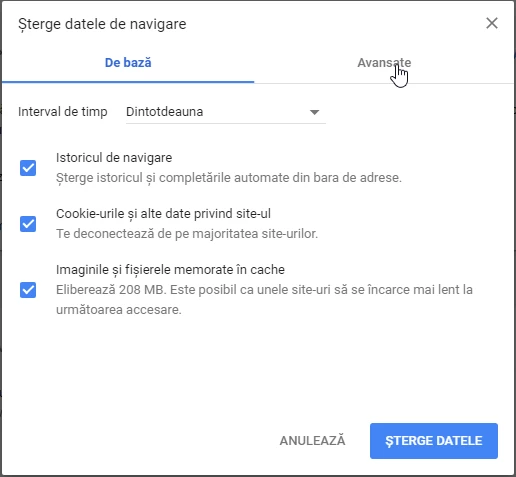
- Zaškrtneme políčka na obrázku a poté SMAZAT DATA.

Klávesová zkratka může být také použita v prohlížečích: Microsoft Edge, Firefox, Opera a Internet Explorer k vymazání cache a historie prohlížení.