Návody • Aplikace
Nastavení oprávnění pro soubory a složky pomocí FileZilly
V tomto článku představíme kroky potřebné k úpravě oprávnění k souborům a složkám na hostingu.
Názory 1822Aktualizováno 2 aniPublikováno dne 12/09/2018od Sebastian S.
Úvod
- Mohou nastat situace, kdy je třeba změnit oprávnění k souborům nebo složkám na hostingu. To může být nutné, pokud to aplikace nebo webová stránka požaduje, pokud chceme zablokovat nebo omezit přístup k souboru nebo složce, a tak dále. Oprávnění lze změnit dvěma způsoby: buď pomocí FTP klienta, nebo pomocí správce souborů poskytovaného ovládacím panelem. V této příručce představíme metodu FTP pomocí FileZilla.
Požadavky
- Instalován FTP klient FileZilla.
- Podrobnosti pro přihlášení k FTP, k dispozici v e-mailu s administrativními informacemi.
Kroky
- Budeme potřebovat se připojit k hostingu pomocí FileZilla. Tutoriál s podrobnými kroky naleznete na následujícím odkazu Připojení k souborům pomocí FTP klienta FileZilla
- Jakmile se připojíte k hostingu, soubory budou uvedeny v rámečku v pravém dolním rohu. Chcete-li změnit oprávnění, přejdeme do požadované složky nebo souboru, klikneme pravým tlačítkem a poté vybereme Oprávnění souborů...
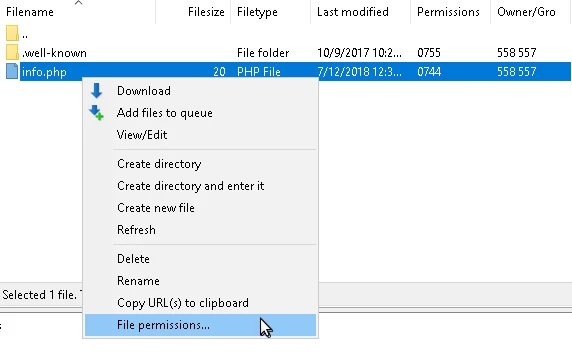
- Ve sloupci s názvem Oprávnění uvidíme aktuální oprávnění vybraného souboru nebo složky v oktálovém formátu.
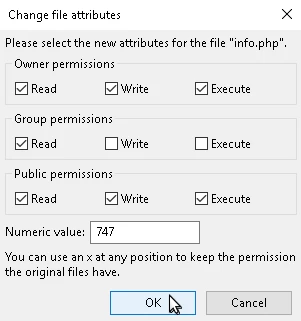
- V okně, které se objeví, budeme mít možnost provést požadovaná nastavení. Můžeme zaškrtnout políčka pro oprávnění Číst, Zapisovat nebo Spouštět pro každý typ uživatele: Uživatel, Skupina nebo Ostatní. Alternativně můžeme nastavení oprávnění provést v surové podobě pomocí pole Číselná hodnota (obecně platí, že aplikace, které vyžadují speciální oprávnění, nám poskytují číslo, které je třeba nastavit).
- Po provedení nastavení klikneme na tlačítko Ok.
- Pokud vše proběhlo hladce, obdržíme oznámení v hlášení FileZilla v horní části aplikace.
