Návody • Email
Ruční konfigurace e-mailového účtu v Outlooku
Naučte se, jak ručně nastavit e-mailový účet v Outlooku, včetně potřebných nastavení pro servery IMAP a SMTP, jak pro připojení SSL, tak bez SSL.
7
Názory 5621Aktualizováno 1 anPublikováno dne 15/02/2018od Florin P.
Úvod
- V této příručce vám ukážeme, jak ručně nastavit svůj e-mailový účet v e-mailovém klientu Outlook.
Požadavky
- Adresa email a heslo, emailový klient Outlook, nastavení emailového serveru.
- Nastavení e-mailu se nachází v účtu cPanel pod E-mailové účty, a vedle e-mailového účtu, pro který chceme nastavení, klikněte na Nastavit e-mailového klienta.
Nastavení bez SSL
Uživatelské jméno: florin.petran@hostico.com
Heslo: Použijte heslo k e-mailovému účtu.
Příchozí server: mail.hostico.ro
IMAP port: 143 POP3 port: 110
Odchozí server: mail.hostico..ro
SMTP port: 26
Kroky
- Otevřete e-mailového klienta Outlook, poté klikněte na Soubor a pak klikněte na Přidat účet.

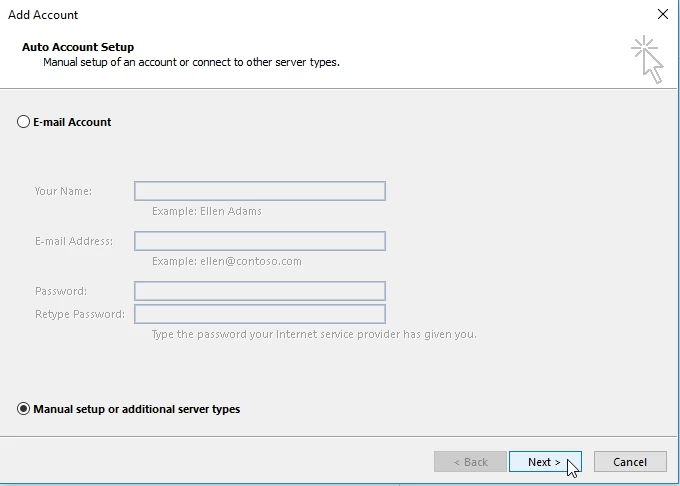
- V okně, které se otevře, zaškrtněte Ruční nastavení nebo další typy serverů a poté klikněte na Další> .
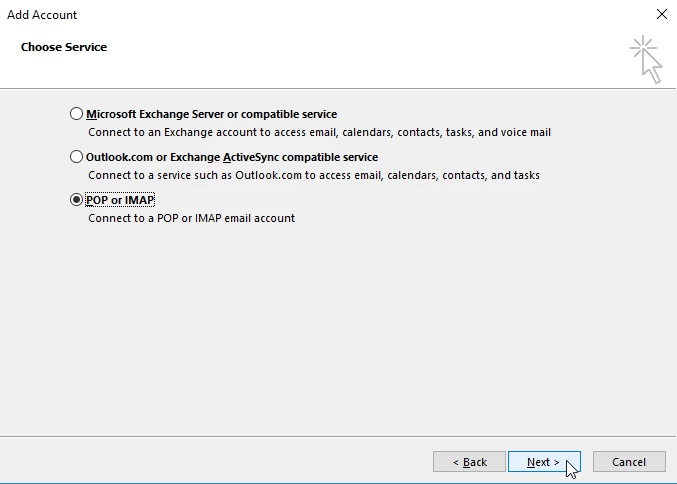
- V dalším okně vybereme POP nebo IMAP a klikneme na Další.
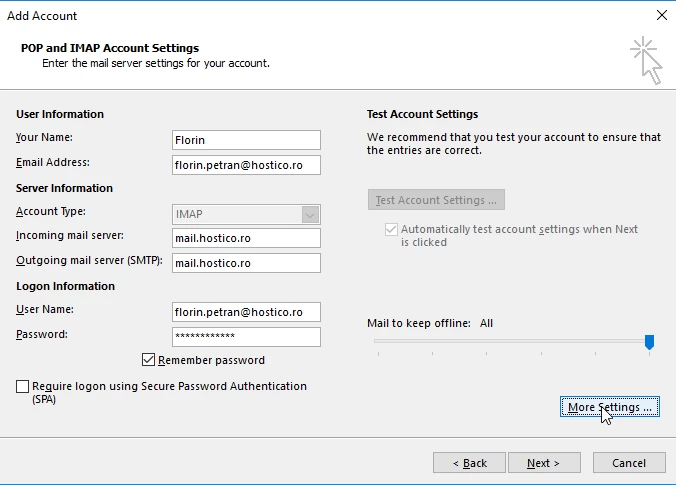
- V níže uvedených polích vyplníme následující informace:
User information
- Jméno e-mailového účtu a e-mailová adresa.
Informace o serveru
- Vybereme IMAP.
- Emailový server pro příchozí i odchozí poštu je mail.hostico.ro.
Autentifikační informace
- Úplná e-mailová adresa florin.petran@hostico.com a její heslo.
- Zaškrtneme možnost Zapamatovat heslo.
- Nebudeme zaškrtnout Požadovat přihlášení pomocí zabezpečené autentizace heslem (SPA)
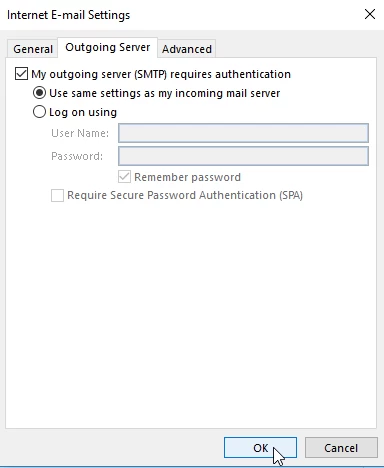
- Klikněte na Více nastavení, poté klikněte na Odchozí server, kde zaškrtneme Moje odchozí server (SMTP) vyžaduje ověření a zajistíme, aby bylo zaškrtnuto také pole Použít stejné nastavení jako můj příchozí poštovní server.
- Klikněte na další záložku Pokročilé, kde nastavíme port 26 pro Odchozí server (SMTP), pokud je výchozí port 25 blokován nebo filtrován poskytovatelem internetu.

- Klikněte na OK a potom klikněte na Další.
- Nastavení musí být otestováno e-mailovým klientem.
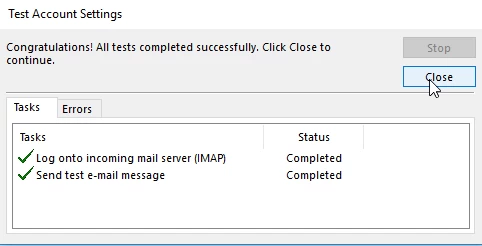
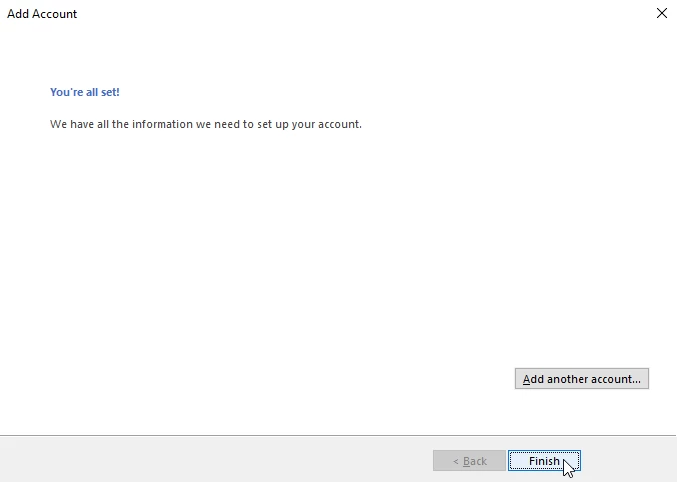
- Po otestování nastavení můžeme toto okno zavřít a dokončit nastavení emailového účtu kliknutím na Dokončit.
- Pro konfiguraci e-mailového účtu se SSL nastavením použijeme:
Uživatelské jméno: florin.petran@hostico.com
Heslo: Použijte heslo k e-mailovému účtu.
Příchozí server: hostico.ro
IMAP port: 993 nebo POP3 port: 995
Odchozí server: hostico.ro
SMTP port: 465
- Použijeme výše uvedená nastavení v polích, pro které jsme nastavili e-mailový účet pomocí nastavení bez SSL.