Návody • Email
Ruční konfigurace e-mailového účtu v Thunderbirdu
Naučte se, jak ručně nakonfigurovat e-mailový účet v Thunderbirdu pomocí nastavení IMAP nebo POP3. Postupujte podle jednoduchých kroků pro rychlé nastavení!
2
Názory 2563Aktualizováno 1 anPublikováno dne 15/02/2018od Florin P.
Úvod
- V tomto tutoriálu vám ukážeme, jak ručně nakonfigurovat svůj e-mailový účet v Thunderbirdu.
Požadavky
- Emailová adresa a její heslo.
- Instalovaný e-mailový klient Thunderbird.
- Nastavení serveru pro e-mail (IMAP, POP3 a SMTP).
Kroky
- Otevřete aplikaci Thunderbird, klikněte na Nástroje, poté na Nastavení účtu. Na spodní části okna vyberte Akce účtu a klikněte na Přidat e-mailový účet.
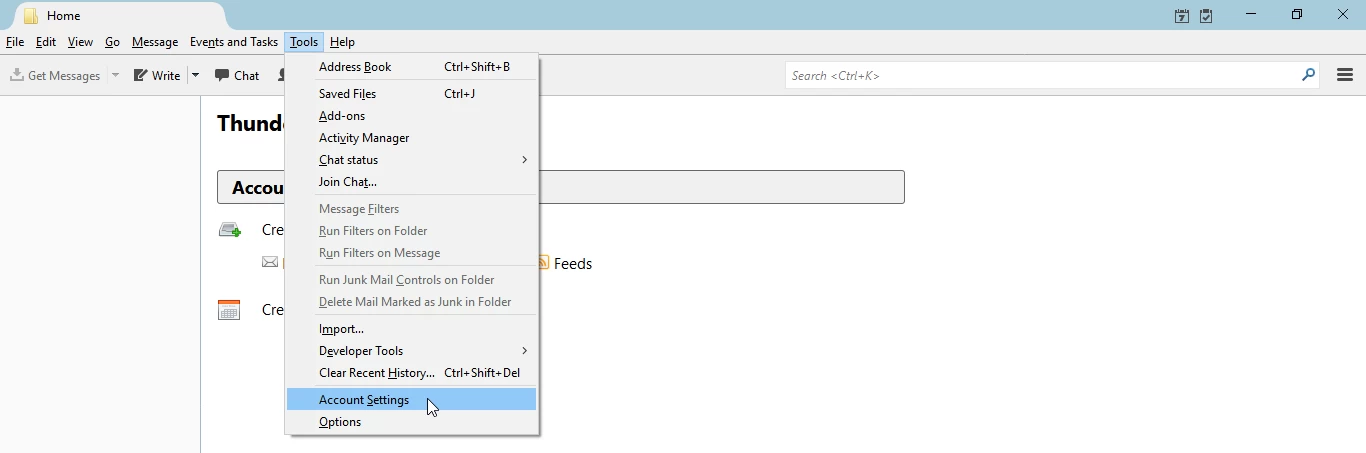
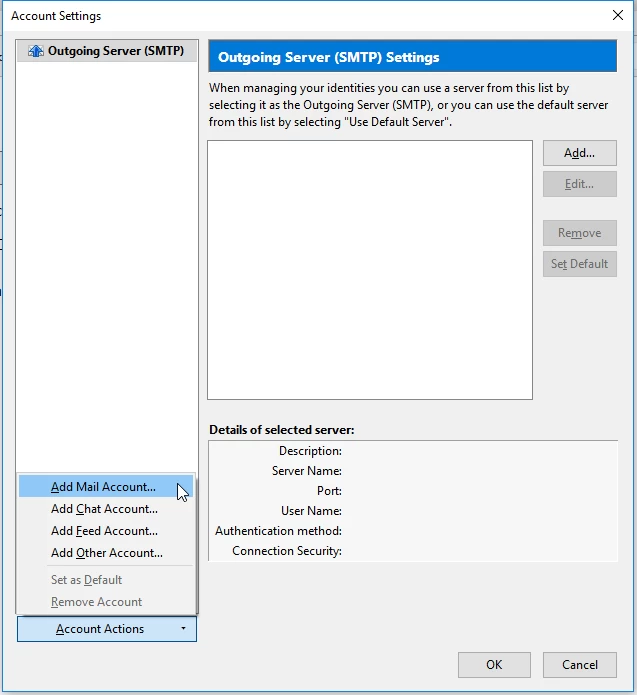
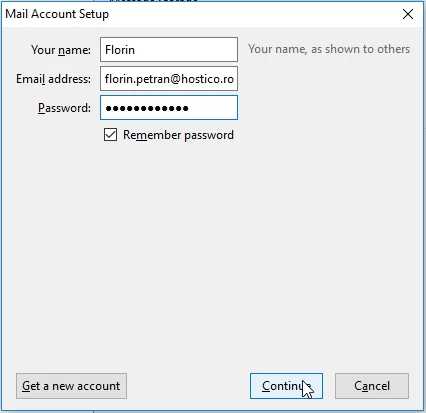
- Vyplňte pole následujícími informacemi:
- Jméno: Jméno, které se zobrazí jako odesílatel.
- Emailová adresa: Kompletní e-mailová adresa.
- Heslo: Heslo emailového účtu.
- Pro pro ruční konfiguraci e-mailového účtu klikněte na Ruční konfigurace.
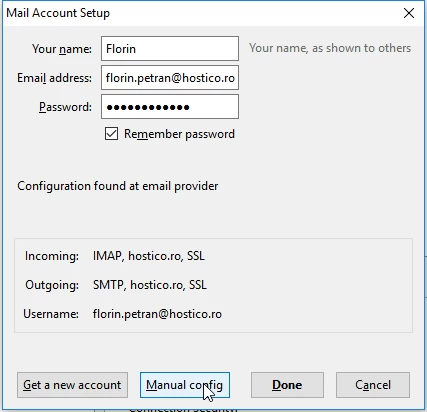
- Doporučujeme nastavení e-mailového účtu pomocí protokolu IMAP.
- Vyplňte pole s následujícími nastaveními:
- Uživatelské jméno: Úplná e-mailová adresa (např. florin.petran@hostico.com).
- Heslo: Heslo e-mailového účtu.
- Příchozí server (Incoming): hostico.ro.
- IMAP Port: 993 nebo POP3 Port: 995.
- Odchozí server: hostico.ro.
- SMTP Port: 465.
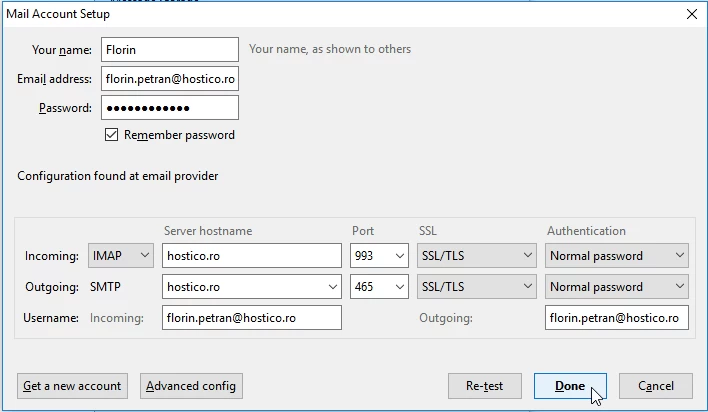
- Po dokončení údajů klikněte na Hotovo pro dokončení nastavení e-mailového účtu.