Návody • Obchodní
Aktivace zabezpečeného ověřování (dva faktory) na klientském účtu Hostico (Two Factor Authentication - 2FA)
V této příručce budou ilustrovány kroky k aktivaci zabezpečené autentizace na zákaznickém účtu Hostico.
3
Názory 2077Aktualizováno 11 luniPublikováno dne 23/05/2018od Mark D.
Úvod
- Tento článek popisuje kroky potřebné k aktivaci zabezpečeného ověřování z účtu zákazníka Hostico.
Požadavky
- Klientský účet Hostico;
- Chytrý mobilní telefon s internetovým připojením; internet;
Kroky
- Po přihlášení do účtu klienta Hostico přejděte do sekce Uživatel;
- V nově otevřeném menu bude přistupováno k 2FA autentizaci vpravo na stránce;
- Následujícím krokem je zadání hesla příslušného ke klientskému účtu a aktivace možnosti kliknutím na zelené tlačítko Aktivovat;

Doporučuje se použít chytrý mobilní telefon, doprovázený aplikací, která bude použita k generování bezpečnostního kódu. My jsme zvolili aplikaci Google Authenticator, která je dostupná jak na Android™, tak i na iOS® s variantou Microsoft Authenticator pro Windows® Phone, a jeden z níže uvedených odkazů v závislosti na operačním systému telefonu:
1. Pro Android™ - Stáhněte zde
2. Pro Windows® Phone - Stáhnout zde
3. Pro iOS® - Stáhnout zde
- Po stažení a nainstalování aplikace bude třeba propojit účet klienta Hostico s aplikací na telefonu.
- V klientském účtu Hostico se nám zobrazí řada 2 kódů, které musíme použít:
2FA kód - představuje unikátní kód, který zaneseme do mobilní aplikace, aby došlo k propojení mezi aplikací a klientským účtem;
Záložní kód - je kód, který budeme používat v případě, že nebudeme mít přístup k aplikaci/kódům generovaným aplikací;
Aby se to provedlo, bude vybrán časově založený token z aplikace.
Dalším krokem je zadání tajného kódu do aplikace. To lze provést dvěma způsoby: buď naskenujeme QR kód z stránky Hostico, nebo ručně zadáme poskytnutý kód do aplikace.
.webp)
- Účet - napíšete název, podle kterého budete identifikovat, na co byl tento kód vydán (příklad: Hostico);
- Klíč - vygenerovaný klíč bude zadán do zákaznického účtu na spodní části QR kódu (příklad: kód nalezený v 2FA kódu na obrázku níže);
- Bude nastavena v závislosti na čase a vybereme Přidat.
Po nakonfigurování aplikace je k dokončení aktivace 2FA potřeba zadat první 6ciferný kód generovaný aplikací do pole označeného červenou šipkou na obrázku níže.
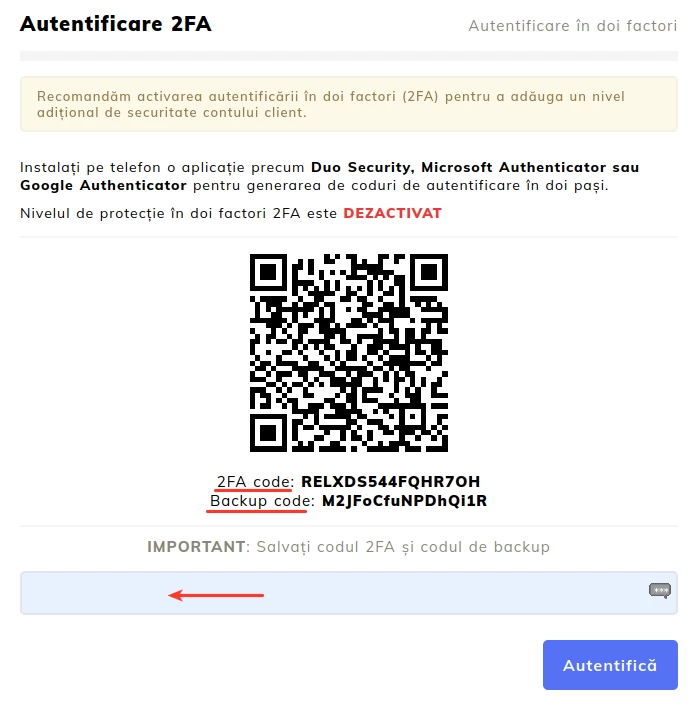
Pokud je zadaný kód správný, zobrazí se potvrzovací zpráva spolu s kódem pro obnovení. Tento kód by měl být zaznamenán a uchováván v bezpečí. Může být použit, pokud není k dispozici dvoufázové ověřování.
Poznámka
- Dvoufaktorová autentizace přidává další vrstvu ochrany do autentizačního procesu. Jakmile je aktivována a nakonfigurována, budete muset při každém přihlášení poskytnout jak své uživatelské jméno a heslo, tak druhý autentizační faktor získaný prostřednictvím aplikace.
- Kód zabezpečení se mění každých 30 sekund. Pokud není zadaný původně zobrazený kód do 30 sekund, je nutné zadat další kód zobrazený aplikací.