Návody • WHM
Další zabezpečení rozhraní pro přihlášení do WHM pomocí dvoufaktorové autentizace
Tento článek představí kroky potřebné k přidání další vrstvy zabezpečení při přihlášení do WHM pomocí dvoufaktorové autentizace.
Názory 1111Aktualizováno 1 anPublikováno dne 01/10/2018od Sebastian S.
Úvod
- Dvouúrovňové ověření, známé také jako 2FA, ověření ve dvou krocích nebo TFA, je dodatečná vrstvena zabezpečení, která kromě uživatelského jména a hesla vyžaduje ověřovací kód pro přihlášení. Dodatečný ověřovací kód se obvykle získává pomocí externího zařízení. Použitím uživatelského jména a hesla spolu s informací, kterou zná pouze uživatel, se stává mnohem obtížnější pro útočníky získat přístup k osobním údajům nebo kompromitovat identitu uživatele.
- V současnosti lze dvoufázové ověření aktivovat pro zákaznický účet a přihlašovací stránky cPanel a WHM. Ovládací panel Webuzo tuto funkci dosud nenabízí.
Požadavky
- Údaje pro autentizaci WHM. Tyto informace se nacházejí v e-mailu s administračními údaji reseller nebo VPS s cPanel/WHM.
Kroky
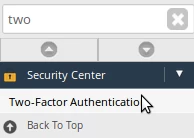
- Přihlaste se do ovládacího panelu WHM, přejděte do sekce Security Center a klikněte na Two-Factor Authentication. Alternativně můžete tuto možnost vyhledat pomocí vyhledávacího pole v pravém horním rohu.
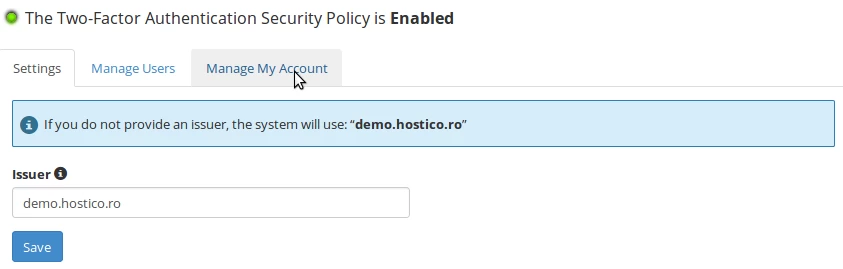
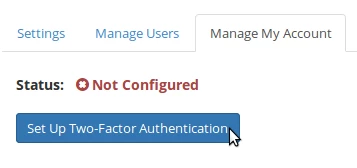
- Klikněte na záložku Spravovat můj účet.
- Klikněte na Nastavit dvoufázové ověření.
- Využijte chytrý mobilní telefon spolu s aplikací pro generování bezpečnostního kódu. Doporučujeme aplikaci Google Authenticator, dostupnou pro Android™ a iOS®, nebo Microsoft Authenticator pro Windows® Phone:
1. Pro Android™ - Google Authenticator
2. Pro Windows® Phone - Microsoft Authenticator
3. Pro iOS® - Google Authenticator
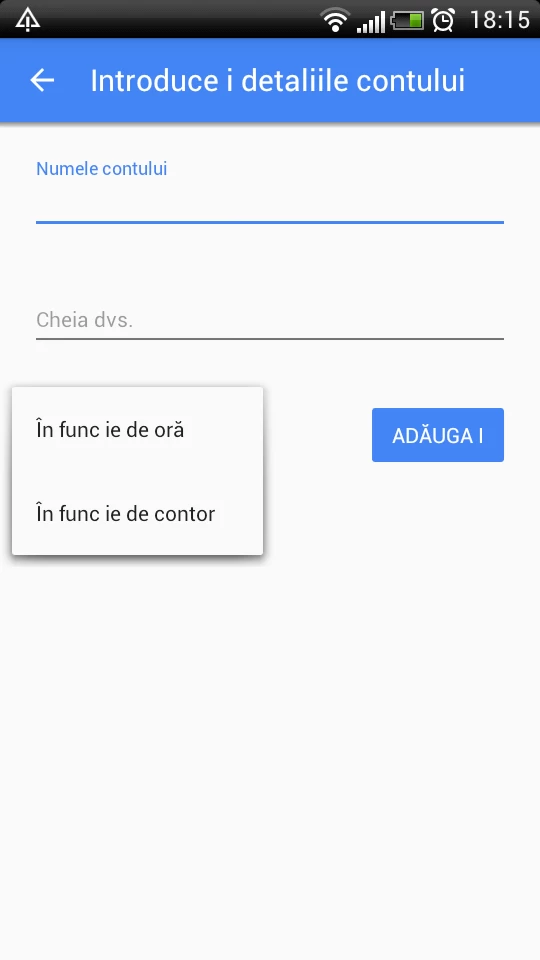
- Po instalaci aplikace propojte účet WHM s aplikací výběrem tokenu na bázi času.
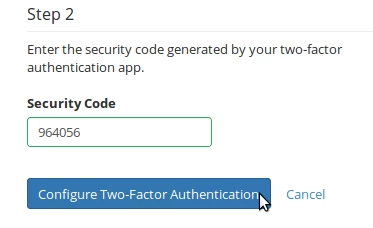
- Zadejte tajný kód do aplikace buď skenováním QR kódu, nebo ručně. Aplikace vygeneruje jedinečný kód, který musíte zadat do pole Bezpečnostní kód, poté klikněte na Nastavit dvoufaktorovou autentizaci.
- Pokud je vše správně nakonfigurováno, obdržíte potvrzující zprávu.
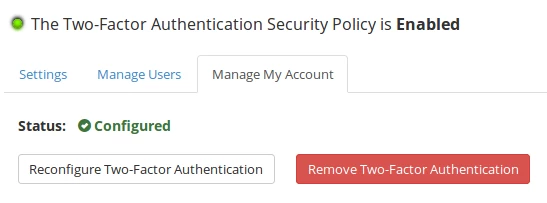
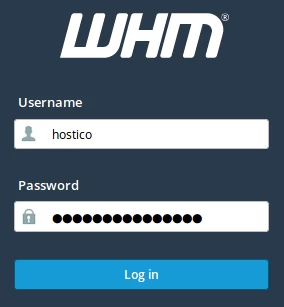
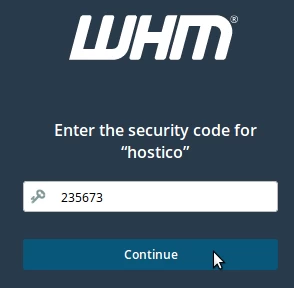
- Dvoustupňové ověření je nyní aktivní pro přihlašování do WHM. Chcete-li to otestovat, přihlaste se do WHM, vyplňte přihlašovací pole, poté zadejte kód vygenerovaný aplikací a stiskněte Pokračovat.