Návody • cPanel
Dvoufázové ověření v cPanelu
V tomto tutoriálu vám ukážeme, jak nastavit dvoufaktorovou autentizaci v administrativním panelu cPanel.
1
Názory 1515Aktualizováno 2 aniPublikováno dne 11/05/2018od Florin P.
Úvod
- V tomto tutoriálu vám ukážeme, jak nastavit dvoufaktorové ověřování v administrativním panelu cPanel.
Požadavky
- Přístup k administrativnímu panelu cPanel.
- Aplikace Google Authenticator, kterou budeme potřebovat nainstalovat na náš smartphone nebo tablet. Aplikace je dostupná pro Android, iOS a pro Windows Phone pod názvem Authenticator+.
Kroky
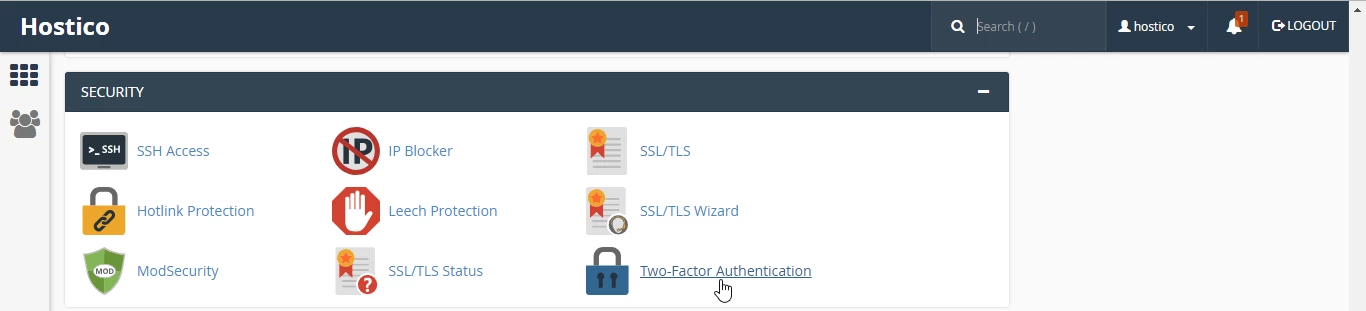
- Přihlásíme se do administrátorského panelu cPanel, a poté přejdeme na kartu Zabezpečení a klikneme na Dvoufaktorové ověřování.
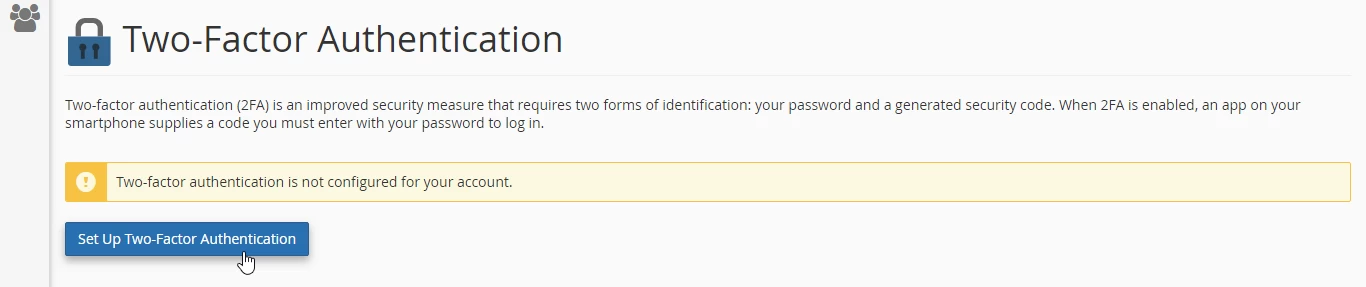
- Na nové stránce, která se otevře, budeme schopni nakonfigurovat metodu dvoufaktorové autentizace kliknutím na Nastavit dvojitou autentizaci.
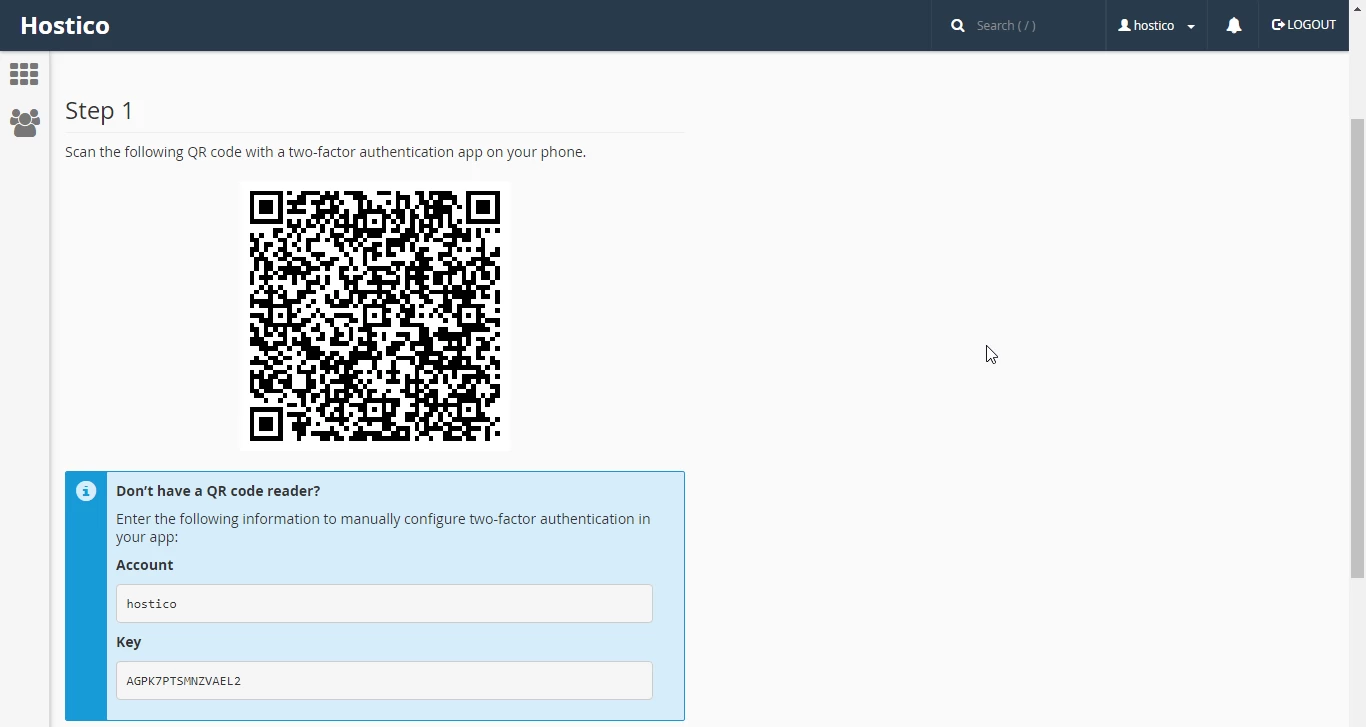
- Otevřeme aplikaci Google Authenticator a naskenujeme QR kód z prvního kroku, nebo ručně zadáme údaje z polí Účet a Klíč do aplikace Google Authenticator, pokud se nám nepodaří naskenovat QR kód.
- Dalším krokem je zadat kód vygenerovaný aplikací Google Authenticator do pole pro bezpečnostní kód.
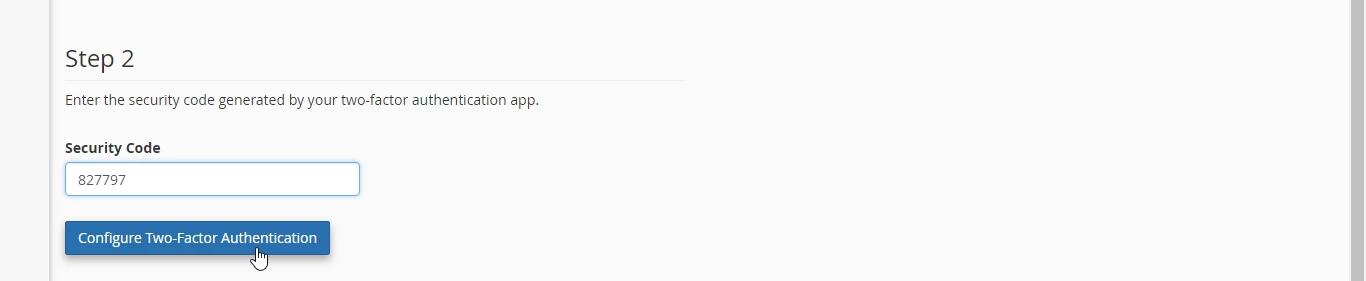
- Po zadání kódu klikněte na Konfigurovat dvoufaktorovou autentizaci pro dokončení nastavení metody dvoufaktorové autentizace.

- Od tohoto okamžiku, když se přihlásíme do administrátorského panelu cPanel po zadání uživatelského jména a hesla, budeme vyzváni k zadání dalšího bezpečnostního kódu.

- Otevřeme aplikaci Google Authenticator, abychom vygenerovali jedinečný kód, zadáme jedinečný kód a poté klikneme na Pokračovat, abychom se autenticovali v administrátorském panelu cPanel.
- Kódy generované aplikací jsou jedinečné a mění se každých 15 sekund. Aplikace nevyžaduje připojení k internetu k generování kódů.
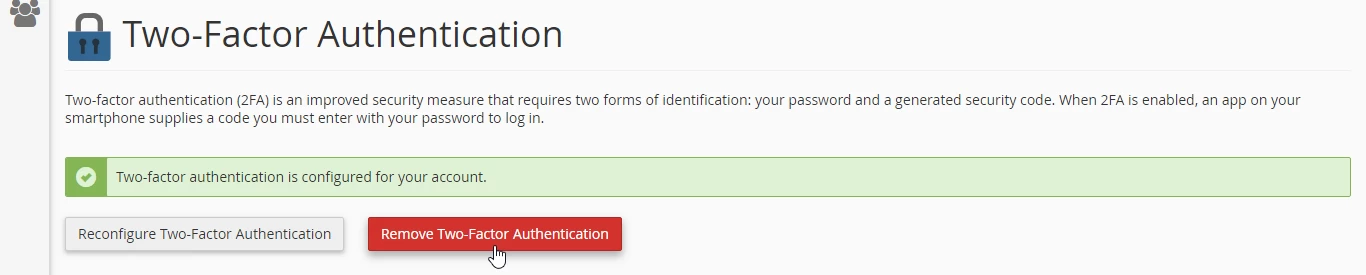
- Pokud již nechceme používat dvoufaktorovou autentizaci, přihlásíme se do administrátorského panelu cPanel, přejdeme na kartu Zabezpečení, klikneme na Dvoufaktorová autentizace a na nové stránce, která se otevře, klikneme na Odebrat dvoufaktorovou autentizaci.