Návody • Softaculous
Obnovení zálohy vytvořené pomocí Softaculous
Naučte se, jak obnovit zálohu nainstalovaných aplikací pomocí Softaculous v cPanel. Postupujte podle jednoduchých kroků pro obnovení souborů a databáze!
Názory 1819Aktualizováno 2 aniPublikováno dne 17/11/2017od Sebastian S.
Úvod
- V tomto tutoriálu vám představíme kroky potřebné k obnovení zálohy aplikace nainstalované pomocí pluginu cPanel Softaculous.
- Softaculous je automatický instalátor, který zjednodušuje instalaci webových aplikací. Obsahuje řadu CMS (systémy pro správu obsahu), jako jsou: WordPress, Joomla, PrestaShop, phpBB, Magento, WHMCS atd.
Požadavky
Pro následující kroky budeme potřebovat následující:
- Přihlašovací údaje pro cPanel, které jsou obsaženy v e-mailu s administračními údaji.
Kroky
- Nejprve se přihlásíme do ovládacího panelu cPanel.
- Jakmile se přihlásíme, přejdeme do sekce Software a klikneme na tlačítko Softaculous Apps Installer.

- Na další stránce se načte hlavní rozhraní Softaculous auto-instalačního programu.
- Abychom mohli obnovit backup vytvořený z dřívějšího data, klikneme na Zálohy.

- V následujícím okně se načte seznam všech dostupných záloh. Tyto zálohy jsou vytvářeny ručně uživateli a jsou ukládány lokálně na hostingu.
- Provedeme klik na symbol
 napravo od aplikace, kterou chceme obnovit z dostupné zálohy. V tomto případě se jedná o zálohu aplikace Wordpress.

- Další okno bude obsahovat pole:
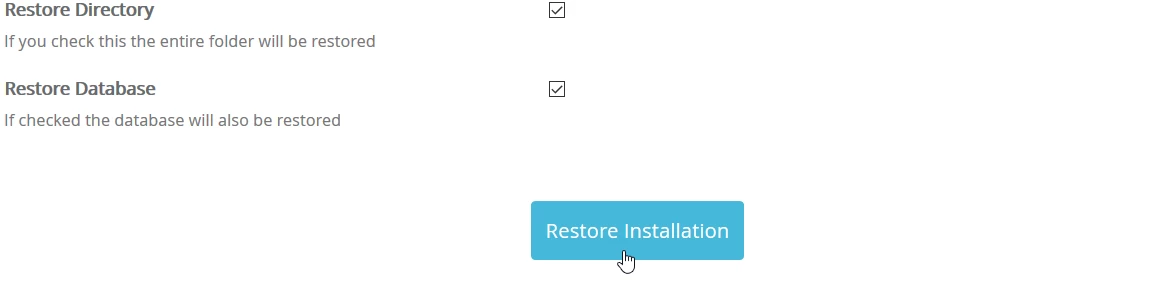
-Obnovit adresář - pokud zaškrtneme políčko vpravo, všechny soubory budou obnoveny.
-Obnovit databázi - pokud zaškrtneme políčko vpravo, databáze bude obnovena.
*Pokud chceme, aby celý web vypadal a fungoval tak, jak vypadal v den, kdy byl záloha vytvořena, zaškrtneme obě políčka. - Upozornění: Proces obnovy vymaže všechny existující soubory a databázi aplikace a nahradí je těmi z archivu zálohy. Pokud potřebujete některé soubory nebo aktuální databázi, budete si je muset uložit před pokračováním s obnovou.
- Chcete-li zahájit proces obnovy, klikneme na tlačítko Obnovit instalaci.
- Jakmile bude proces dokončen, budeme uvítáni zprávou o úspěchu, která potvrdí, že požadovaná data byla obnovena ze zvoleného zálohování.
