Návody • Aplikace
Obnovení souborů a databází pomocí R1soft Obnovení záloh
Tento návod popisuje kroky potřebné k obnovení databáze a souborů webové stránky pomocí pluginu cPanel R1soft Restore Backups.
1
Názory 1437Aktualizováno 2 aniPublikováno dne 06/03/2018od Sebastian S.
Úvod
- Pomocí modulu R1soft Restore Backups v cPanel máme možnost obnovit soubory a databáze webu z předchozího data.
Požadavky
- Vaše přihlašovací údaje k hostingovému balíčku.
Kroky
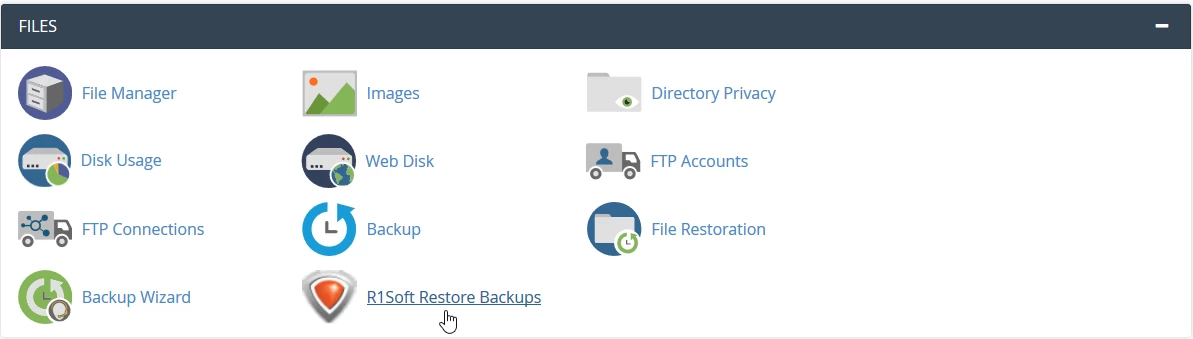
- Jakmile je ovládací panel přístupný, přejdeme do sekce Souborů a klikneme na R1soft Obnovení záloh.
- V dalším okně se načte přihlašovací stránka R1Soft. Podle výchozího nastavení jsou přihlašovací údaje R1Soft stejné jako přihlašovací údaje cPanel.
- Vyplníme pole a klikneme na tlačítko Login.
- Budeme přesměrováni na ovládací panel R1Soft.
- Z této stránky budeme mít možnost vybrat datum, ke kterému chceme obnovit soubory nebo databáze.
- Jako příklad obnovíme celý adresář public_html hostingu. Vybereme požadované datum a klikneme na tlačítko se symbolem
 .
.

- Vybraný bod obnovení bude otevřen. Zde můžeme prozkoumat kopii souborů z vybraného data. Klikneme na home, abychom vstoupili do kořenového adresáře hostingového účtu.

- Pro obnovení jedné nebo více složek zaškrtneme políčka na jejich levé straně. Poté, pomocí tlačítek na horní části stránky, můžeme zvolit, co chceme udělat se vybranými složkami: Obnovit vybrané (obnovit soubory) nebo Stáhnout vybrané (stáhnout místní archiv vybraných složek).
- Pro obnovení složky public_html zaškrtneme políčko a klikneme na tlačítko Obnovit vybrané.


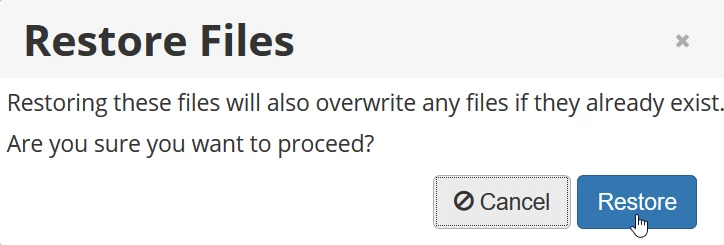
- Obdržíme varovnou zprávu, která nás informuje, že stávající soubory ve vybrané složce budou nahrazeny soubory z zálohy. Pokud si chceme ponechat kopii aktuálních souborů, můžeme složku přejmenovat pomocí Správce souborů nebo klienta FTP, aby obsah složky nebyl nahrazen soubory z zálohy (například přejmenováním public_html na public_html_old).
- Abychom pokračovali, klikneme na Obnovit.
- Čas obnovy se liší v závislosti na počtu souborů a jejich velikosti. Na konci obnovy se setkáme s úspěšným oznámením.

- Nejprve ukážeme potřebné kroky k obnovení databáze. K tomu se vrátíme na hlavní stránku R1Soft, která obsahuje seznam bodů obnovení.
- Stejně jako při obnově souborů si vybereme požadované datum, ale tentokrát klikneme na symbol
 .
.

- Pro zobrazení databází uložených za vybrané období klikneme na šipku ">".
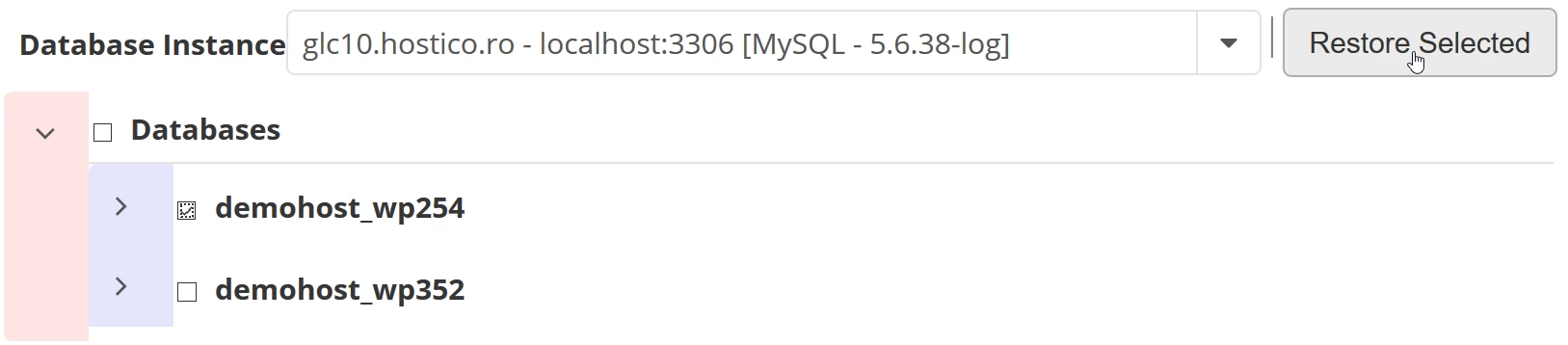
- Dále budou zobrazeny existující databáze v obnovovacím bodě. Zaškrtneme políčko vlevo od databáze, kterou chceme obnovit, a klikneme na Obnovit vybrané v pravém horním rohu stránky. Obnova nahradí existující databázi. Pokud nechceme ztratit informace v ní, můžeme stáhnout aktuální kopii pomocí PhpMyAdmin.
- Čas obnovy se liší v závislosti na velikosti databáze. Po dokončení budeme uvítáni zprávou o úspěchu.
