Návody • WordPress
Ručná migrace WordPressu
Zjisti, jak manuálně migrovat instalaci WordPress mezi hostingovými účty, krok za krokem, abys zajistil bezproblémový přechod tvých dat.
2
Názory 2016Aktualizováno 1 anPublikováno dne 22/10/2018od Florin P.
Úvod
- V tomto tutoriálu vám ukážeme, jak migrovat instalaci WordPress z jednoho účtu na druhý.
Požadavky
- Přístup k cPanel účtům dvou hostingových účtů, zdrojového účtu a cílového účtu.
Kroky
- Přihlásíme se do zdrojového účtu cPanel, ze kterého budeme migrovat data. V našem případě je účet hostico.ro a data budeme migrovat do cílového účtu hostico.com.
- Po přihlášení přejdeme do sekce Soubory a poté klikneme na Správce souborů.

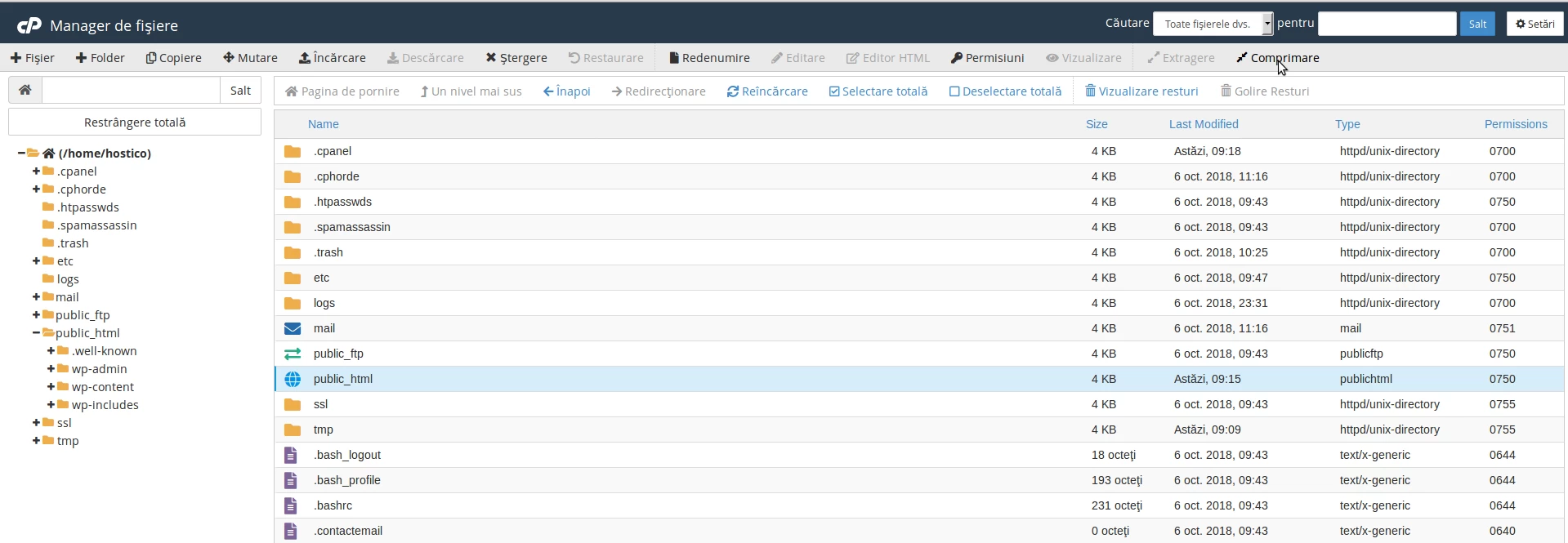
- Vybereme kořenový adresář domény hostico.ro, v našem případě je adresář public_html, a poté klikneme na Komprimovat pro vytvoření archivu souborů.
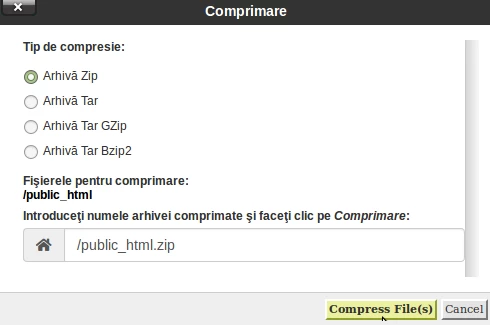
- Vybereme typ archivu, zip, a poté klikneme na Komprimovat soubor(y).
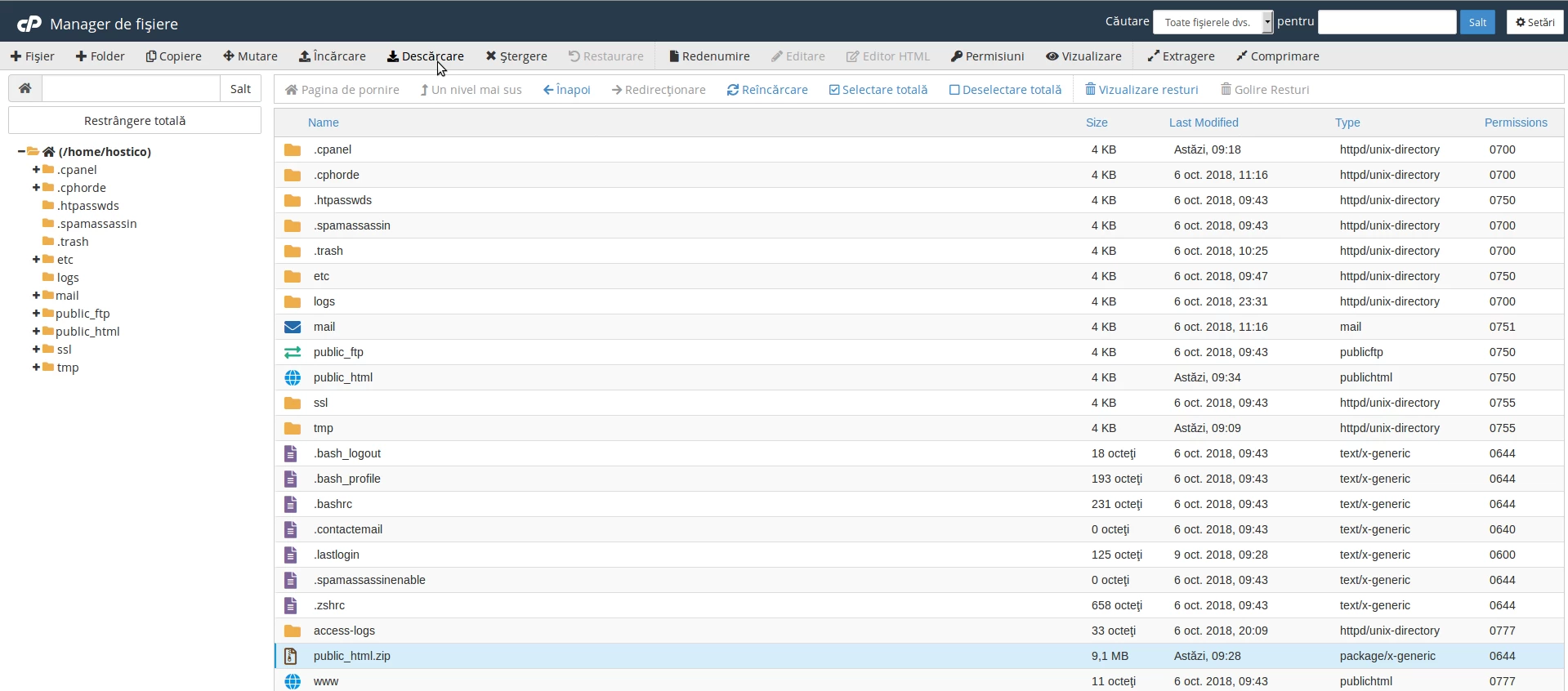
- Po vytvoření archivu jej stáhneme lokálně buď prostřednictvím správce souborů, nebo pomocí FTP klienta. V našem případě použijeme správce souborů. Vybereme archiv a poté klikneme na Stáhnout.
- Po stažení souborů exportujeme databázi pomocí phpMyAdmin z účtu cPanel.
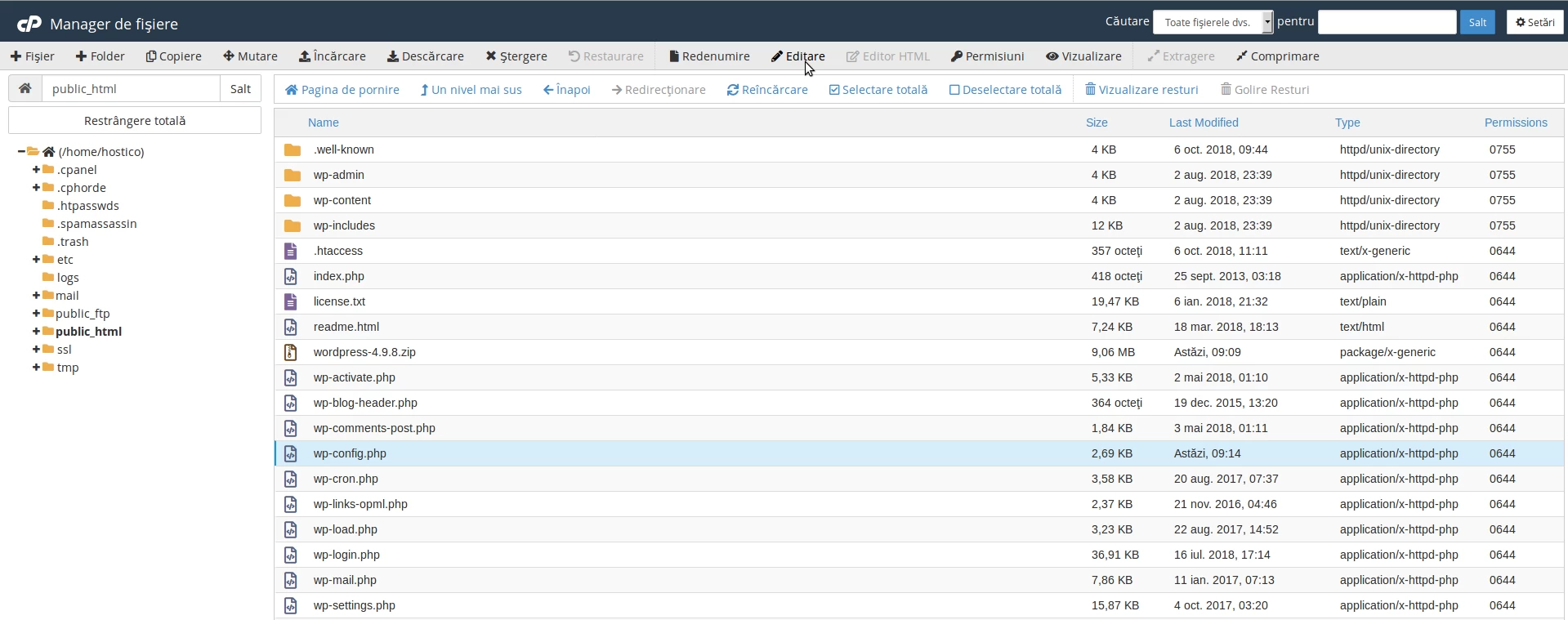
- Databáze používaná naším webem je uvedena v konfiguračním souboru instalace WordPress. Upravujeme konfigurační soubor wp-config.php jeho výběrem a poté kliknutím na Upravit, Upravit v dalším okně.
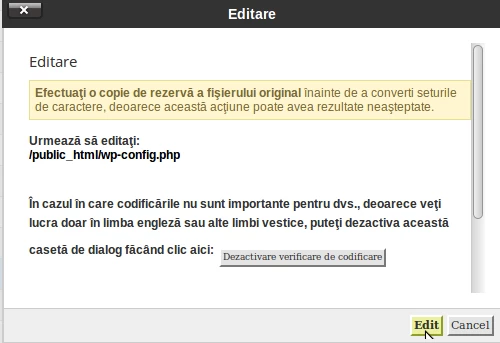
- Jméno databáze je zadáno do níže uvedeného pole.

- Na phpMyAdmin se dostaneme z sekce Databáze, kde vybereme databázi hostico_wp z levé strany obrazovky.
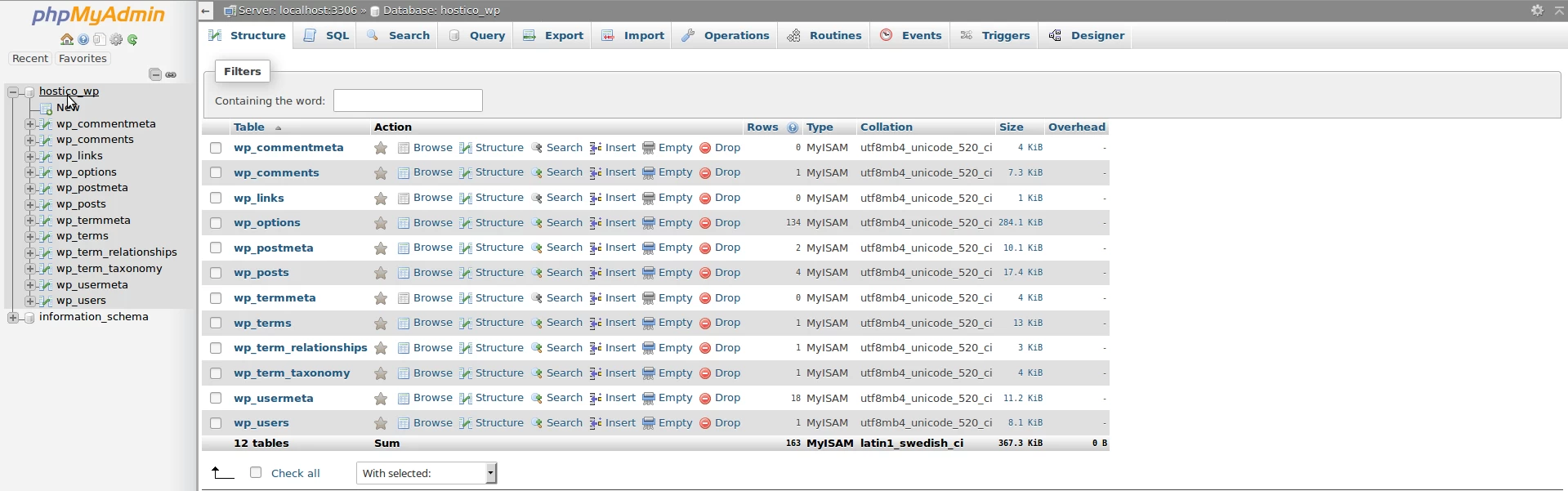
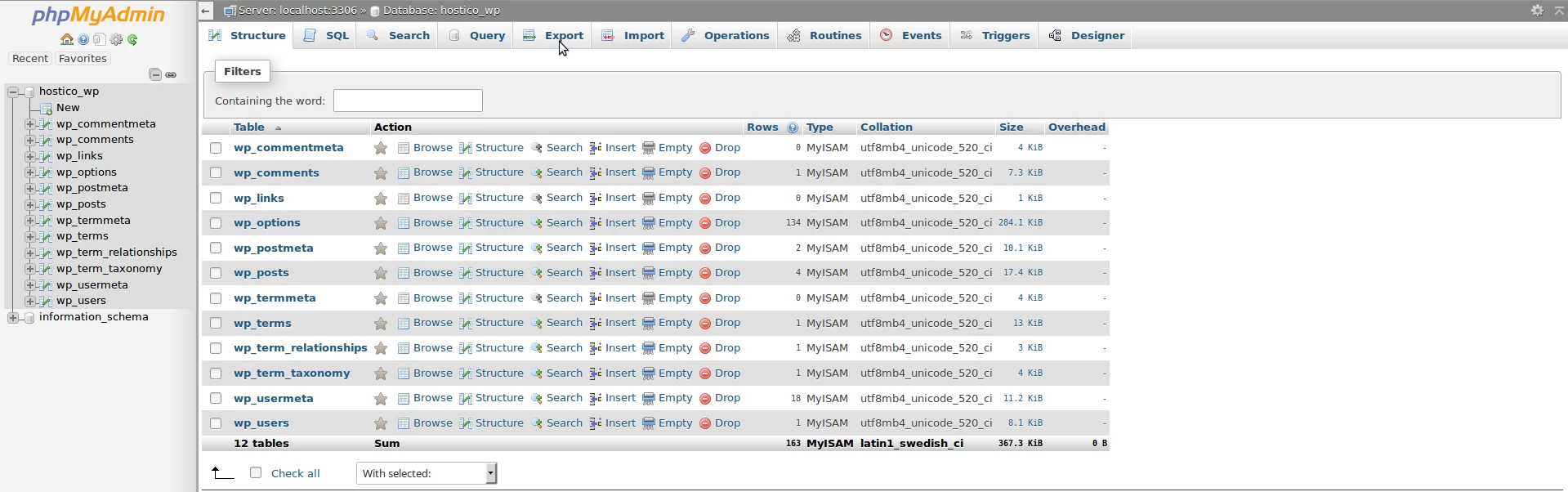
- Exportujeme databázi kliknutím na Export, poté klikneme na Pokračovat na další stránce a databázi uložíme lokálně na náš počítač.
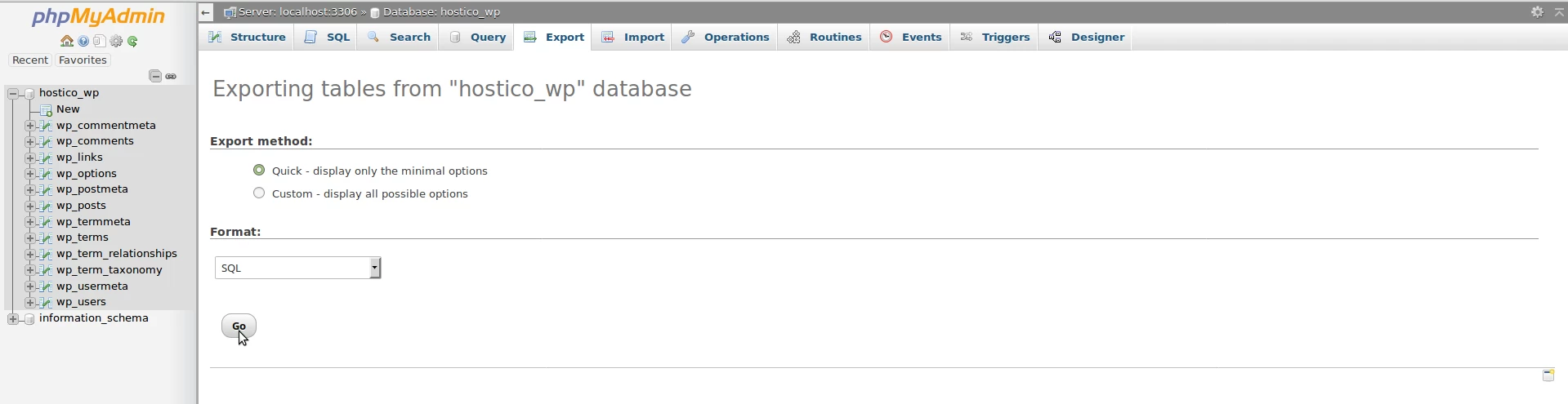
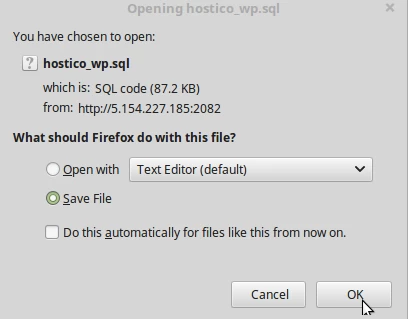
- V tuto chvíli máme soubory a databázi stažené lokálně na našem počítači. Nyní přejdeme k nahrání dat na cílový účet hostico.com.
- Přihlásíme se do účtu cPanel hostico.com, přejdeme do sekce Soubory a poté klikneme na Správce souborů. Zde vybereme kořenový adresář domény hostico.com, public_html, a nahrajeme archiv se soubory a exportovanou databázi z předchozích kroků.
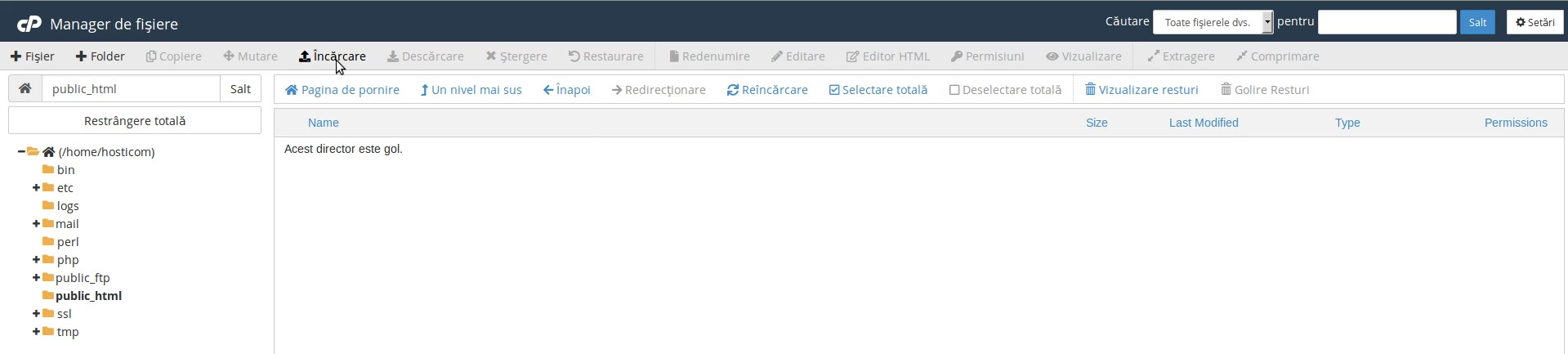
- Poté, co nahrajeme soubory na cílový účet hostico.com, se vrátíme do kořenového adresáře kliknutím na Vrátit se zpět do “/home/hosticom/public_html” .

- Vybereme archív public_html.zip a poté klikneme na Extrahovat pro dekomprimaci souborů.
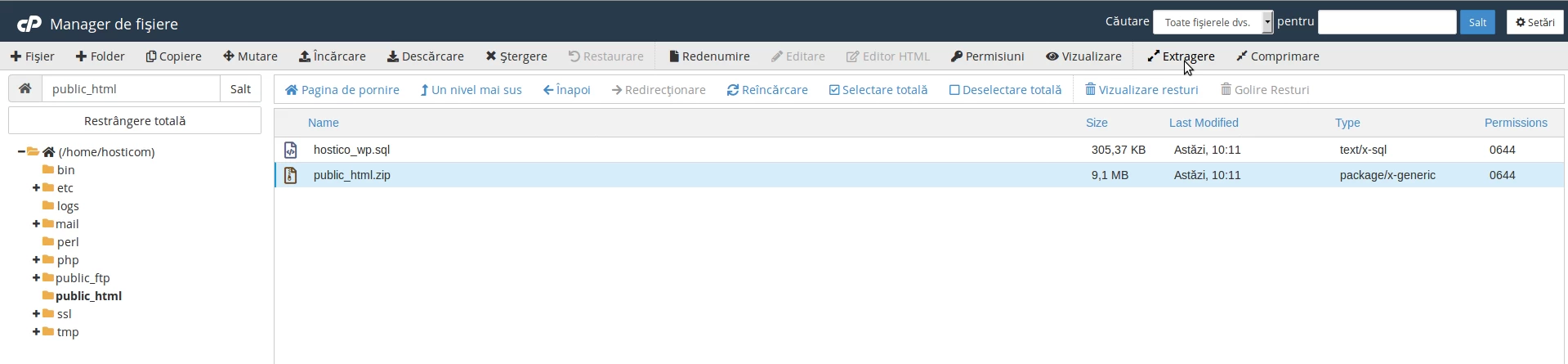

- Po extrakci souborů je přesuneme do kořenového adresáře domény hostico.com, public_html.
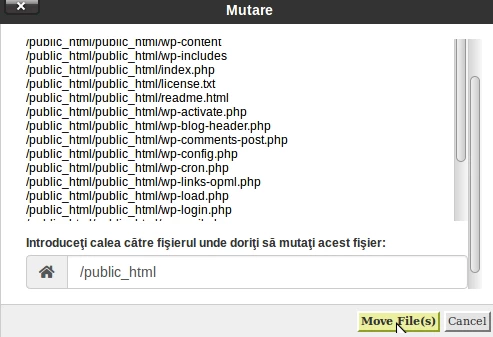
- Vybereme soubory a poté klikneme na Přesunout.

- V novém okně upravíme cestu, kam přesuneme soubory, kořenový adresář domény hostico.com, public_html.
- Dalším krokem je vytvoření databáze a uživatele, databáze, do které importujeme exportovanou databázi ze zdrojové domény hostico.ro.
- Po vytvoření databáze importujeme databázi zdrojové domény do nově vytvořené databáze.
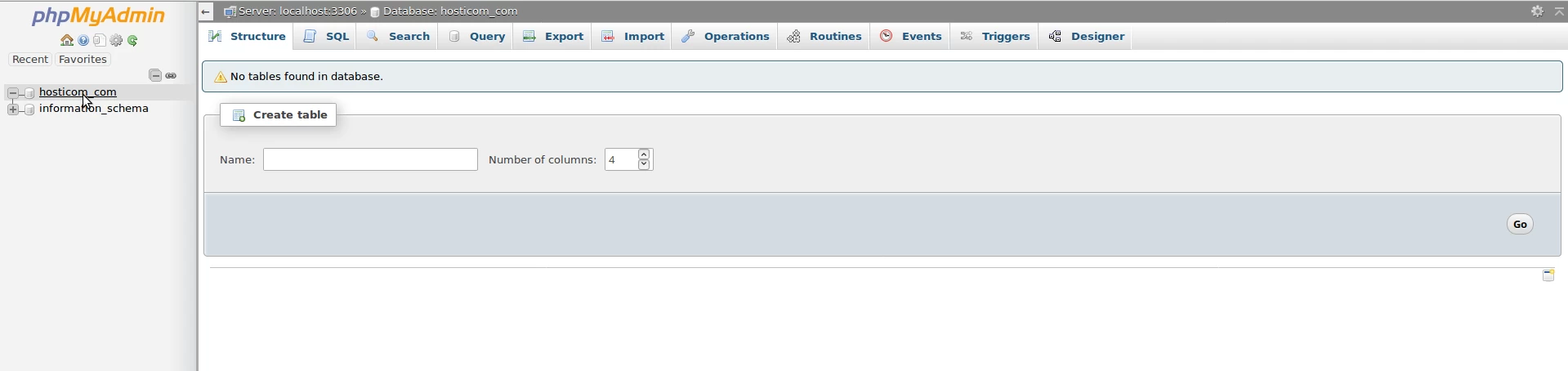
- Přejdeme do sekce Databáze, poté klikneme na phpMyAdmin a vybereme nově vytvořenou databázi (hosticom_com) kliknutím na ni vlevo na obrazovce.
- Pak klikneme na Import, klikneme na Procházet a vybereme lokálně uloženou databázi k importu.
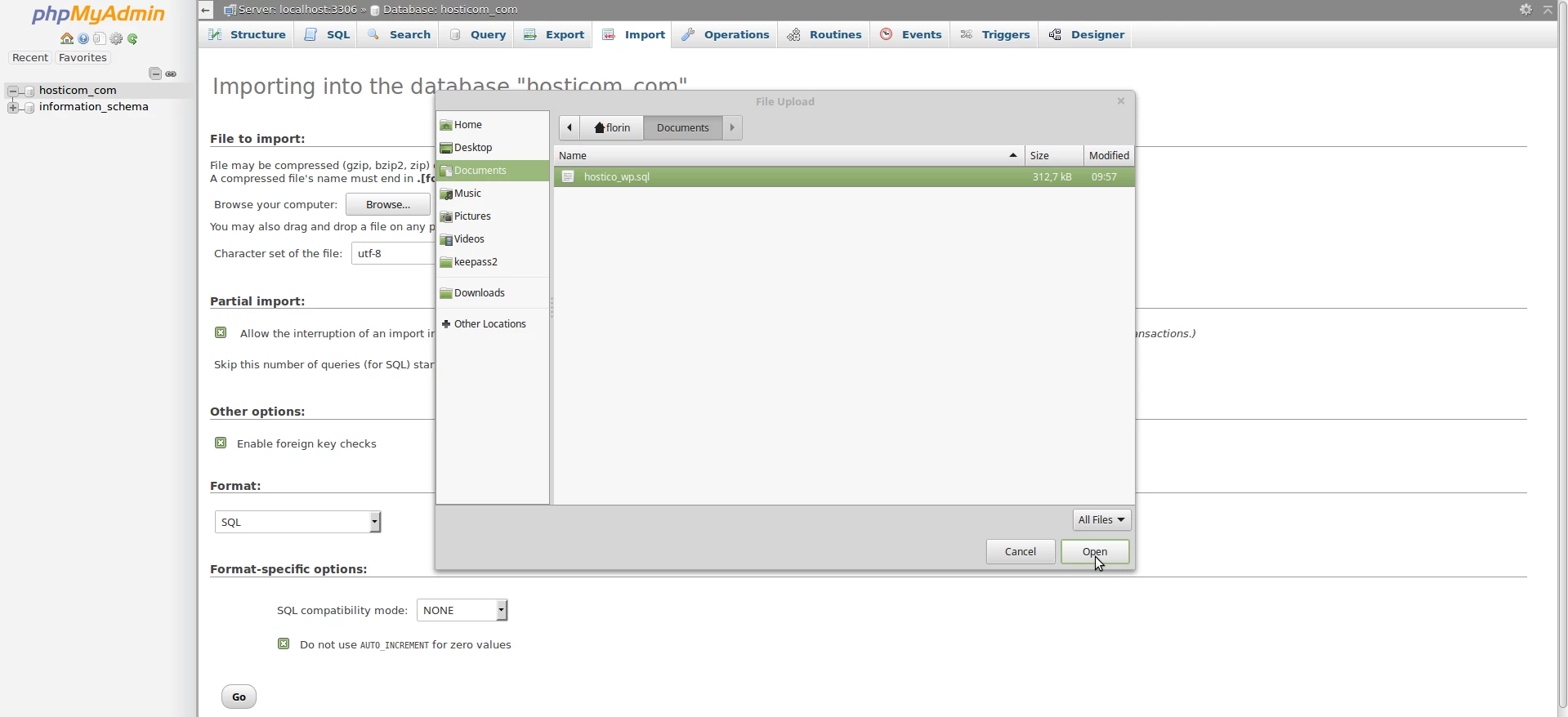
- Po kliknutí na tlačítko Go na spodní části stránky pro import databáze.

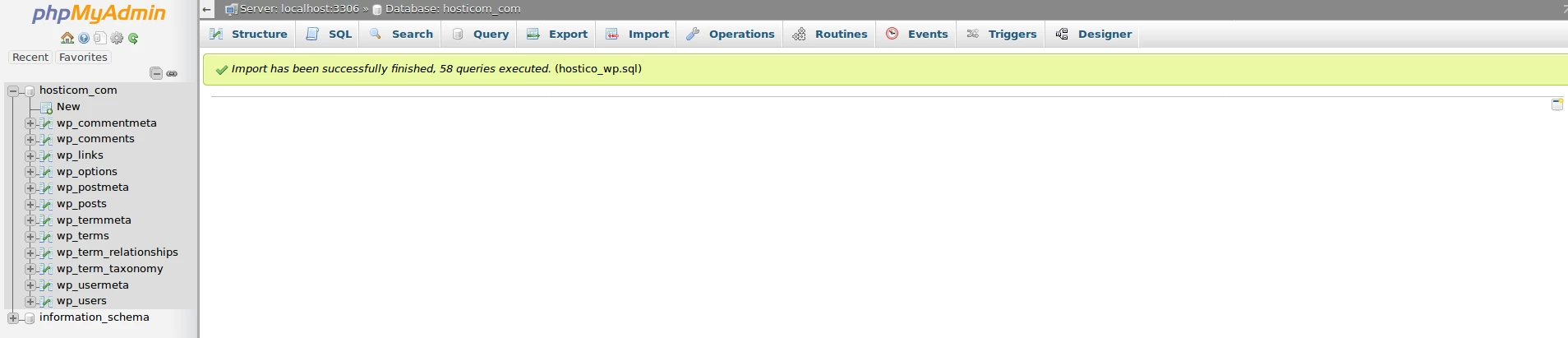
- Na obrazovce budeme mít potvrzovací zprávu ohledně importu databáze.
- Posledním krokem po zkopírování souborů do kořenového adresáře cílové domény, public_html hostico.com, a importu databáze je upravit konfigurační soubor WordPress wp-config.php s novými údaji: databáze, uživatel a heslo.
- Vstoupíme do sekce Souborů, do Správce souborů, přístupíme adresář public_html a upravíme konfigurační soubor WordPress wp-config.php, kde změníme níže uvedená pole s novými daty: databáze, uživatel a heslo s těmi dříve vytvořenými a uložíme provedené změny.

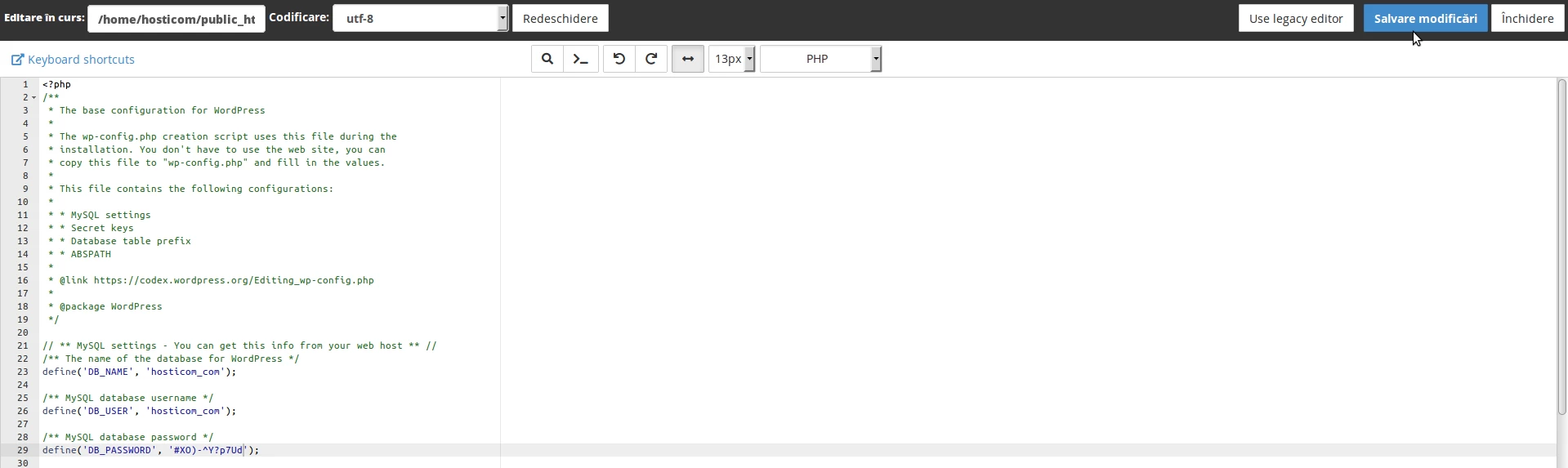
- Uložíme soubor a otevřeme hostico.com v prohlížeči.
Poznámka:
- Migrace může vyžadovat další kroky v závislosti na nainstalovaných rozšířeních/šablonách - tato příručka představuje pouze základní kroky potřebné k migraci WordPress stránky.