Návody • WordPress
Instalace WordPressu pomocí WordPress Toolkit – Plesk
Objevte nezbytné kroky pro instalaci WordPress pro váš web pomocí WordPress Toolkit v ovládacím panelu Plesk.
Názory 817Aktualizováno 1 anPublikováno dne 07/02/2020od Alexandru J.
Úvod
- V tomto tutoriálu představíme kroky, které budou následovány při instalaci aplikace Wordpress pomocí Wordpress Toolkit v panelu Plesk.
- Wordpress Toolkit usnadňuje instalaci a správu aplikací Wordpress ve vaší hostingu.
Požadavky
- Access k administračnímu panelu Plesk, uživatelské jméno a heslo.
Kroky
- Autentifikujeme se v administrátorském panelu Plesk.
- Wordpress Toolkit je přístupný z hlavního menu Plesk:
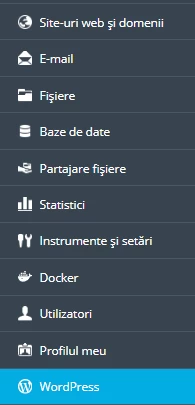
- Vybere se možnost Instalace z zobrazeného okna.

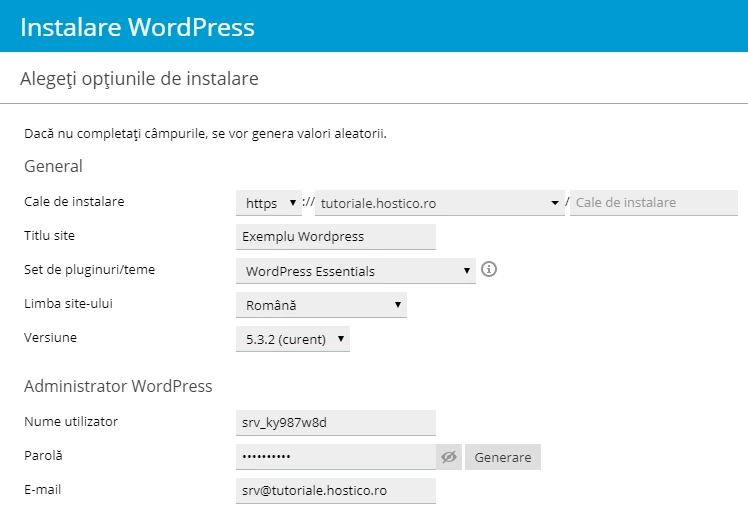
- Možnosti instalace:
Z menu, které se zobrazí, bude nakonfigurována požadovaná instalace:
Cesta k instalaci určí jak účet, pod kterým se WordPress nainstaluje, tak i to, zda se instalace provede s počáteční podporou https, nebo ne.
Existuje možnost výběru jedné z přednastavených sad pluginů a šablon pro usnadnění vývoje webu.
Doporučuje se zvolit nejnovější verzi, Aktuální verze .
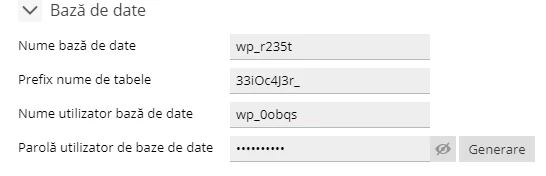
- Možnosti databáze:
Doporučuje se uchovávat automaticky generované hodnoty a přizpůsobit je pouze v případě potřeby.
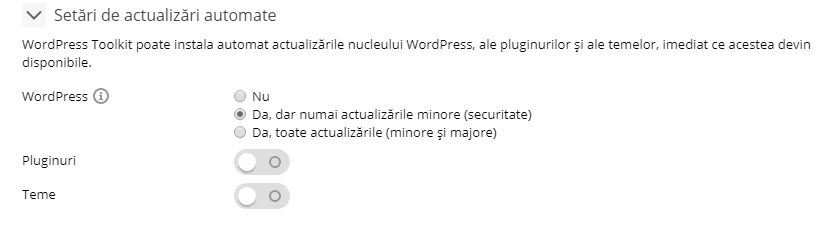
- Možnosti automatických aktualizací.
Aktualizace aplikace, šablony a používaných pluginů v rámci instalace na nejnovější dostupnou verzi je nutností jak z hlediska údržby vašeho webu, tak i z hlediska jeho bezpečnosti.
Ale, abyste zmírnili konflikty mezi používanými prvky, existuje také možnost zvolit pouze aktualizace, které ovlivňují bezpečnost aplikace.
- Po dokončení konfigurace možností lze přejít k samotné instalaci stisknutím tlačítka Instalace
Pokrok instalace lze sledovat ve zobrazeném okně:
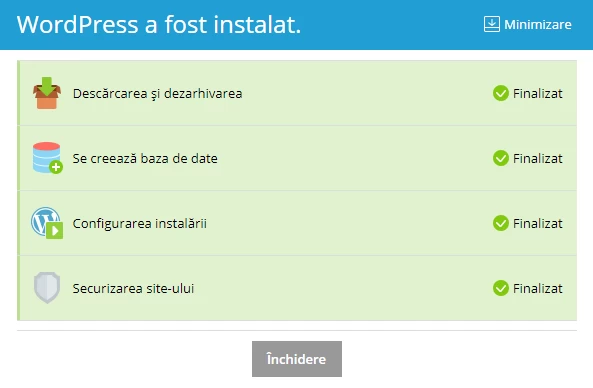
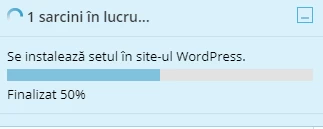
- Upozornění: Pokud byla zvolena instalace předem definované sady motivů a pluginů, bude tato instalace označena notifikací Plesk:
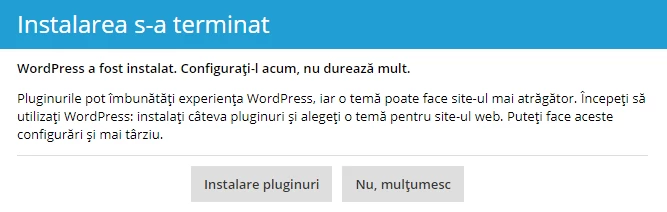
Po dokončení instalace budete mít možnost přizpůsobit WordPress instalací pluginů a šablon, tato možnost je k dispozici i později z nabídky WordPress Toolkit.
- Nyní je k dispozici hlavní nabídka pro údržbu a personalizaci vaší instalace WordPress:

- Poznámky: Ujistěte se, že nastavení v aplikaci pro http nebo https jsou v souladu s těmi v ovládacím panelu Plesk, více informací naleznete zde {link, přesměrování https}