Návody • Plesk
Instalace webové aplikace v administračním panelu Plesk
V tomto článku představíme nezbytné kroky pro automatickou instalaci webové aplikace pomocí modulu Aplikace v panelu Plesk.
Názory 1171Aktualizováno 1 anPublikováno dne 07/02/2020od Alexandru J.
Úvod
- Aplikace je automatický instalátor nabízený Plesk, který usnadňuje instalaci webových aplikací. Obsahuje řadu CMS (systémy pro správu obsahu), jako jsou: Wordpress, Joomla, PrestaShop, Magento, WHMCS atd.
Požadavky
- Access k administračnímu panelu Plesk, uživatelské jméno a heslo.
- Databáze a přidružený uživatel, pokud zvolíte vlastní instalaci.
Kroky
- Nejprve se přihlásíme do administračního panelu
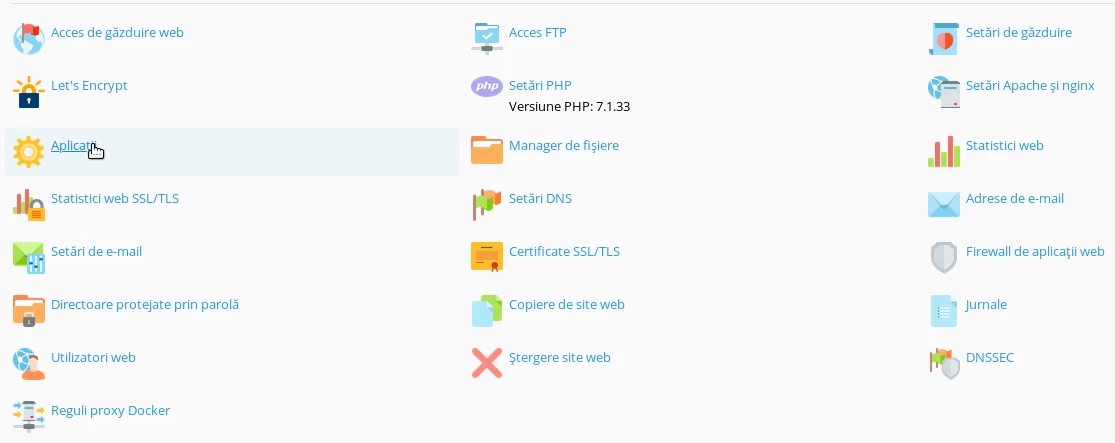
- Pro automatickou instalaci aplikace v panelu Plesk můžete přistoupit k kategorii Aplikace v menu konfigurace domény.
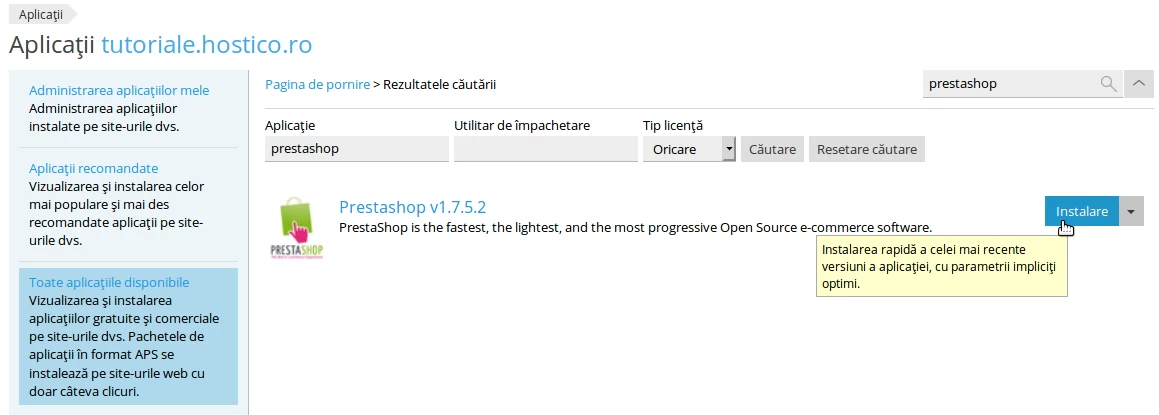
- Chcete-li vybrat požadovanou aplikaci, přejděte do kategorie Všechny dostupné aplikace a do vyhledávacího pole zadejte název požadované aplikace, Prestashop, Joomla, Drupal, Magento atd. Pro automatickou instalaci s přednastavenými nastaveními (administrativní uživatel, hesla, umístění, název databáze, přístup k databázi) klikněte na tlačítko Jednoduchá instalace.
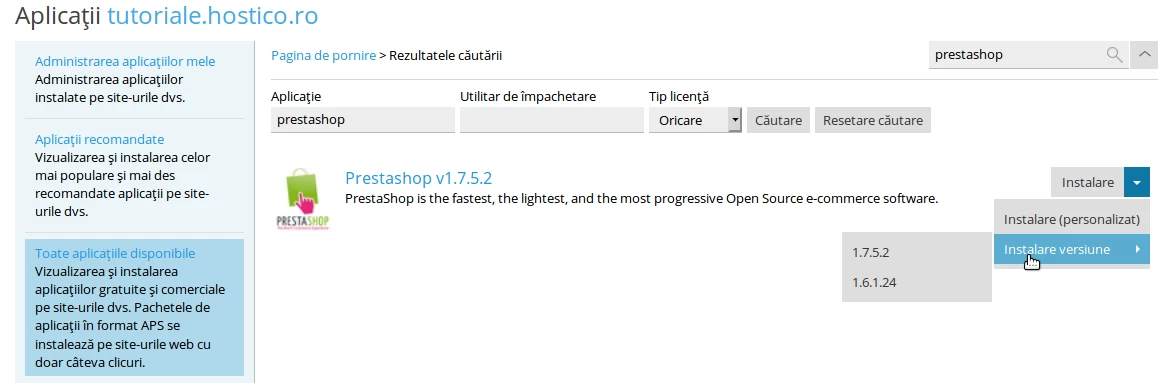
- Alternativně může být vybrána požadovaná verze podle:
- Aplikace, kterou si přejete, bude nainstalována automaticky.

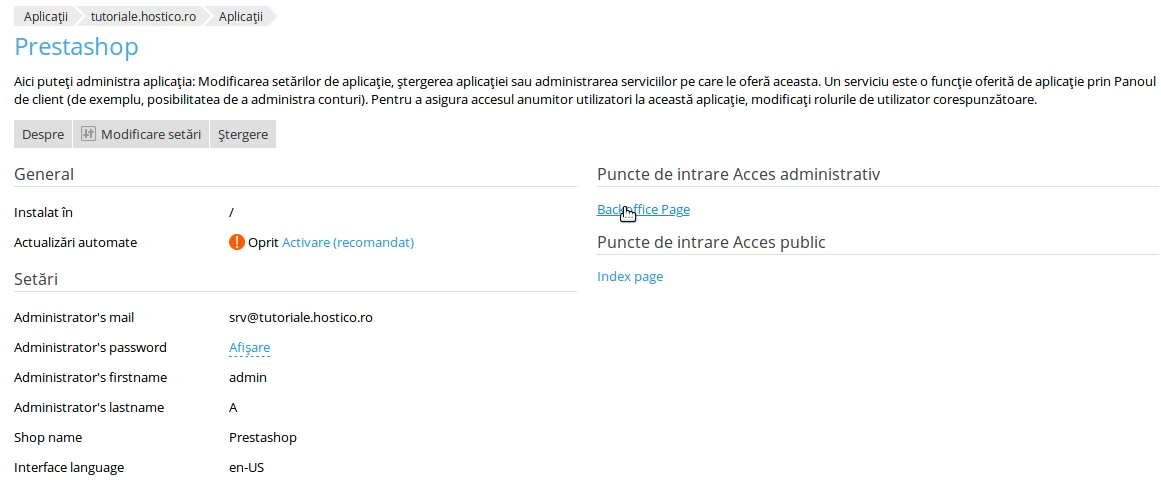
- Po dokončení instalace budete moci aplikaci přizpůsobit a přistupovat k jejímu ovládacímu panelu:
Zkontrolujte, že nastavení pro přístup https nebo http jsou kompatibilní s těmi v panelu Plesk.
Více informací naleznete zde. {link,https-plesk}
- Pokud zvolíte vlastní instalaci, budete potřebovat mít databázi a jejího uživatele již vytvořené.
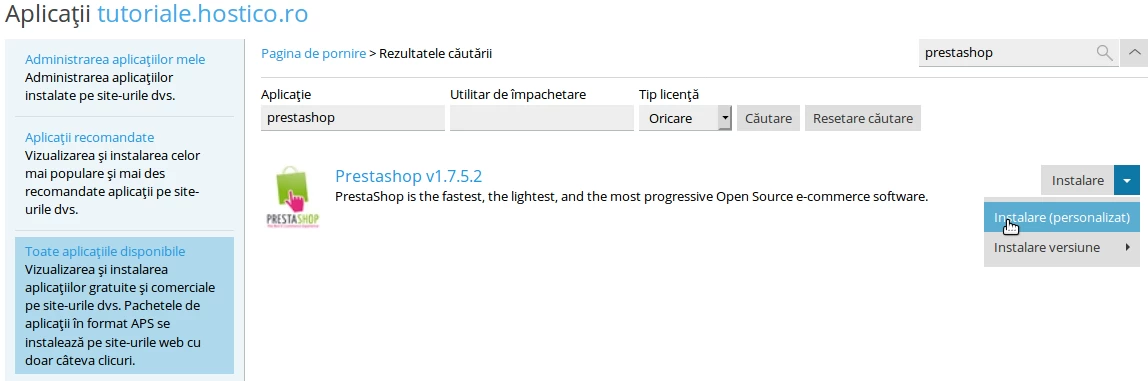
- Po přijetí podmínek licenční smlouvy budete moci konfigurovat instalaci vybrané aplikace.
- Umístění a podpora https:
Vybere se https a kořenový adresář pro aplikaci.
Pokud je pole za vaší doménou volné, aplikace bude nainstalována do kořenového adresáře domény, což odpovídá výchozí hodnotě „httpdocs“, více informací zde. {link,kořenový_adresář_plesk}

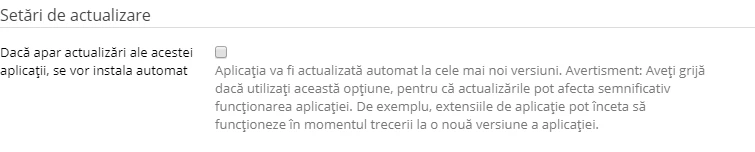
- Nastavení aktualizace
Zatrhne se políčko, pokud je požadována automatická aktualizace aplikace.
Pozor na uvedené varování.
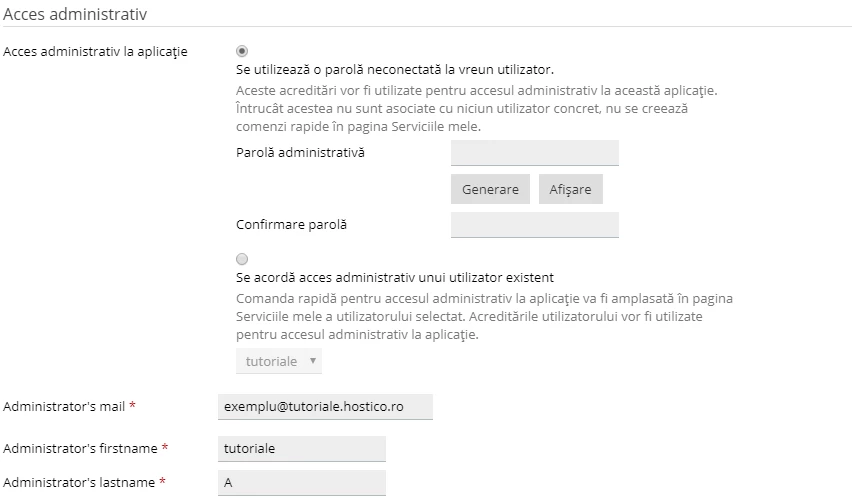
- Nastavení administrativního přístupu:
Rozhoduje se, zda bude udělen přístup k administračnímu panelu aplikace již existujícímu uživateli v rámci panelu Plesk, nebo zda se zvolí použití externího účtu.
Tato druhá možnost vylučuje přítomnost zástupců administrativního přístupu v rozhraní Plesk.
- Nastavení preferencí:
V rámci této kategorie může být instalace aplikace přizpůsobena.
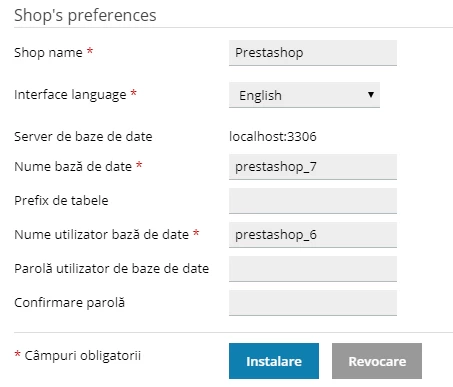
- Po vyplnění všech polí klikneme na tlačítko Instalovat.