Instalace aplikace pomocí pluginu Softaculous cPanel
Zjistěte, jak nainstalovat webové aplikace pomocí pluginu cPanel Softaculous. Krok za krokem průvodce instalací WordPress a správou aplikací.
Úvod
- V této příručce vám představíme potřebné kroky pro instalaci aplikace pomocí pluginu cPanel Softaculous.
- Softaculous je automatický instalátor, který zjednodušuje instalaci webových aplikací. Obsahuje řadu CMS (systémy pro správu obsahu), jako jsou: WordPress, Joomla, PrestaShop, phpBB, Magento, WHMCS atd.
- V krocích článku bude jako příklad použita instalace webové aplikace Wordpress.
Požadavky
Pro následující kroky budeme potřebovat následující:
- Přihlašovací údaje pro cPanel, které jsou obsaženy v e-mailu s administračními údaji.
Kroky
- Nejprve se přihlásíme do ovládacího panelu cPanel.
- Jakmile se přihlásíme, přejdeme do sekce Software a klikneme na tlačítko Softaculous Apps Installer.
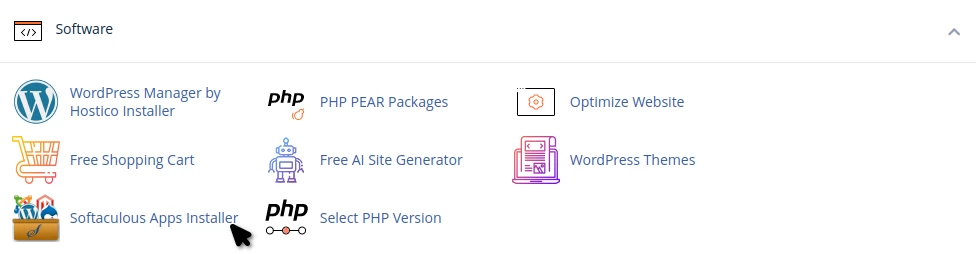
- Na další stránce se načte hlavní rozhraní Softaculous auto-instalačního programu.
- Na levé straně stránky budeme mít možnost vyhledávat aplikaci v Softaculous databázi, buď v poli Hledat, nebo pomocí kategorií v navigačním menu pod vyhledávacím polem.
- Střed stránky bude obsahovat Nejlepší skripty, s nejčastěji instalovanými webovými aplikacemi.
- Aplikaci Wordpress lze nainstalovat přímo z Top Scripts nebo z vyhledávacího menu. Chcete-li vyhledat aplikaci Wordpress v databázi Softaculous pomocí vyhledávací funkce, klikneme do pole Search a napíšeme Wordpress nebo jakoukoli jinou požadovanou aplikaci.

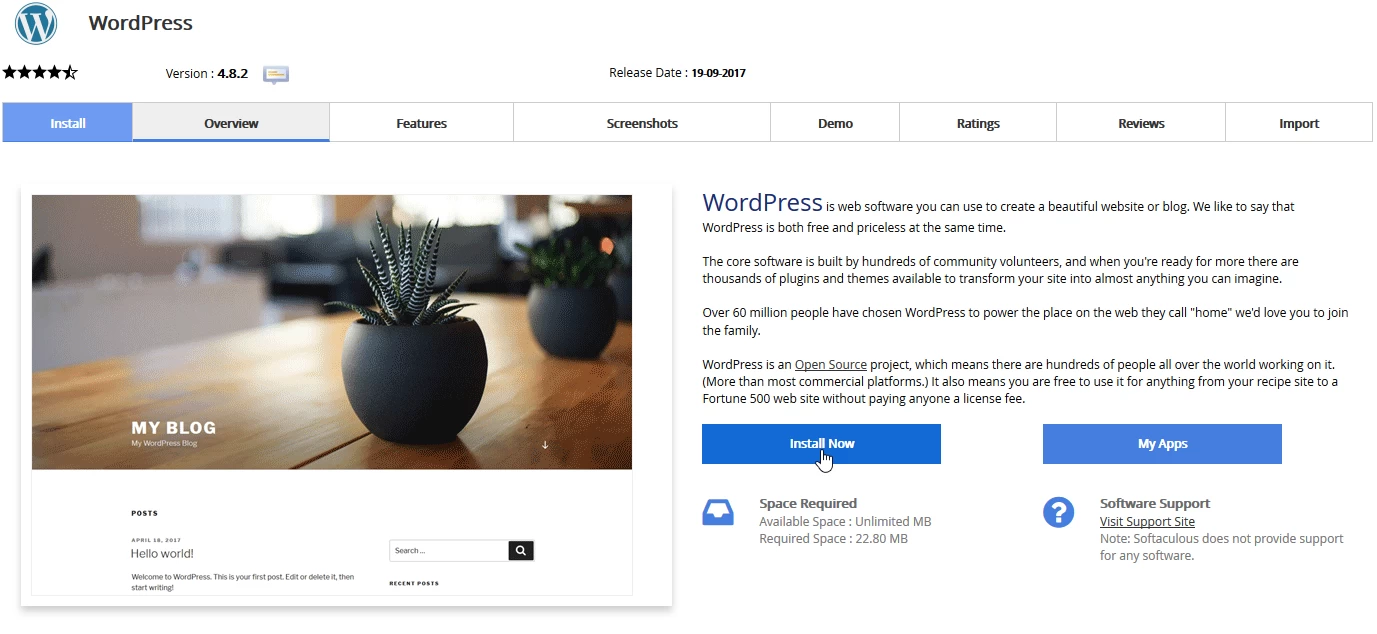
- Po kliknutí na aplikaci ve výsledcích, v tomto případě Wordpress, můžeme pokračovat k vlastní instalaci.
- Otevře se prezentační stránka aplikace. Pomocí tlačítek nahoře si budeme moci prohlédnout podrobnosti o vybrané aplikaci. Pro instalaci klikneme na Instalovat nyní.
- Další okno bude obsahovat pole potřebná pro konfiguraci aplikace.
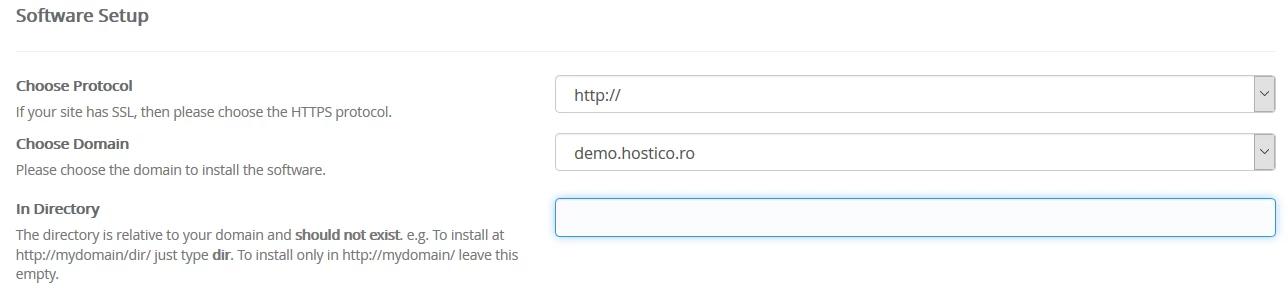
- První kategorie bude Software Setup a bude obsahovat následující pole:
Vyberte protokol - Bude vybrán protokol, podle kterého bude aplikace fungovat: HTTPS nebo HTTP, s www nebo bez něj. Pro varianty s HTTPS bude také potřeba nainstalovat SSL certifikát na doméně.
Vyberte doménu - Doména, na které se má aplikace nainstalovat. Zde budou uvedeny všechny domény a subdomény přidané na účtu cPanel.
V adresáři - Adresář, do kterého chceme aplikaci nainstalovat. Pokud želáme instalaci do přímo do cesty domény nebo subdomény, tuto pole necháme prázdné. Pokud želáme, aby se instalace provedla v podadresáři, zadáme jeho název.
- Druhá kategorie bude Nastavení webu s následujícími poli:
Název stránek - Názov webovej stránky.
Popis stránky - Popis stránky webu.
Enable Multisite (WPMU) - WordPress Multisite je vestavěný způsob v WordPressu, který vám umožňuje vytvářet síť více webových stránek, které běží na jedné instalaci WordPressu.

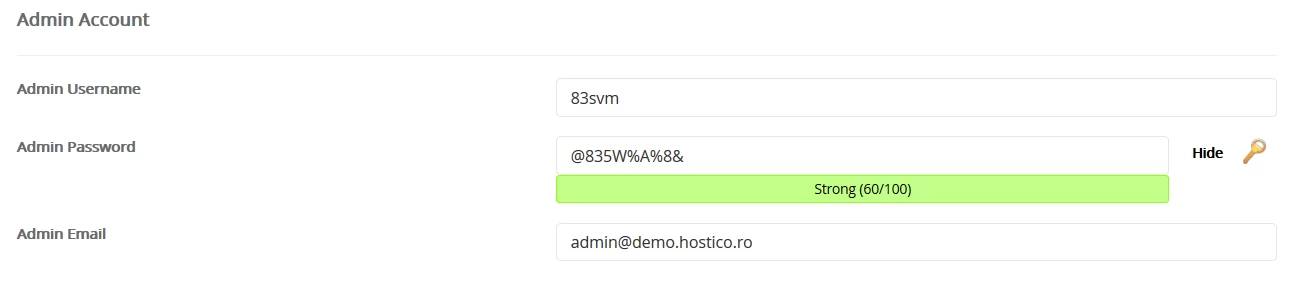
- Třetí kategorie Admin Account obsahuje administrativní údaje aplikace:
Admin Username - Uživatelské jméno administrátora.
Admin Password - Heslo správce.
- În a patra categorie Vyberte jazyk zvolíme požadovaný jazyk:

- V páté kategorii Výběr pluginů si vybereme, které pluginy chceme nainstalovat do aplikace.

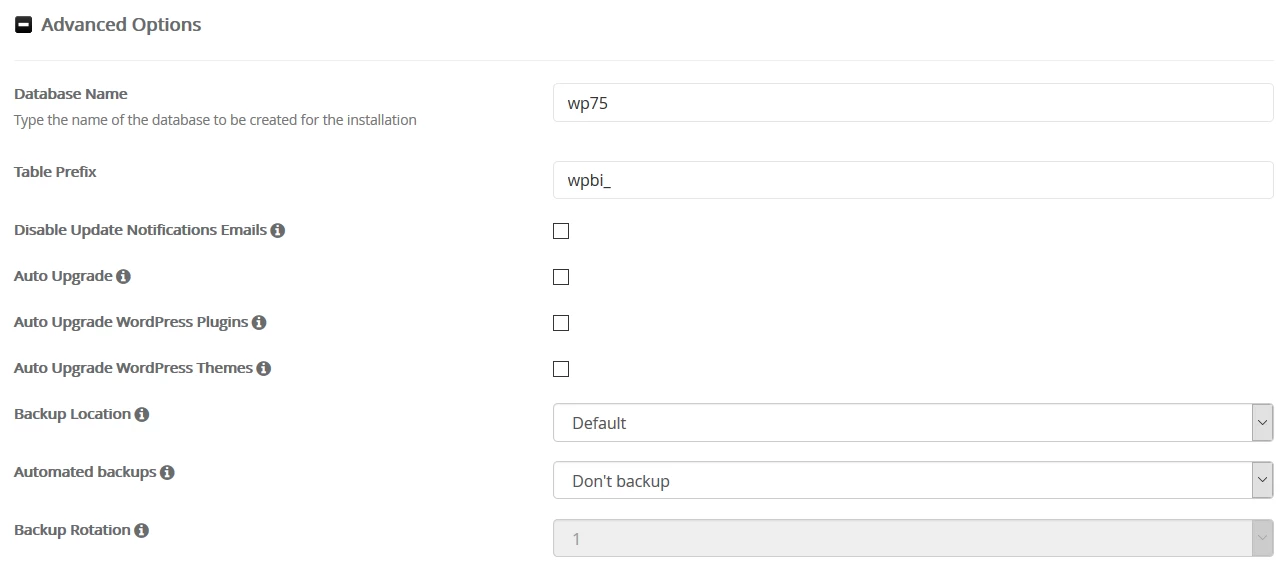
- Šestá kategorie Pokročilé možnosti bude obsahovat další pokročilé nastavení aplikace. Tato pole mohou zůstat na své výchozí hodnotě:
Název databáze - Název databáze může být změněn.
Předpona tabulky - Lze změnit předponu tabulek v databázi
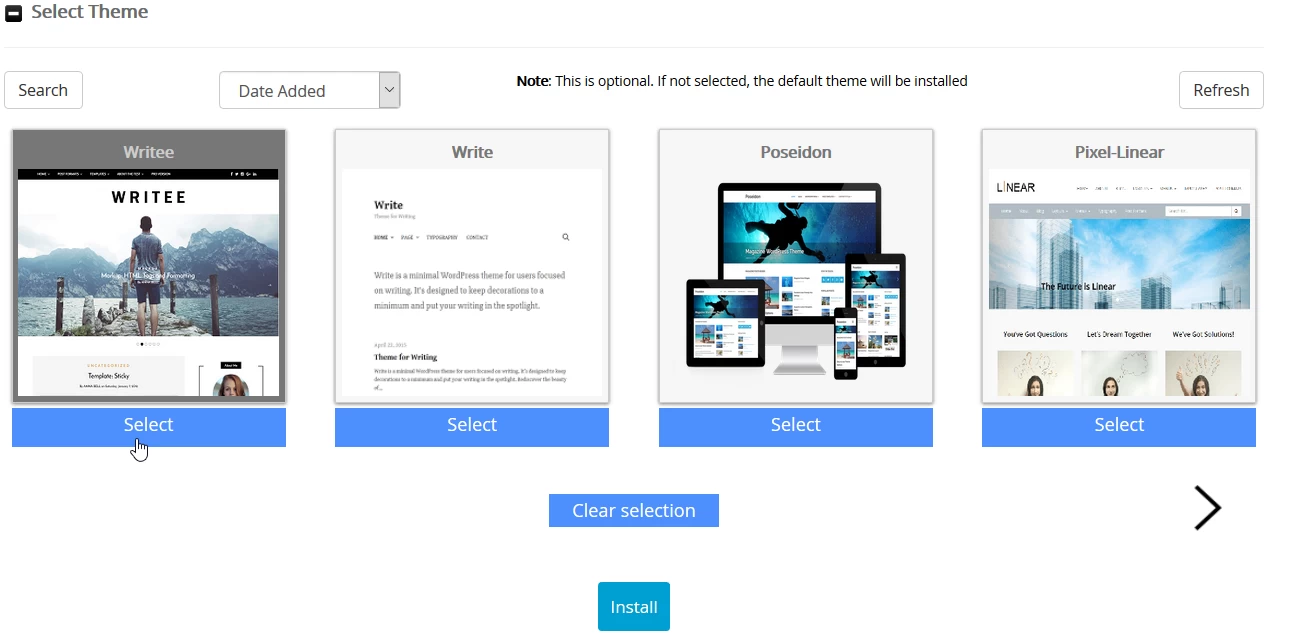
- V poslední kategorii Vybrat téma budeme mít možnost zvolit si požadované téma pro webovou stránku.
- Nastavení z výše uvedených kroků lze po instalaci aplikace měnit z administrace Wordpress nebo z Softaculous.
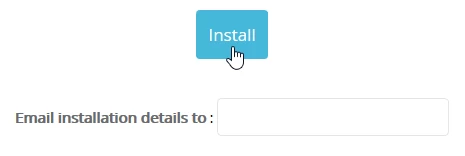
- Abychom začali instalaci, klikneme na tlačítko Install. Můžeme zadat e-mailovou schránku, na kterou budou odeslány instalační detaily v poli Email installation details to.
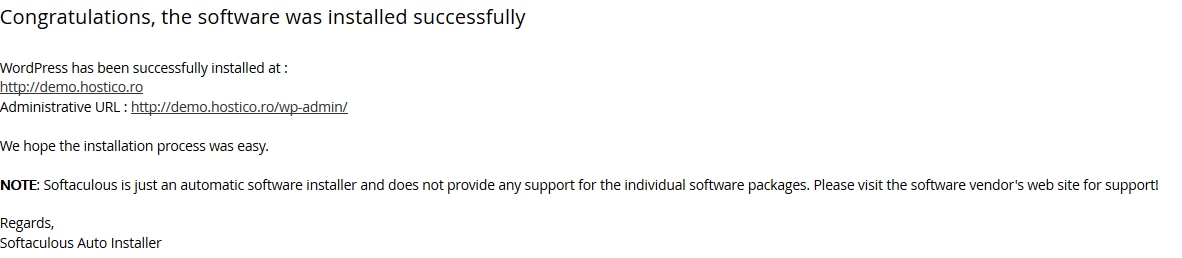
- Až bude aplikace nainstalována, setkáme se s úspěšnou zprávou. Bude uvedena také doména nebo subdoména, kde byla aplikace nainstalována, a adresa, přes kterou můžeme přistupovat k administrační části.
- Pokud se vrátíme na hlavní stránku Softaculous, v horní části stránky se nám zobrazí počet nainstalovaných aplikací, nainstalovaných aplikací bez aktualizace a záloh.
- Klikneme na Instalace.

- V dalším okně uvidíme seznam všech aplikací nainstalovaných prostřednictvím Softaculous. Tato stránka nám poskytne možnost upravit, smazat, klonovat nebo vytvořit zálohu nainstalovaných aplikací.
