Návody • WordPress
Ruční instalace WordPressu
Naučte se, jak ručně nainstalovat WordPress krok za krokem, od stažení archivu až po nastavení databáze a dokončení instalace.
7
Názory 5076Aktualizováno 1 anPublikováno dne 11/04/2018od Florin P.
Úvod
Tento tutoriál vysvětluje potřebné kroky k ruční instalaci platformy WordPress.
Požadavky
- Přístup k účtu cPanel.
- Archivace WordPress, která může být stažena z oficiální stránky: https://wordpress.org/download/ .
- MySQL databáze, uživatel databáze a přidružené heslo.
Kroky
1. Stažení archivu WordPress
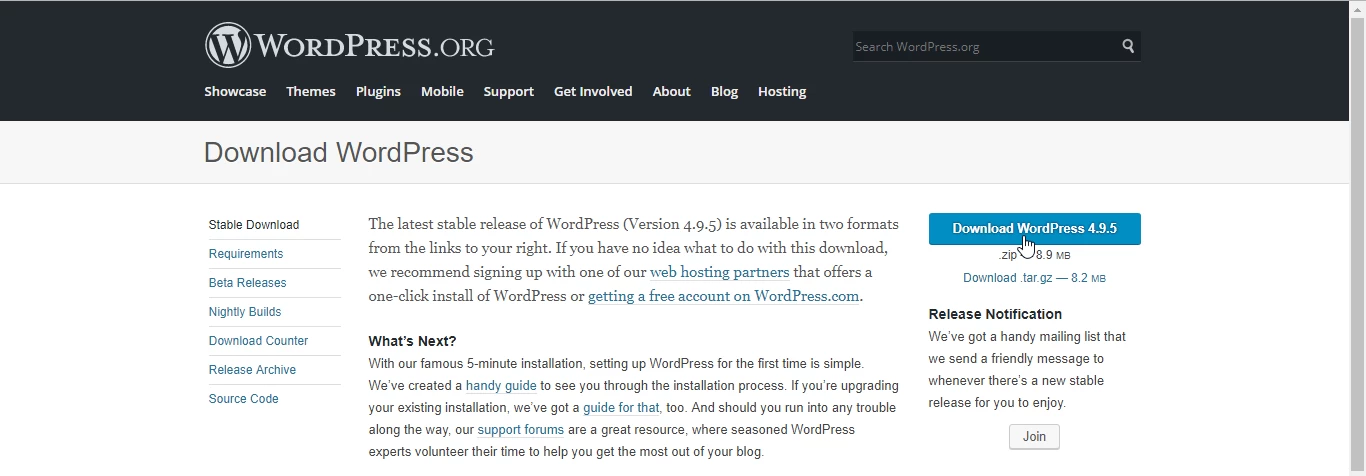
- Navštivte oficiální stránku https://wordpress.org/download/ a stáhněte si archív kliknutím na tlačítko Stáhnout WordPress.
2. Nahrání archivu do cPanelu
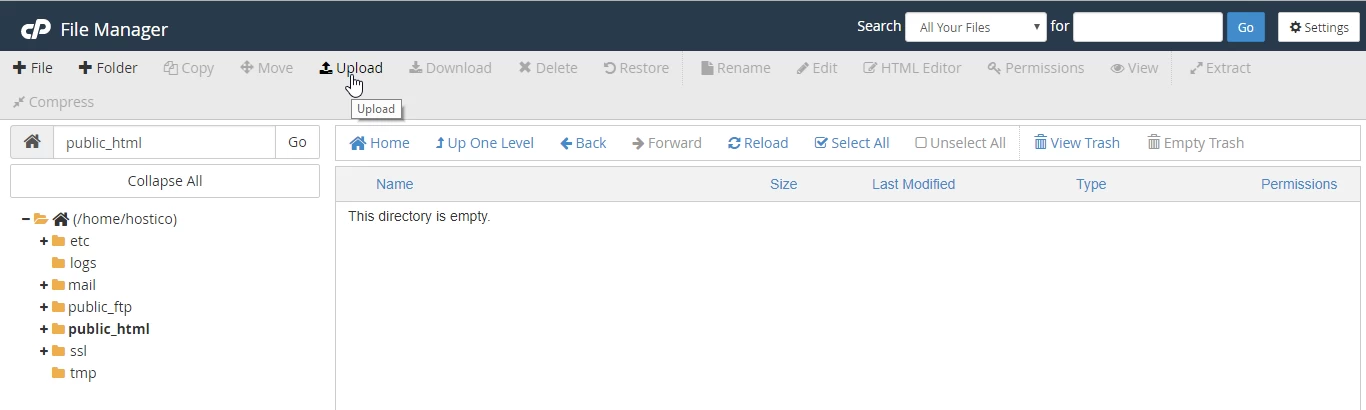
- Autentizujte se do účtu cPanel, poté přejděte do sekce File Manager.
- V File Manager přejděte do adresáře
public_htmlnebo do adresáře odpovídajícího doméně addon/subdoméně, a poté nahrajte archiv WordPress. - Klikněte na Upload a vyberte místně stažený soubor.
3. Rozbalení souborů
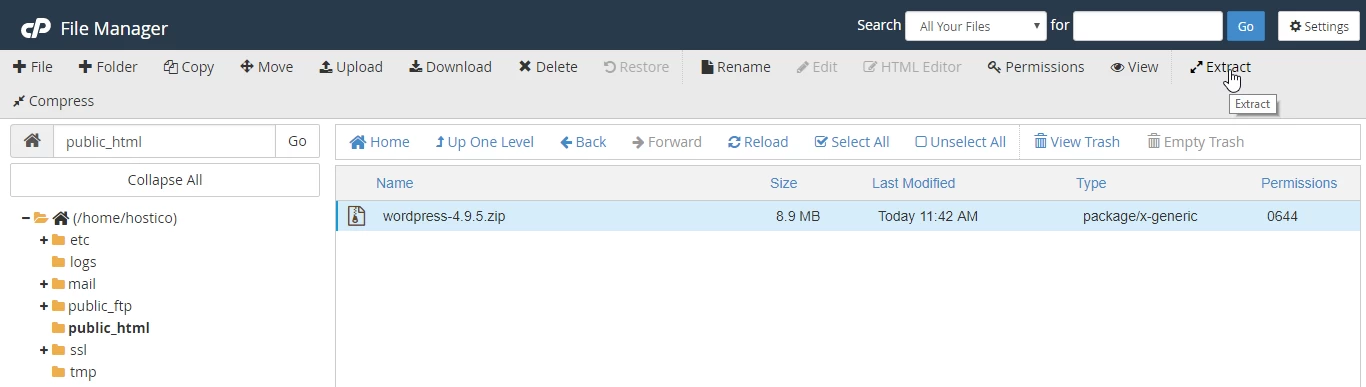
- Po nahrání archivu se vraťte do adresáře
public_html, vyberte archiv a klikněte na Extrahovat. - Vyberte umístění, kam chcete extrahovat soubory, například do
public_html.
4. Přesun souborů do správného adresáře
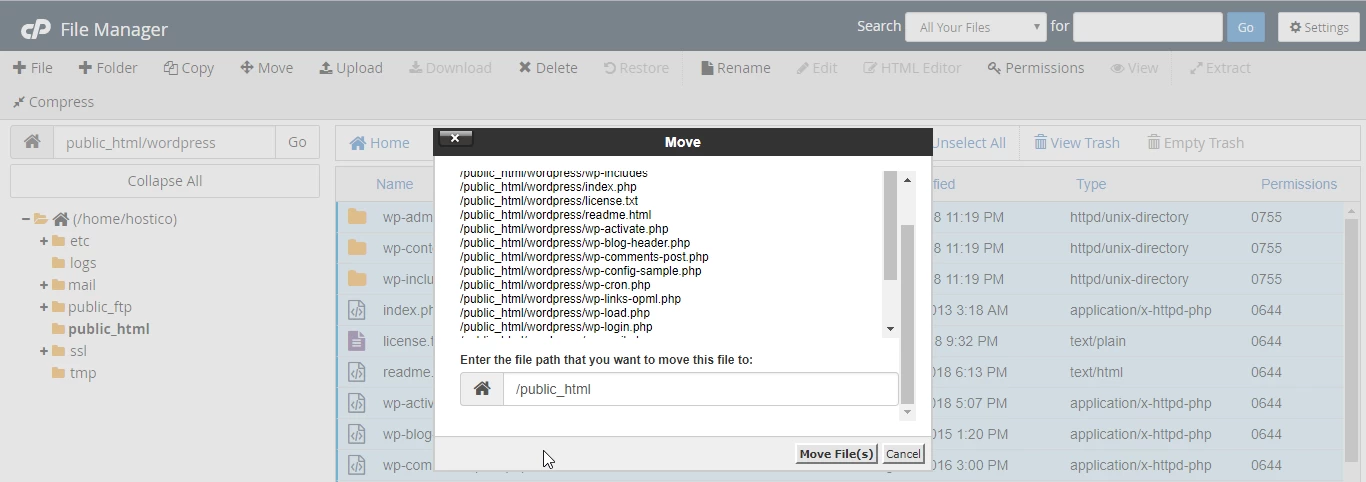
- Extrahované soubory budou umístěny do podadresáře nazvaného
wordpress. Vyberte všechny soubory z tohoto adresáře a přesuňte je dopublic_html. - Použijte tlačítko Přesunout a změňte cestu z
/public_html/wordpressna/public_html.
5. Konfigurace souboru wp-config.php
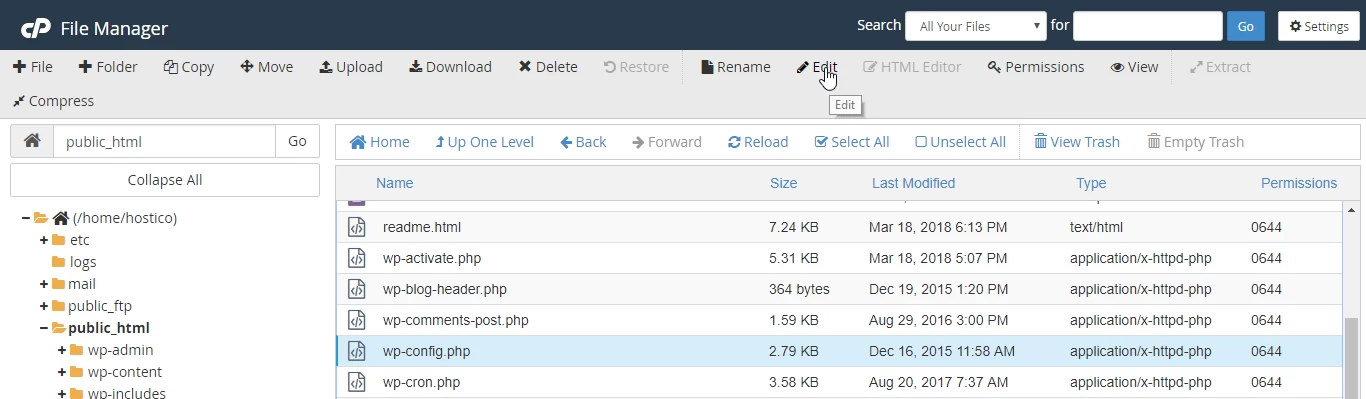
- Přejmenujte soubor
wp-config-sample.phpnawp-config.php. Vyberte soubor, klikněte na Přejmenovat, zadejte nový název a potvrďte. - Upravte soubor
wp-config.phppro zadání údajů o databázi:define('DB_NAME', 'název_databáze');define('DB_USER', 'uzivatel_databaze');define('DB_PASSWORD', 'heslo_databaze');
6. Dokončení instalace
- Otevřete svou doménu v prohlížeči (např.
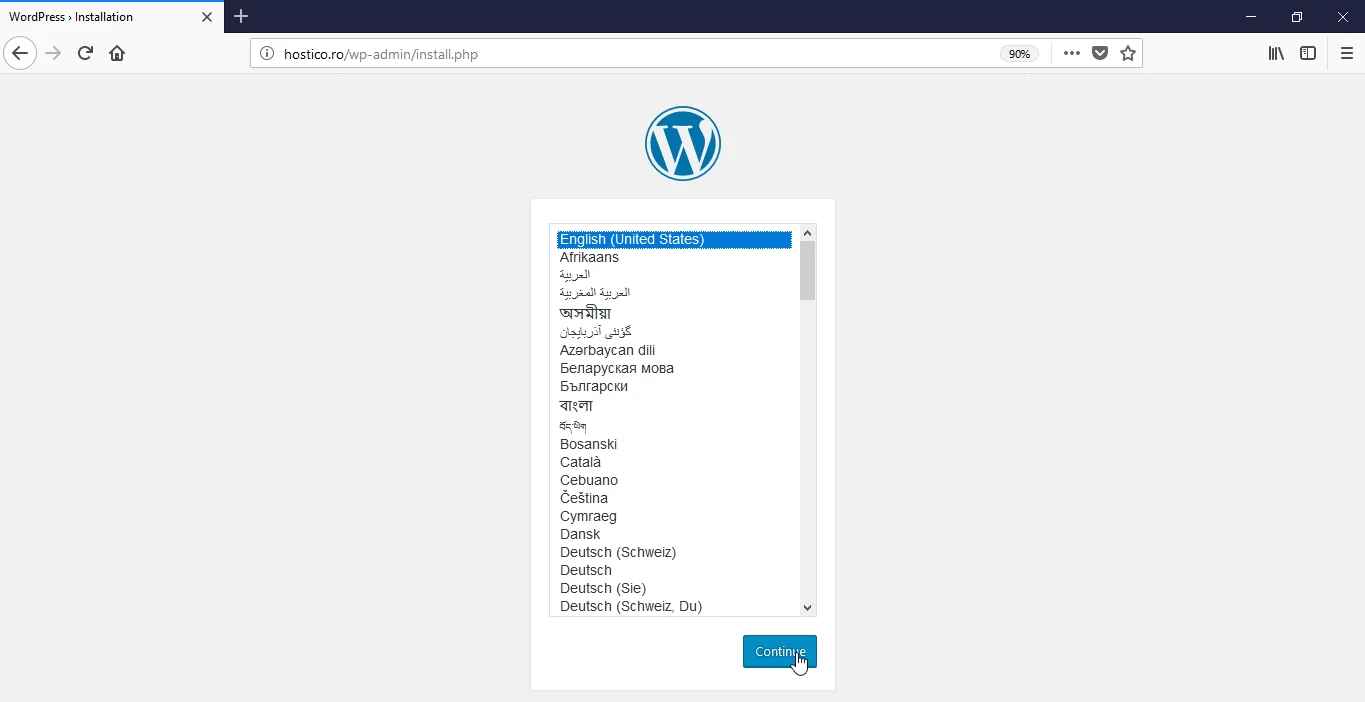
https://hostico.ro) pro zahájení instalace WordPress. - Vyberte požadovaný jazyk a postupujte podle kroků v instalačním rozhraní, abyste nastavili uživatelské jméno, heslo a e-mailovou adresu.
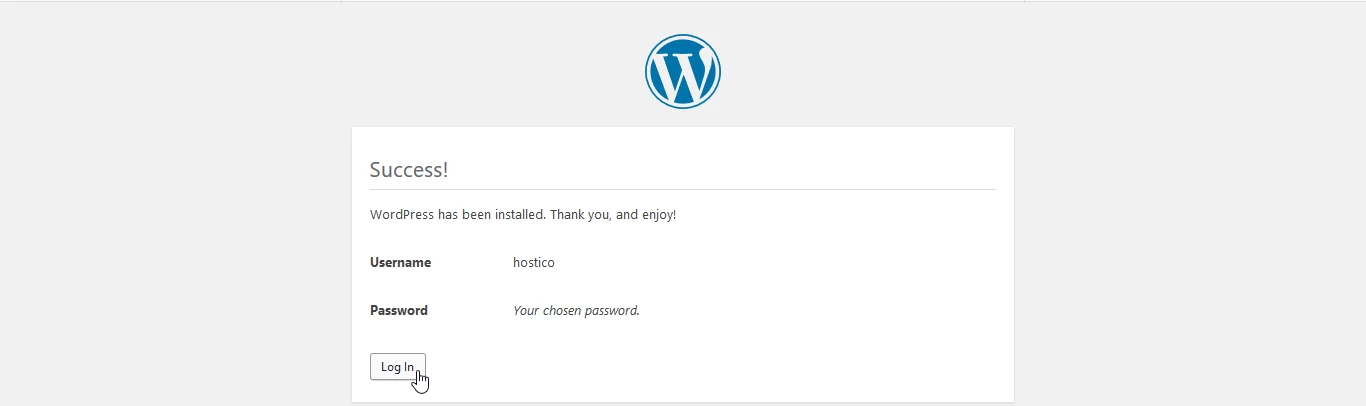
- Po dokončení instalace obdržíte potvrzení a budete moci přistupovat k administračnímu panelu WordPress kliknutím na Přihlásit se.