Návody • Cloudflare
Úprava A záznamu v ovládacím panelu Cloudflare
Tento článek popíše kroky nezbytné k úpravě A-type DNS záznamu z ovládacího panelu Cloudflare, pokud je ochrana poskytována nastavením jejich vlastních nameserverů.
Názory 1746Aktualizováno 2 aniPublikováno dne 06/06/2018od Sebastian S.
Úvod
- Existují dva způsoby, jak aktivovat službu: nastavením Cloudflare nameserverů na doméně a správou DNS zóny z administrativního panelu Cloudflare, nebo aktivací služby z hostingového cPanelu, aniž byste museli provádět jakékoli změny nameserverů na doméně.
- Pokud je ochrana aktivována nastavením nameserverů na doméně, bude použita DNS zóna poskytovaná Cloudflare (DNS zóna na serveru, kde je webová stránka hostována, již nebude použita a dotazována při přístupu). Pří additions, deletions nebo úpravy DNS zóny budou prováděny v účtu Cloudflare, nikoli na serveru, kde je webová stránka hostována.
- V této příručce představíme kroky potřebné k úpravě záznamu typu A v DNS.
- Jako příklad změníme DNS záznam související s IP serveru, ze kterého chceme, aby se stránka načetla. Změna je užitečná v případě, že změníme dedikovanou IP hostingu stránky (DNS zóna v Cloudflare bude muset být aktualizována s novou IP).
Požadavky
Pro dokončení kroků budeme potřebovat následující:
- IP adresa, na kterou chceme směřovat provoz webu.
- Aktivní účet s Cloudflare.
Kroky
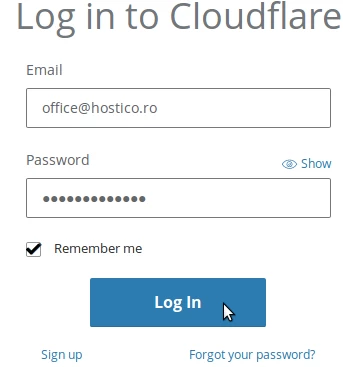
- Do Cloudflare účet se přihlásíme přístupem na https://dash.cloudflare.com/login
- Klikneme na web, u kterého chceme provést úpravy DNS.
- Na další stránce se načtou informace týkající se domény.
- Klikneme na DNS z modrého symbolového panelu v horní části stránky.

- DNS zóna domény bude načtena.
- V seznamu budeme hledat A záznam DOMÉNOVÉJMÉNO ukazuje na IPADRESA.

- V našem případě tento DNS záznam směruje stránku na IP 77.81.2.1.
- Pro úpravy jednoduše klikneme na IP po směruje na.
- Zadáme novou IP. Poté klikneme kdekoli mimo editační okno pro uložení.

- Po několika hodinách propagace se web načte ze serveru spojeného s nově zadanou IP adresou.