Úprava záznamu MX DNS v řídicím panelu Cloudflare
Tento článek popisuje kroky potřebné k úpravě záznamu DNS typu MX v ovládacím panelu Cloudflare, pokud je ochrana poskytována nastavením jejich vlastních nameserverů.
Úvod
Existují dva způsoby, jak aktivovat službu Cloudflare pro správu DNS:
- Nastavení nameserverů Cloudflare na doméně, správa DNS zóny přímo z administračního panelu Cloudflare.
- Aktivace služby v hostingovém cPanelu, aniž by bylo nutné měnit nameservery domény.
Pokud je ochrana aktivována nastavením nameserverů na doméně, bude zona DNS domény spravována výhradně v účtu Cloudflare. Přidání, odstranění nebo úpravy se provedou v panelu Cloudflare, čímž dojde k nahrazení zóny DNS na serveru, kde je webová stránka hostována.
V tomto tutoriálu projdeme kroky potřebné k úpravě záznamu DNS typu MX a představíme dva příklady routování e-mailů, přičemž použijeme buď doménu, nebo IP adresu e-mailového serveru.
Požadavky
Abych mohl následovat kroky v tutoriálu, potřebujete následující:
- Adresa IP nebo název domény emailového serveru, na který chcete směrovat emailový provoz.
- Aktivní účet na Cloudflare.
Kroky
- Přihlaste se do svého účtu Cloudflare přístupem na https://dash.cloudflare.com/login.

- Klikněte na web, pro který chcete provést změny DNS.
- Na stránce, která se otevře, vyberte možnost DNS v modré navigační liště.

- V seznamu zobrazeném vyhledejte odpovídající záznam MX, například: NUMEDOMENIU mail controlled by MAIL.NUMEDOMENIU 0 automatic.

Registrace je odpovědná za směrování emailů na server emailů uvedený po mail handled by.
Změna pomocí domény serveru e-mailu
- Pokud vlastníte název domény serveru pro email, změňte pouze pole mail handled by v záznamu MX. Zadejte požadovanou doménu a nastavte prioritu (např. 0 pro maximální prioritu), poté uložte změny.
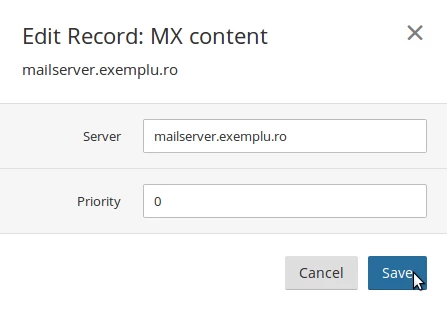
Po změně budou všechny e-maily směrovány na zadanou doménu, například mailserver.priklad.cz.
Změna pomocí IP adresy emailového serveru
- Pokud neznáte název domény emailového serveru, použijte IP adresu. Hledejte A záznam odpovídající doméně nebo subdoméně mail, který vypadá takto: mail JMÉNODOMÉNY points to 77.81.2.1 automatic.

- Upravte pole points to zadáním nové IP adresy emailového serveru, poté uložte změny.

Po propagaci změn (která může trvat několik hodin) budou e-maily směrovány na server uvedený IP. Například DNS záznam mail.hostico.ro bude odkazovat na IP 188.241.222.2, a MX záznam směrová e-maily na tuto subdoménu.