Často kladené otázky • Aplikace
Jak upravit URL po migraci instalace WordPressu na novou doménu?
Následující úryvek popisuje kroky pro změnu URL po migraci instalace WordPress na novou doménu
Názory 1220Aktualizováno 1 anPublikováno dne 24/09/2018od Florin P.
Aktualizace interních odkazů po přesunu WordPress na novou doménu
Po přesunutí instalace WordPress na novou doménu se interní odkazy na webu (URL adresy pro obrázky, stránky, soubory atd.) automaticky neaktualizují. To může způsobit chyby 404 a problémy s vykreslováním. K vyřešení tohoto problému lze použít plugin Velvet Blues Update URLs.
Kroky pro aktualizaci interních odkazů
- Instalace pluginu:
- Přihlaste se do administrátorského panelu WordPress.
- Přejděte na sekci Pluginy > Přidat nové.
- V poli pro hledání zadejte Velvet Blues Update URLs.
- Klikněte na Instalovat nyní, poté aktivujte plugin stisknutím Aktivovat.
- Nastavení pluginu:
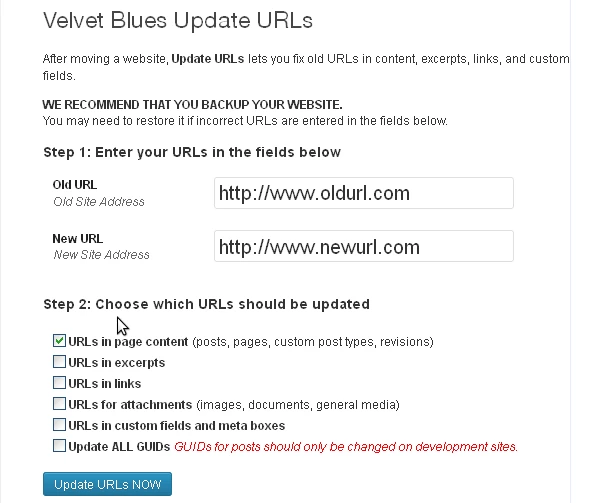
- Po aktivaci přejděte na Nástroje > Aktualizovat URL.
- Vyplňte pole:
- Stará URL: Zadejte starou adresu webu (například
https://starydomen.com). - Nová adresa URL: Zadejte novou adresu webu (například
https://nová-doména.com).
- Stará URL: Zadejte starou adresu webu (například
- Vyberte typy URL, které je třeba aktualizovat:
- URLy v obsahu stránky
- URLy pro přílohy
- URL adresy v úryvcích
- URL v přizpůsobených polích
- GUIDs (volitelné; používejte opatrně)
- Provádění změn:
- Po dokončení vyplnění polí a výběru typů URL klikněte na tlačítko Aktualizovat URL nyní.
- Plugin bude automat zpracovávat a aktualizovat všechny interní odkazy, aby odrážely novou adresu webu.
- Kontrola webových stránek:
- Přejděte na web, abyste zkontrolovali, zda všechny odkazy fungují správně.
- Ujistěte se, že obrázky, stránky a další zdroje jsou nahrány správně.
Poznámka:
Doporučuje se použít plugin pro rychlou aktualizaci URL po přesunu webu WordPress. Pro složité weby nebo pokud potřebujete další kontrolu, můžete použít jiná řešení, jako jsou vlastní skripty nebo ruční aktualizace v databázi.