Vytváření e-mailové schránky v ovládacím panelu ISPConfig.
Vytvořte a nastavte poštovní schránky v ISPConfig s jednoduchými kroky. Zjistěte, jak přidávat schránky, spravovat možnosti a filtry pro email.
Úvod
- Ovládací panel ISPConfig umožňuje vytváření a konfiguraci neomezeného počtu e-mailových účtů spojených s hostovanými doménami.
Požadavky
- Administrátorské údaje panelu ISPConfig obdržené v e-mailové schránce spojené s účtem Hostico, když byl VPS aktivován.
Kroky k následování
- Nejprve se připojíme k řídicímu panelu ISPConfig pomocí jedné z přístupových adres:
https://SERVERNAME:10200
nebo
https://SERVER_IP:10200
nebo
https://DOMAIN.XX:10200
- Až se přihlásíme do panelu, klikneme na tlačítko Email v navigačním panelu.
- Dále klikneme na Email Mailbox v kategorii Emailové účty.
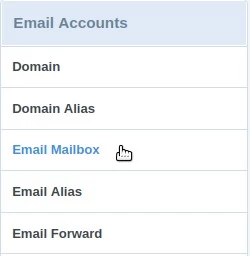
Přidání poštovní schránky bude provedeno pomocí tlačítka Přidat novou poštovní schránku.

V dalším okně vyplníme pole následujícím způsobem:
-Jméno: Název schránky, volitelné, pro zobrazení/filtrování v seznamu již vytvořených schránek;
-Email: Název emailové schránky. Například do vyplňovacího pole zadáme "office" a vpravo, v rozbalovacím poli, vybereme doménu, pro kterou vytvoříme schránku. Výsledkem bude - office@selecteddomain.xx;
-Heslo: Požadované heslo, zadané ručně nebo vygenerované tlačítkem: Vygenerovat heslo;
-Opakovat heslo: Znovu zadejte heslo nebo automaticky doplňte automaticky vygenerované heslo;
-Quota (0 pro neomezené): Diskový prostor přidělený emailové schránce. Doporučuje se nastavit hodnotu na "0" pro neomezený prostor;
-Poslat kopii na: Používá se k automatickému zasílání kopie jakékoli zprávy doručené do této schránky na jinou různou emailovou schránku. Může být zadáno více schránek, oddělených čárkami;
-Kopie při doručení: Tento zaškrtávací políčko ovlivňuje výše uvedenou možnost Poslat kopii na. Pokud je zaškrtnuto, kopie zaslaná na výše uvedené adresy neprojde žádnými filtry definovanými na kartě Filtr pošty, také na této stránce;
-Poslat odchozí BCC na: Používá se k automatickému zasílání kopie jakékoli zprávy odeslané z této schránky (Odesláno) na jinou různou emailovou schránku. V tomto poli může být přidána pouze jedna schránka;
-Antispamový filtr: Agresivita anti-spam filtru. Doporučuje se hodnota "Normální";
-Povolte příjem: Aktivace/deaktivace příjmu zpráv v této schránce. Doporučuje se zaškrtnout toto políčko;
-Zakázat odesílání: Aktivace/deaktivace odesílání zpráv z této schránky. Doporučuje se toto políčko nechat nezaškrtnuté;
-Zakázat (místní) doručování: Aktivace/deaktivace záznamů zpráv v INBOX (zprávy jsou automaticky zasílány pouze na adresu v poli: Poslat kopii na). Doporučuje se toto políčko nechat nezaškrtnuté;
-Povolte šedé seznamy: Aktivace/deaktivace dalšího anti-spamového filtru. Doporučuje se zaškrtnout toto políčko;
-Zakázat IMAP: Aktivace/deaktivace přístupu k schránce prostřednictvím protokolu IMAP;
-Zakázat POP3: Aktivace/deaktivace přístupu k schránce prostřednictvím protokolu POP3;
Dále, abychom vytvořili pole, klikneme na tlačítko Uložit v pravém dolním rohu.

Od tohoto bodu bude box vytvořen a je použivatelný. Funkce uvedené dále v tutoriálu jsou volitelné a budou nakonfigurovány pouze v případě potřeby.
- Po vytvoření poštovní schránky k ní budeme moci znovu přistupovat kliknutím na její název ze seznamu v nabídce Poštovní schránka, abychom případně upravili jakékoli možnosti. Například pro změnu hesla nastaveného pro poštovní schránku.
- V záložce Autoresponder můžeme vytvořit automatické odpovědní zprávy, které budou odeslány zpět odesílateli (například: Na dovolené, vrátím se dne, atd.).

V záložce Filtr pošty můžeme nastavit přizpůsobitelné další filtry pro e-mailové zprávy odeslané do schránky, které se automaticky spustí před tím, než vstoupí do Doručené pošty, a provedou různé konfigurovatelné akce z tlačítka Přidat nový filtr.

