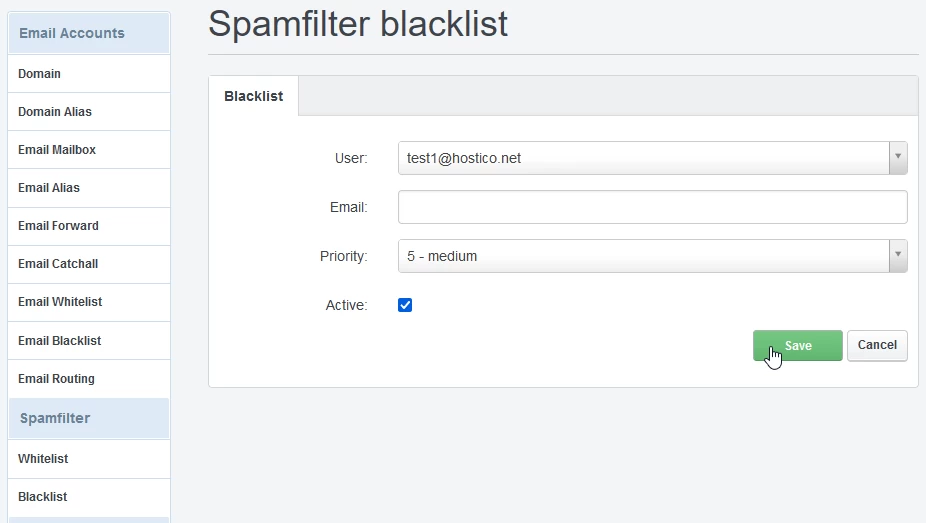
Přidání e-mailové adresy na černou listinu spamfiltru v ovládacím panelu ISPConfig.
Tento tutoriál ukazuje, jak můžeme označit e-maily přijaté z konkrétní e-mailové adresy jako spam, bez ohledu na jejich oprávněnost.
Úvod
- Nabídka Blacklist v sekci Spamfilter v ISPConfig nám umožňuje označit jakoukoli zprávu přijatou z e-mailové schránky jako spam, bez ohledu na to, zda je spam nebo ne.
Požadavky
- Administrátorské údaje panelu ISPConfig obdržené v e-mailové schránce spojené s účtem Hostico, když byl VPS aktivován.
Kroky, které je třeba následovat
- Nejprve se připojíme k ovládacímu panelu ISPConfig pomocí jedné z přístupových adres: https://NUMESERVER:10200 nebo https://IP_SERVER:10200 nebo https://DOMAIN.XX:10200.
- V rozhraní, které bude zobrazeno, budou zadány uživatelské jméno a administrátorské heslo pro panel, které byly přijaty e-mailem po aktivaci služby.
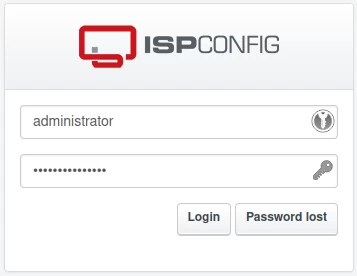
Chcete-li přidat e-mailovou adresu na černou listinu spamfiltru, klikněte na tlačítko "EMAIL" v navigačním panelu nahoře.

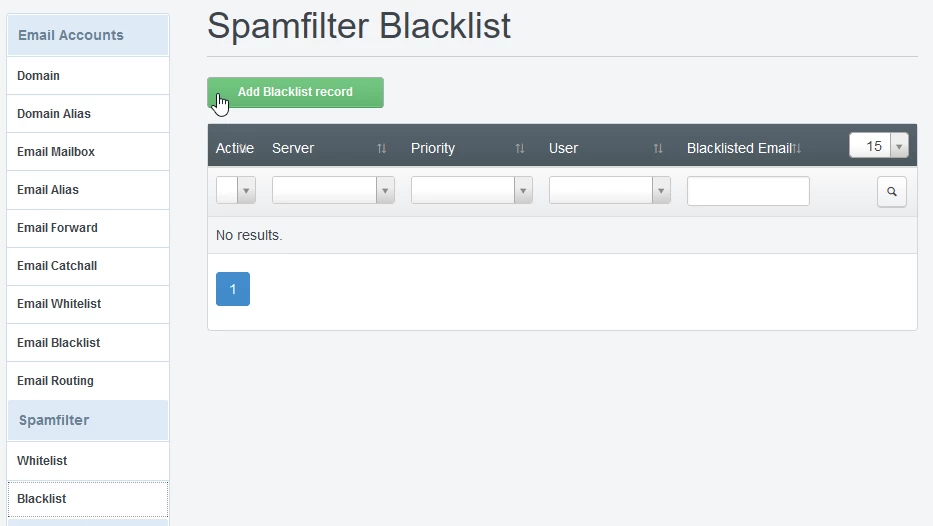
- Poté v levém menu přejdeme do kategorie Spamfilter a vybereme "Blacklist"
- Chcete-li přidat nové pravidlo, stiskneme zelené tlačítko "Přidat záznam do černé listiny".
Na stránce, která se objeví, vyplníme pole následovně:
1. V "Uživateli" vybereme e-mailovou schránku, na kterou chceme aplikovat spam filtr;
2. V poli "Email" přidáme emailovou adresu, kterou chceme přidat na černou listinu (všechny emaily přicházející z emailové adresy uvedené v tomto poli budou označeny jako spam). Pokud chceme, aby všechny emailové adresy domény byly označeny jako spam, vyplníme: @example.com, aniž bychom specifikovali uživatele schránky před @;
Pole "Priorita" se používá pro podrobnější filtrování při aplikaci e-mailových filtrů jak v bílém seznamu Spamfiltru, tak v černém seznamu Spamfiltru pro e-mailové schránky domény. Toto pole specifikuje, která pravidla by měla být aplikována jako první (10 = nejvyšší priorita, 1 = nejnižší priorita);
Například pokud zablokujete doménu @exemplu.com s prioritou 5 a povolíte uživatele user@exemplu.com s prioritou 6, e-maily ze schránky user@exemplu.com nebudou filtrovány, zatímco jakékoli jiné schránky domény exemplu.com budou filtrovány.
4. Zaškrtneme políčko "Aktivní", abychom aktivovali filtr, po čemž stiskneme tlačítko Uložit.