Návody • Webuzo
Přístup k webmailu v ovládacím panelu Webuzo
Zjisti, jak přistupovat k e-mailovým schránkám přes Webmail v panelu Webuzo pomocí SquirrelMail. Následuj nezbytné kroky pro autentizaci a správu e-mailů.
1
Názory 1256Aktualizováno 1 anPublikováno dne 24/01/2018od Sebastian S.
Úvod
- Panel Webuzo umožňuje přístup k emailovým schránkám prostřednictvím webmailového rozhraní zvaného SquirrelMail.
Požadavky
- Pro přístup k emailovým schránkám budeme potřebovat přihlašovací údaje do panelu Webuzo (uživatelské jméno a heslo). Tyto údaje lze nalézt v emailu se správou dat panelu.
Kroky
- Přihlásíme se do administrátorského panelu Webuzo.
- Po přihlášení přejdeme do sekce email a klikneme na Přístup k emailu.

- Alternativně, SquirrelMail lze také přistupovat kliknutím na e-mailové účty, a poté, vpravo od políčka na ikonku
 .
.
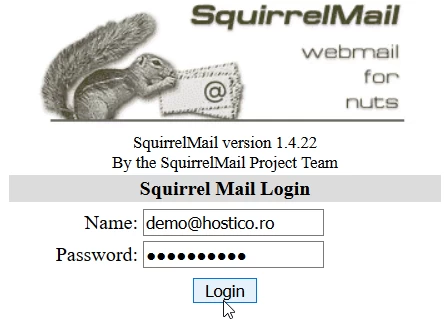
- Bez ohledu na zvolenou metodu přístupu budeme uvítáni na přihlašovací stránce SquirrelMail.
- V poli Jméno zadáme celou e-mailovou adresu a v poli Heslo zadáme heslo spojené s poštovní schránkou, poté klikneme na tlačítko Přihlásit se.
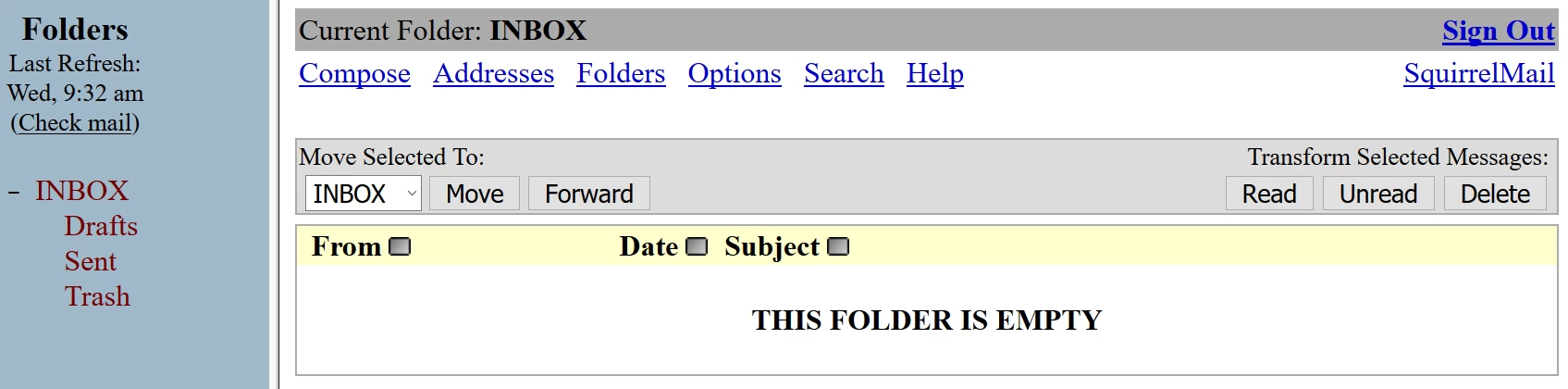
- Pokud byly přihlašovací údaje správné, budeme přesměrováni na rozhraní SquirrelMail, kde můžeme odesílat, přijímat a spravovat e-maily.