Návody • DNS
Přidání zón DNS pomocí funkce Přidat zónu DNS v WHM
V tomto článku představíme potřebné kroky k přidání DNS zóny pomocí funkce Přidat DNS zónu v WHM.
Názory 2468Aktualizováno 2 aniPublikováno dne 24/09/2018od Sebastian S.
Úvod
- DNS (Domain Name Service) převádí doménová jména čitelná pro lidi (např.: example.com) na počítačem čitelná IP adresy (např.: 192.0.32.10). DNS se spoléhá na "DNS zóny", které existují na serveru, aby převedly doménová jména na IP adresy.
- WHM poskytuje možnost přidat DNS zónu, která bude spravována DNS službou nainstalovanou na serveru. Tato funkčnost je nabízena pomocí DNS Functions, konkrétně Add a DNS Zone. Tato DNS zóna bude přidána na základě šablony, kterou je také možné upravit z rozhraní WHM, konkrétně WHM >> Home >> DNS Functions >> Edit Zone Templates.
- Při přidávání nových cPanel účtů nebo doplňkových domén se DNS zóny přidávají automaticky.
Požadavky
- Podrobnosti o přihlášení do WHM. Tyto informace lze nalézt v e-mailu s podrobnostmi o správě účtu reseller nebo VPS s cPanel/WHM.
Kroky
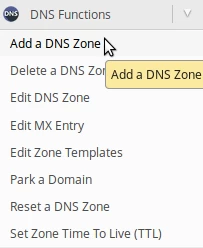
- Po přihlášení do panelu WHM na levé straně stránky přejdeme do sekce DNS Funkce a klikneme na Přidat DNS zónu. Alternativně můžeme toto menu vyhledat pomocí vyhledávacího pole v horní části.
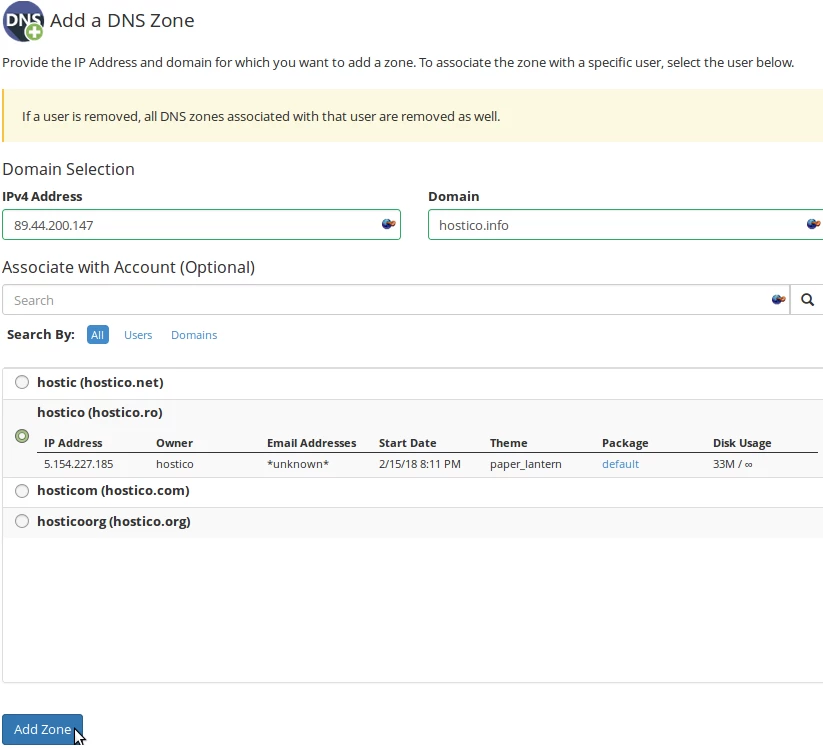
- Na další stránce budeme mít pole:
-IPv4 Adresa - IP adresa, na kterou by měly DNS záznamy směřovat
-Doména - Hlavní doména DNS zóny.
-Přiřadit k účtu (volitelné) - Zde budeme moci vybrat ze seznamu uživatele cPanel, který bude mít práva k úpravám této DNS zóny. - Až budou pole vyplněna, klikneme na Přidat zónu.
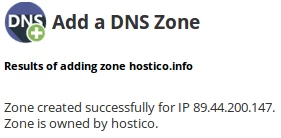
- Pokud vše proběhlo úspěšně, uvítá nás potvrzovací zpráva.
- Primární doména bude používat přidanou DNS zónu, pokud má nameservery, které směřují na server, kde byly změny provedeny.