Návody • cPanel
Přidání emailového autoresponderu v cPanelu
cPanel umožňuje nastavit automatickou odpověď na jakoukoli přijatou zprávu pro jakýkoli e-mailový účet vytvořený v panelu.
Názory 1011Aktualizováno 2 aniPublikováno dne 24/09/2017od Cătălin A.
Úvod
Tento článek vysvětluje kroky, které je třeba dodržet při nastavování automatické odpovědi. To může být užitečné, pokud jste na dovolené nebo nedostupní, nebo pokud máte obecnou zprávu, kterou chcete odeslat z podpůrné e-mailové adresy.
Požadavky
- účet cPanel
- e-mailová adresa na tomto účtu cPanel
Kroky k následování
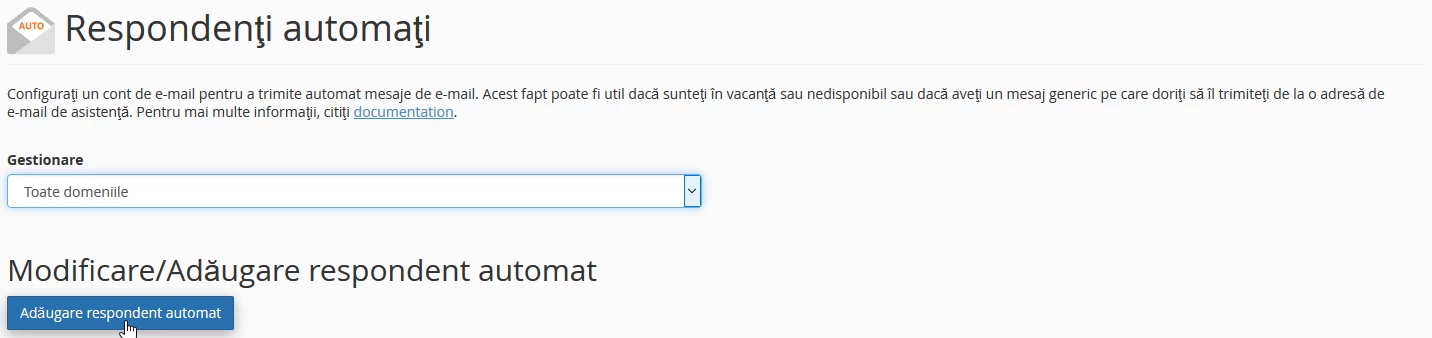
- po přihlášení do ovládacího panelu cPanel, v rozhraní, které se zobrazí, hledáme sekci "EMAILOVÁ ADRESA", a tam klikneme na "Automatické odpovědi".

- v okně, které se objeví, klikneme na ''Přidat automatického respondenta''
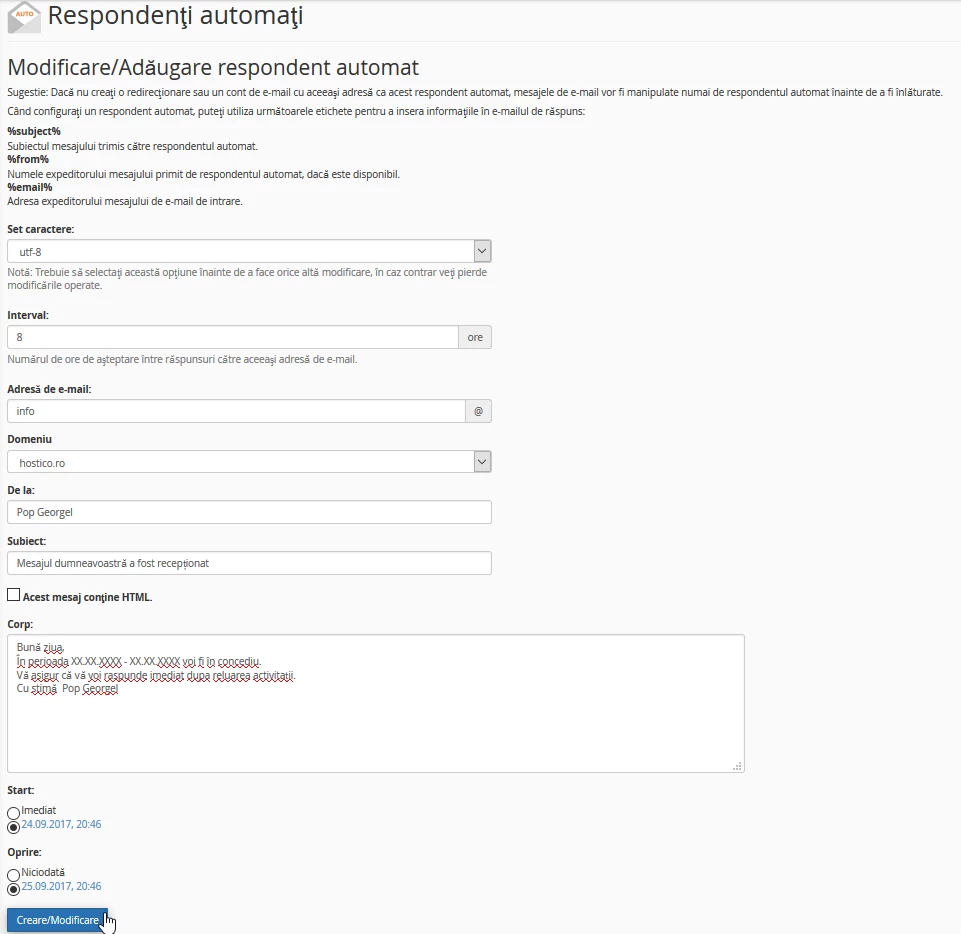
- V následujícím okně budeme mít několik polí k vyplnění, jak je uvedeno níže:
- Znaková sada - ve výchozím nastavení utf-8
- Interval - Počet hodin, které je třeba čekat mezi dvěma odpověďmi na stejnou e-mailovou adresu, v případě, že je přijato více e-mailů ze stejné adresy během nastaveného intervalu.
- Emailová adresa - název adresy, pro kterou je automatická odpověď vytvořena
- Doména - doména, kterou chceme vytvořit, v případě, že hostingový balíček spravuje více domén
- Od - jméno osoby, od které je automatická odpověď zaslána
- Předmět - předmět zprávy
- Tělo - obsah zprávy
- Start - výběr okamžiku, kdy se autoresponder stává aktivním
- Zastavit - výběr času pro zastavení autoresponderu
Poznámka: pro možnosti START/STOP lze nastavit přesné intervaly, během nichž se automatická odpověď aktivuje nebo zastaví zaškrtnutím možnosti 'Přizpůsobení'
- po správném vyplnění všech polí klikněte na ''Vytvořit/Upravit''