Návody • Aplikace
Nastavení mailových formulářů pomocí SMTP v Joomla
Tento tutoriál ukazuje, jak nastavit formulář pro odesílání e-mailů pomocí SMTP autentizace v aplikaci Joomla.
Názory 1360Aktualizováno 4 aniPublikováno dne 08/06/2022od Cătălin A.
Úvod
Tento tutoriál vysvětluje, jak nastavit mailové formuláře pomocí protokolu SMTP v Joomle.
Požadavky:
- Platný hostingový účet a doména
- Aplikace Joomla nainstalovaná na hostingu a přístup k jejímu administračnímu panelu
- Schránka e-mail vytvořená v hostingovém panelu, která bude použita k odesílání e-mailů
Kroky, které je třeba dodržet:
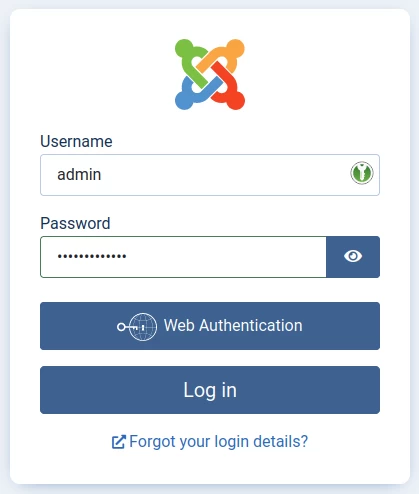
- Přistoupíme k administrační stránce aplikace Joomla, kde použijeme přihlašovací údaje pro její platformu
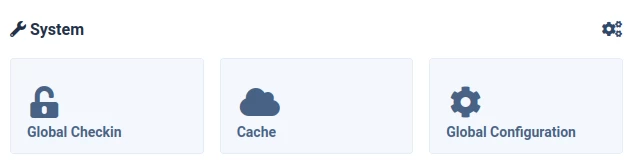
- Na hlavní administrační stránce přejděte do nabídky Globální konfigurace v pravém horním rohu
- Na zobrazené stránce vyberte kartu Server

- Posuňte se dolů na stránce do části Mail, kde vyplníte:
- Odeslat poštu je nastaveno na ANO , aby byla aktivní schopnost odesílat e-maily z webu

- Zakázat hromadné mailování je nastaveno na Ne, aby bylo možné posílat hromadné e-maily v případě newsletteru

- Z e-mailu - zadejte e-mailovou adresu, ze které budou e-maily odesílány

- Od jména - vyplňte jméno, které chcete, aby se objevilo jako odesílatel zprávy

- Odpovědět na e-mail - vyplňte e-mailovou adresu, na kterou chcete přijímat odpovědi na odeslané e-maily. To může být jiné.

- Odpovědět jménem - vyplňte požadované jméno, které se má zobrazit při odpovědi na odeslaný email

- Mailer - vyberte možnost SMTP z dostupného seznamu

- SMTP Host - je vyplněno jméno použitého poštovního serveru

- SMTP Port - vyplňte komunikační port pro poštovní službu

- SMTP zabezpečení - vyberte možnost STARTTLS

- SMTP autentifikace - je vždy nastavena na ANO

- SMTP Uživatelské jméno - vyplňte uživatelem schránky, která se používá

- SMTP Heslo - zadejte heslo této emailové schránky

- Na konci konfigurace stiskněte tlačítko Uložit umístěné v levém horním rohu