🌼 Spring Sale — Až 60% sleva na hosting a domény
NávodyAplikace

Nastavení mailových formulářů pomocí SMTP v Opencart

Tento tutoriál vysvětluje, jak nastavit formulář pro odesílání e-mailů pomocí SMTP autentizace v aplikaci Opencart.

1
Názory 1187Aktualizováno 11 luniPublikováno dne 13/06/2022od Cătălin Adrian

Úvod

Tutoriál vysvětluje, jak nastavit mailové formuláře pomocí protokolu SMTP v Opencart.

Požadavky:

  • Platný hostingový účet a doména
  • Instalovaná aplikace Opencart na hostingu a přístup k jejímu administračnímu panelu
  • Schránka e-mail vytvořená v hostingovém panelu, která bude použita k odesílání e-mailů

Kroky, které je třeba dodržet:

  • Bude přistoupeno na administrační stránku aplikace Opencart, kde použijeme přihlašovací údaje na její platformě
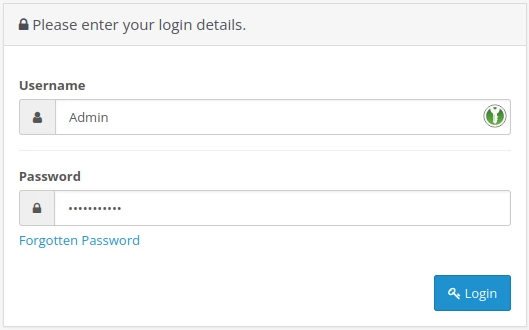
Logare admin Opencart

  • Na hlavní stránce vyberte Systém a poté Nastavení z nabídky na levé straně
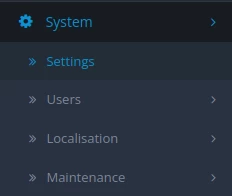
setari sistem opencart

  • Na zobrazené stránce klikněte na tlačítko upravit  v poli Akce
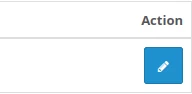
edtitare admin opencart

  • Na následující stránce vyberte kartu Mail
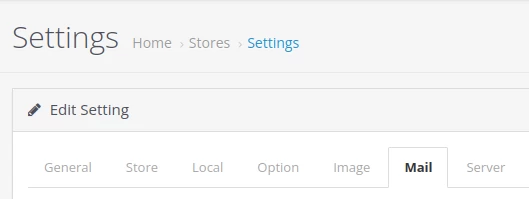
setari mail opencart

  • Pole formuláře jsou vyplněna takto:

1. Mail Engine je vybrán protokol SMTP

SMTP opencart

2. Parametry mailu mohou být ponechány prázdné, protože jsou volitelné pouze v konfiguraci prostřednictvím funkce PHP Mail.

parametrii mail opencart

3. SMTP Hostname se vyplní název mailového serveru ve formátu mail.domeniu.ro . Je nutné doplnit také tls:// nebo ssl:// před hostname.

4. SMTP Uživatelské jméno vyplňte uživatelské jméno e-mailové schránky

utilizator mail opencart

5. SMTP Heslo je vyplněno heslem této emailové schránky

parola mail opencart

6. SMTP Port vyplňte port 587 pro autentizaci prováděnou prostřednictvím zabezpečeného protokolu STARTTLS

port starttls opencart

7. SMTP Timeout je nastaven na výchozí hodnotu 5 sekund

timeout smtp opencart

8. Alert Mail zkoumá kategorie na stránce, pro které je požadován e-mailový formulář pro upozornění.

alerte mail opencart

  • Pak stiskněte tlačítko Uložit umístěné v pravém horním rohu.

salvare setari opencart

Podobné články

Přidání dalších domén v panelu WebuzoNávody /Webuzo

Naučte se, jak přidat dodatečnou doménu v panelu Webuzo. Postupujte podle jednoduchých kroků pro efektivní správu domén a subdomén.

4
od Alexandru Rogojan
Názory 1034
Aktualizováno před 10 měsíci
Publikováno dne 14/09/2017
Aplikace promo kódůNávody /Obchodní

V tomto tutoriálu vám ukážeme kroky, které je třeba dodržet pro uplatnění slevových kupónů na objednávce nebo na proformě ve vašem účtu.

3
od Mark Dohi
Názory 1373
Aktualizováno před 10 měsíci
Publikováno dne 10/04/2018
Přidání e-mailového účtu na iPhone nebo iPadu v aplikaci MailNávody /Email

Naučte se, jak přidat e-mailový účet na iPhone nebo iPad v aplikaci Mail, s jednoduchými kroky pro nastavení IMAP/POP3.

1
od Florin Petran
Názory 2023
Aktualizováno před 1 rokem
Publikováno dne 10/01/2019
Kopírování webové stránky v panelu PleskNávody /Plesk

V tomto tutoriálu představíme kroky, jak zkopírovat soubory webových stránek na jinou stránku ve stejném hostingovém balíčku (klonování) nebo přes FTP na externí server.

1
od Alexandru Jurca
Názory 983
Aktualizováno před 10 měsíci
Publikováno dne 16/07/2021
Nastavení nameserverů z klientského účtu HosticoNávody /Obchodní

V tomto tutoriálu představíme metodu pro změnu (aktualizaci) nameserverů v klientském účtu Hostico.

od Mark Dohi
Názory 3528
Aktualizováno před 2 měsíci
Publikováno dne 22/05/2018