Návody • Aplikace
Automatická konfigurace emailové schránky v Gmailu na Androidu
V této příručce projdeme nezbytnými kroky pro nastavení emailové schránky v aplikaci Gmail na operačních systémech Android.
2
Názory 2953Aktualizováno 2 aniPublikováno dne 08/06/2018od Sebastian S.
Úvod
- Většina operačních systémů Android má nainstalovaného e-mailového klienta Gmail.
- V následujícím tutoriálu představíme kroky potřebné k nastavení poštovní schránky prostřednictvím automatické možnosti.
- Použijeme příklad konfigurace office@demo.hostico.ro
Požadavky
- Přihlašovací údaje k e-mailovému účtu.
- Aplikace Gmail nainstalovaná na chytrém telefonu.
Kroky
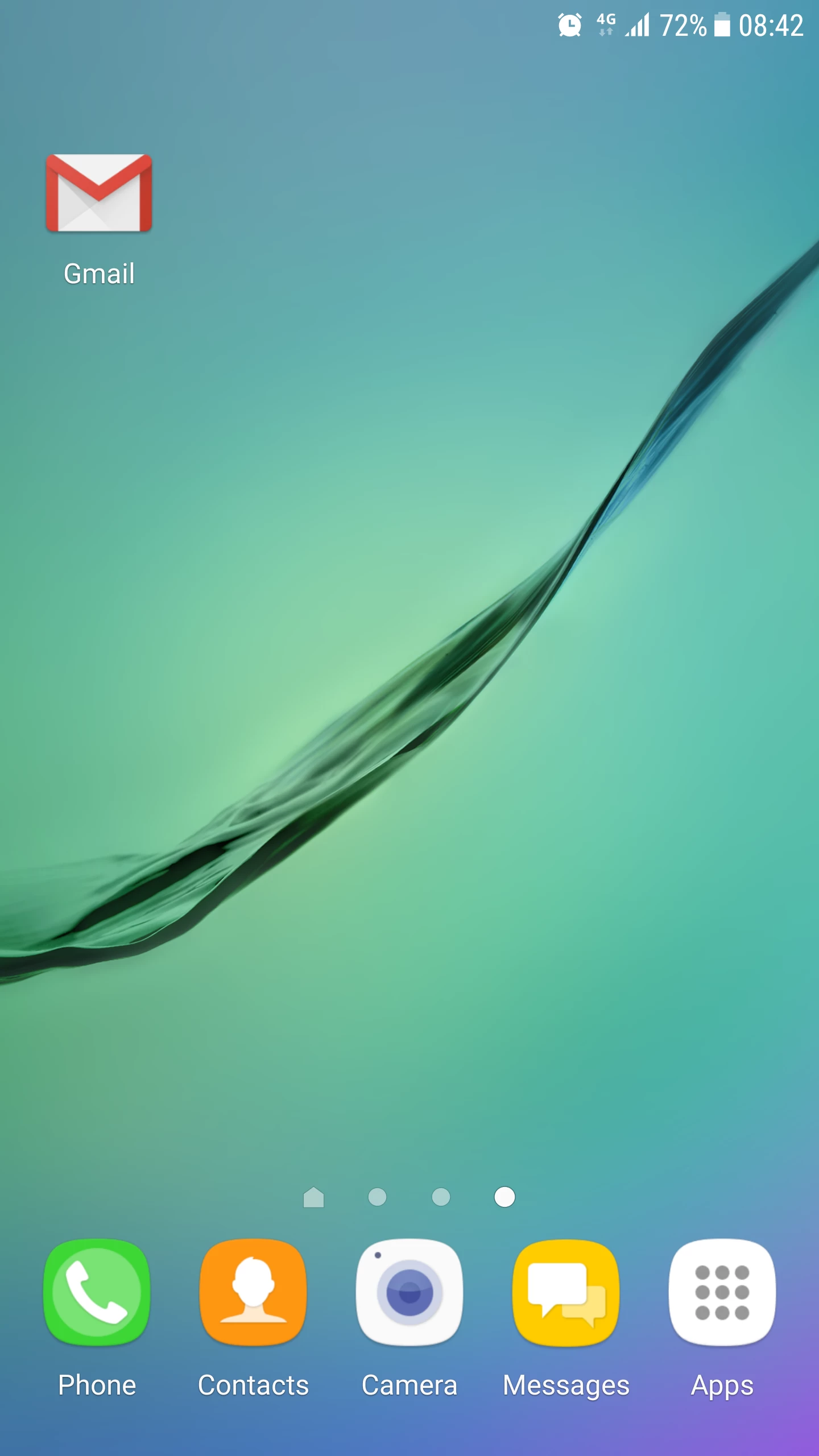
- Otevřeme aplikaci Gmail.
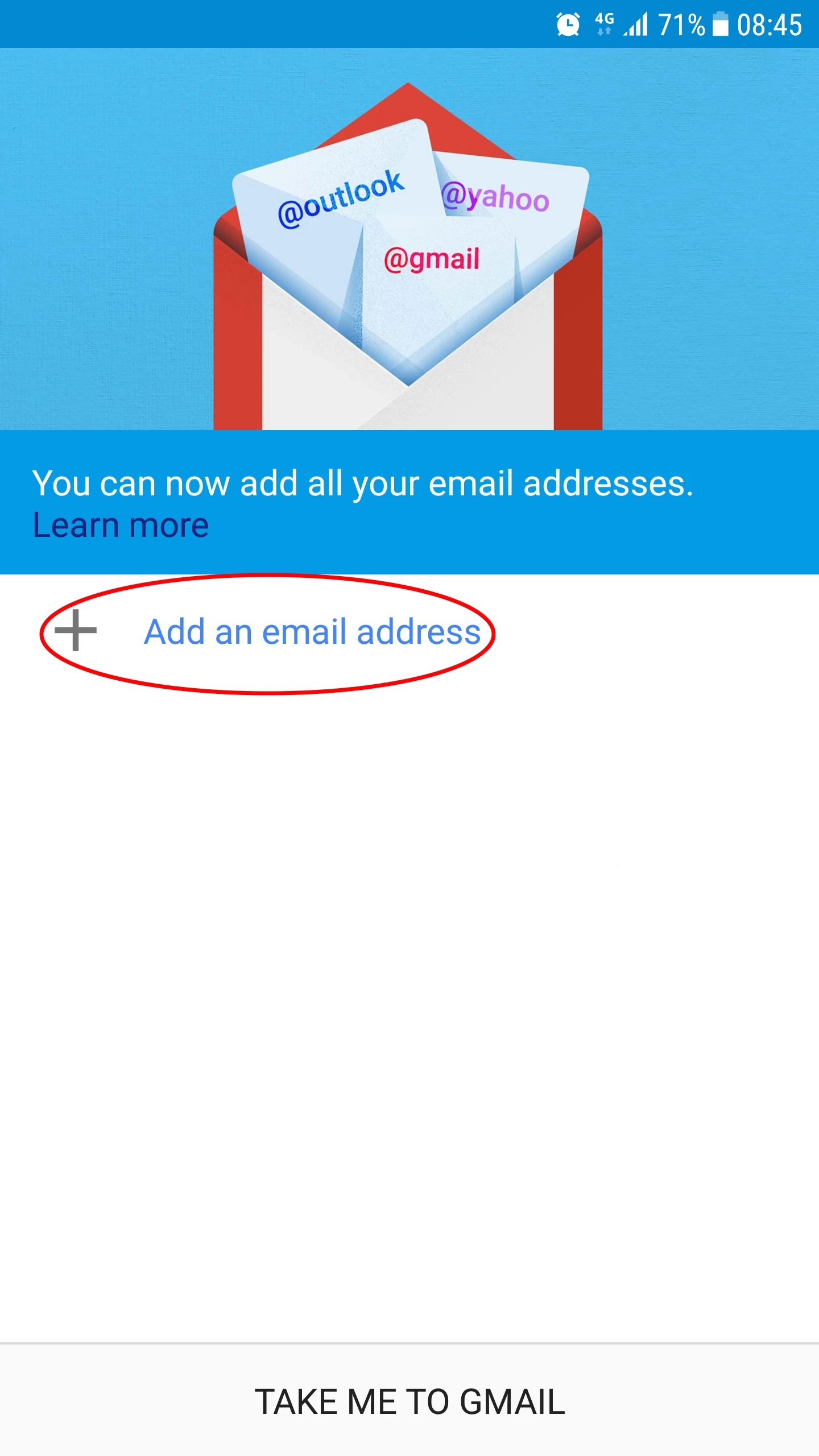
- Vyberte Přidat e-mailovou adresu.
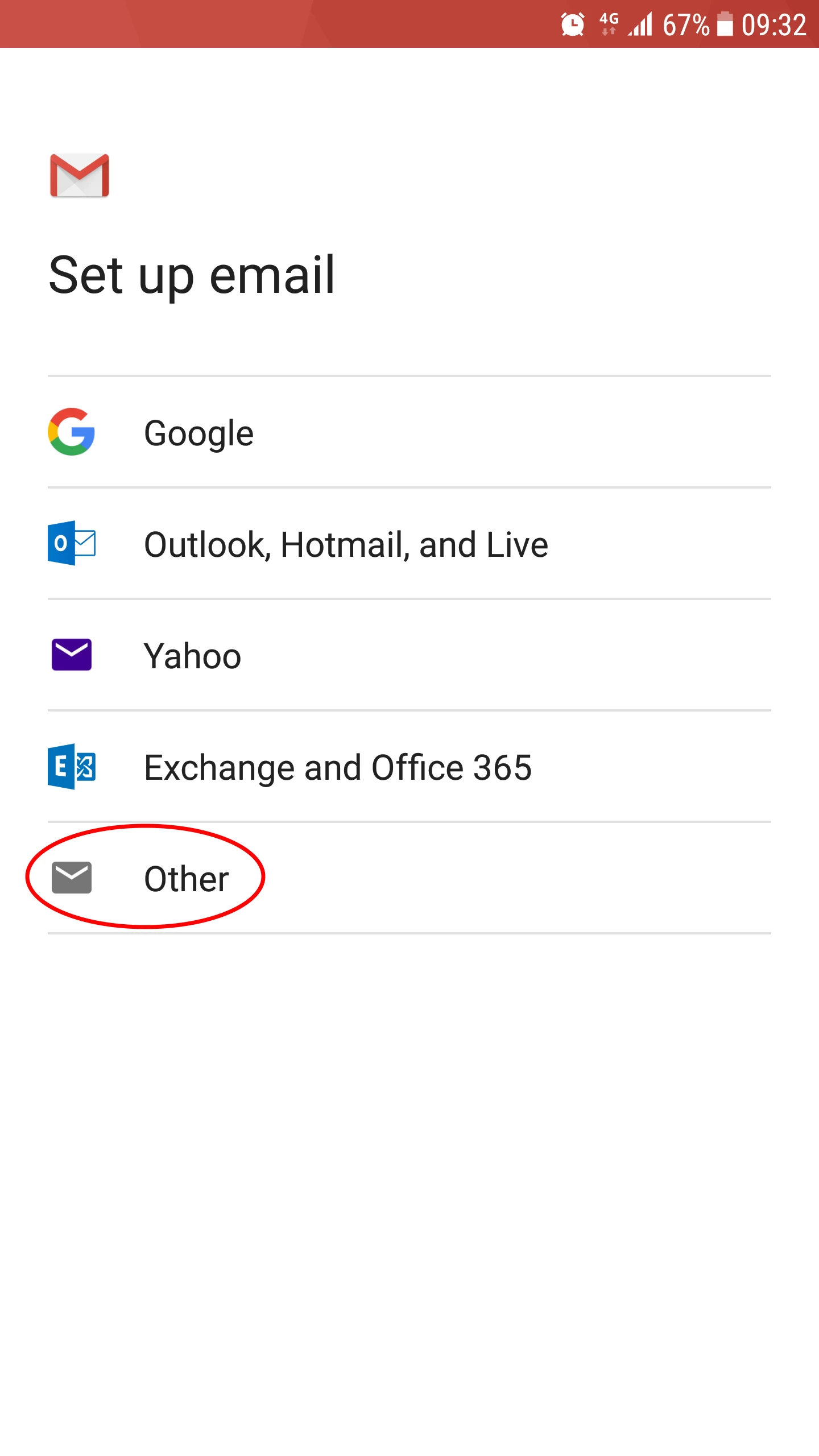
- Vyberte Jiné.
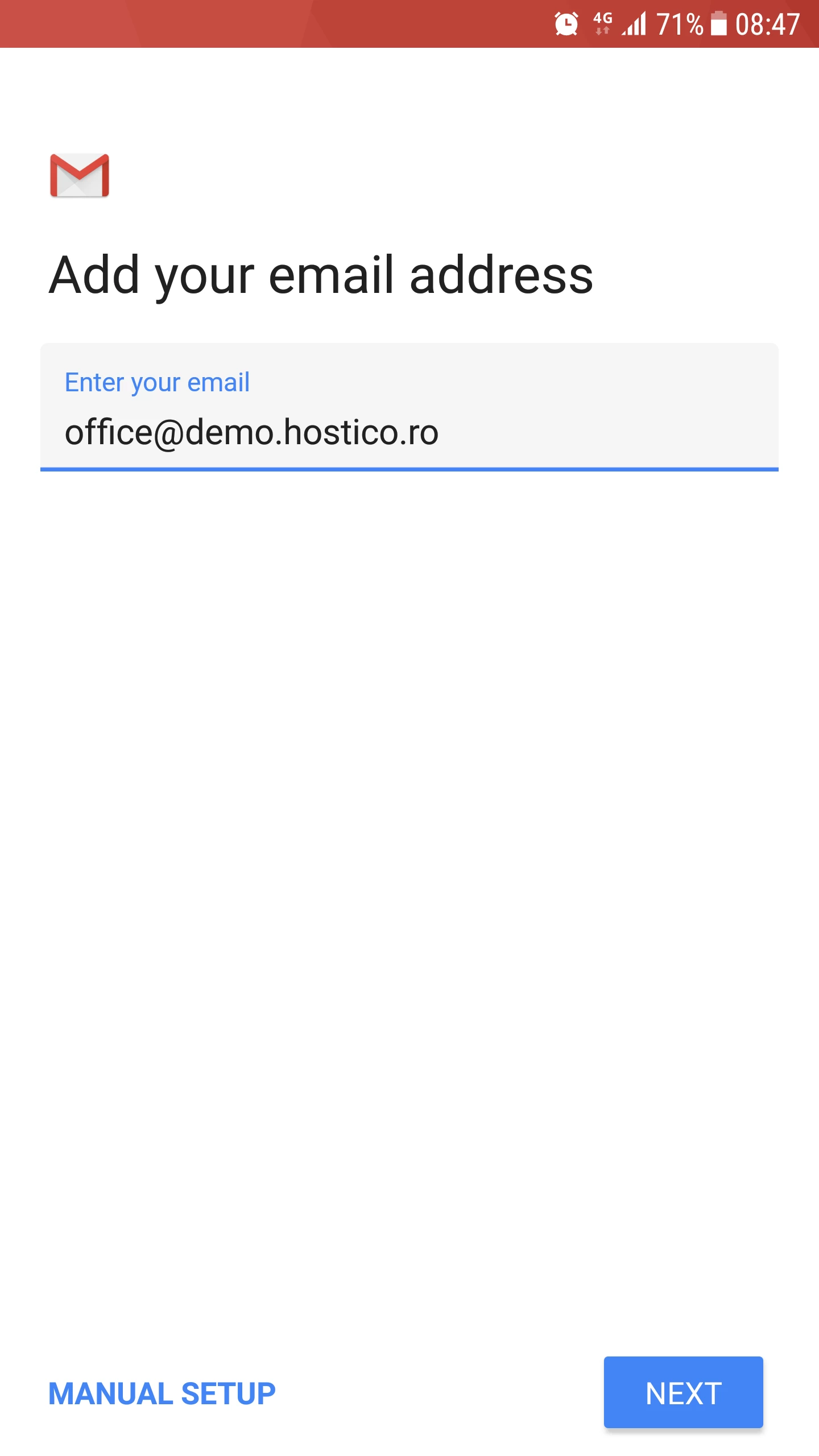
- Zadáme e-mail do pole, po čemž klikneme na tlačítko Další.
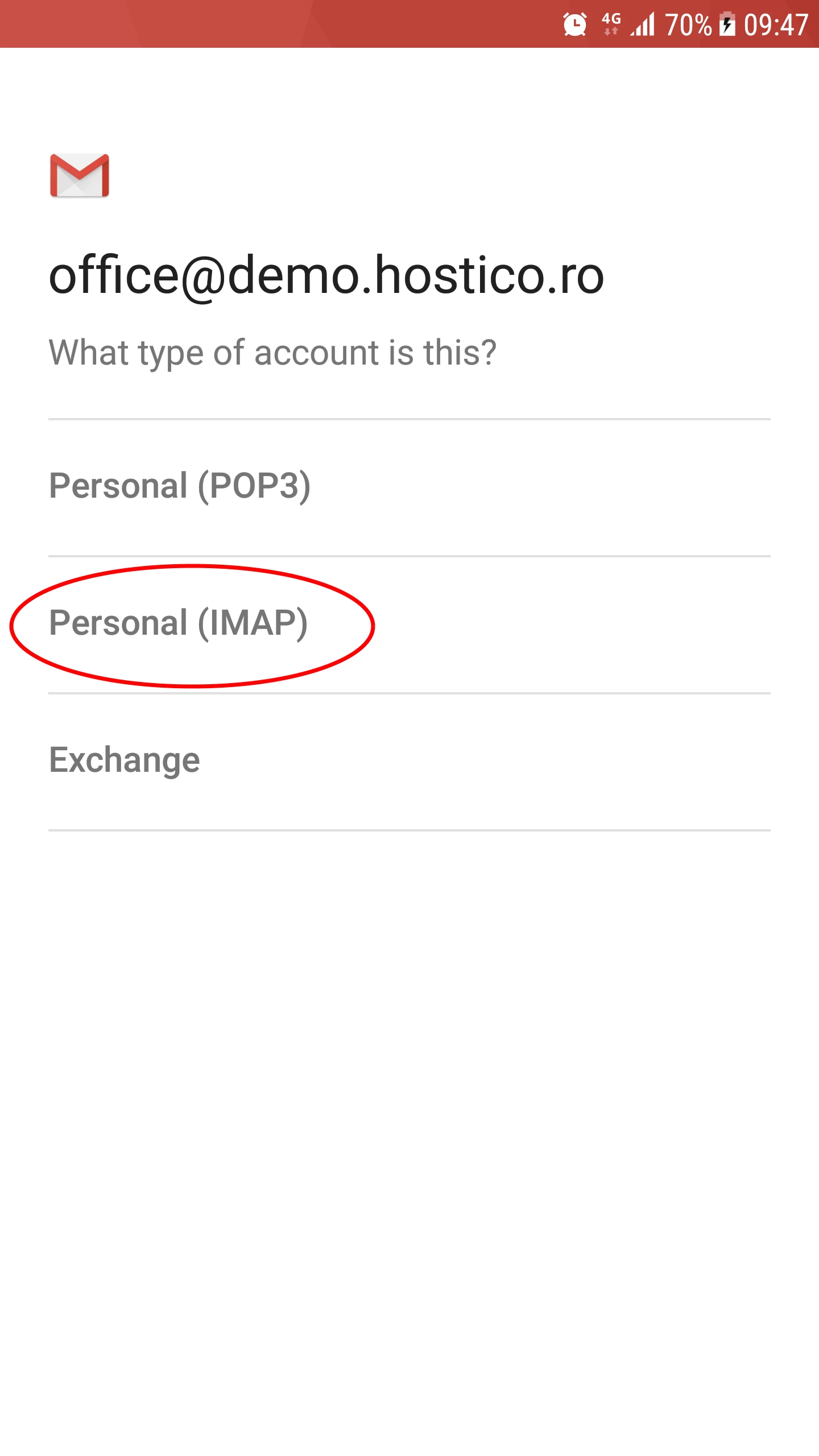
- V dalším okně budeme muset vybrat mezi:
-Osobní (POP3) (vybráním tohoto protokolu budou e-maily staženy do zařízení a již nebudou uloženy na serveru).
-Osobní (IMAP) (vybráním tohoto protokolu zůstanou e-maily uloženy na serveru a budou synchronizovány se zařízením).
-Exchange (pro poštovní schránky Microsoft Exchange).
- Pokud chceme nastavit schránku na více zařízeních, je důrazně doporučeno vybrat možnost IMAP.
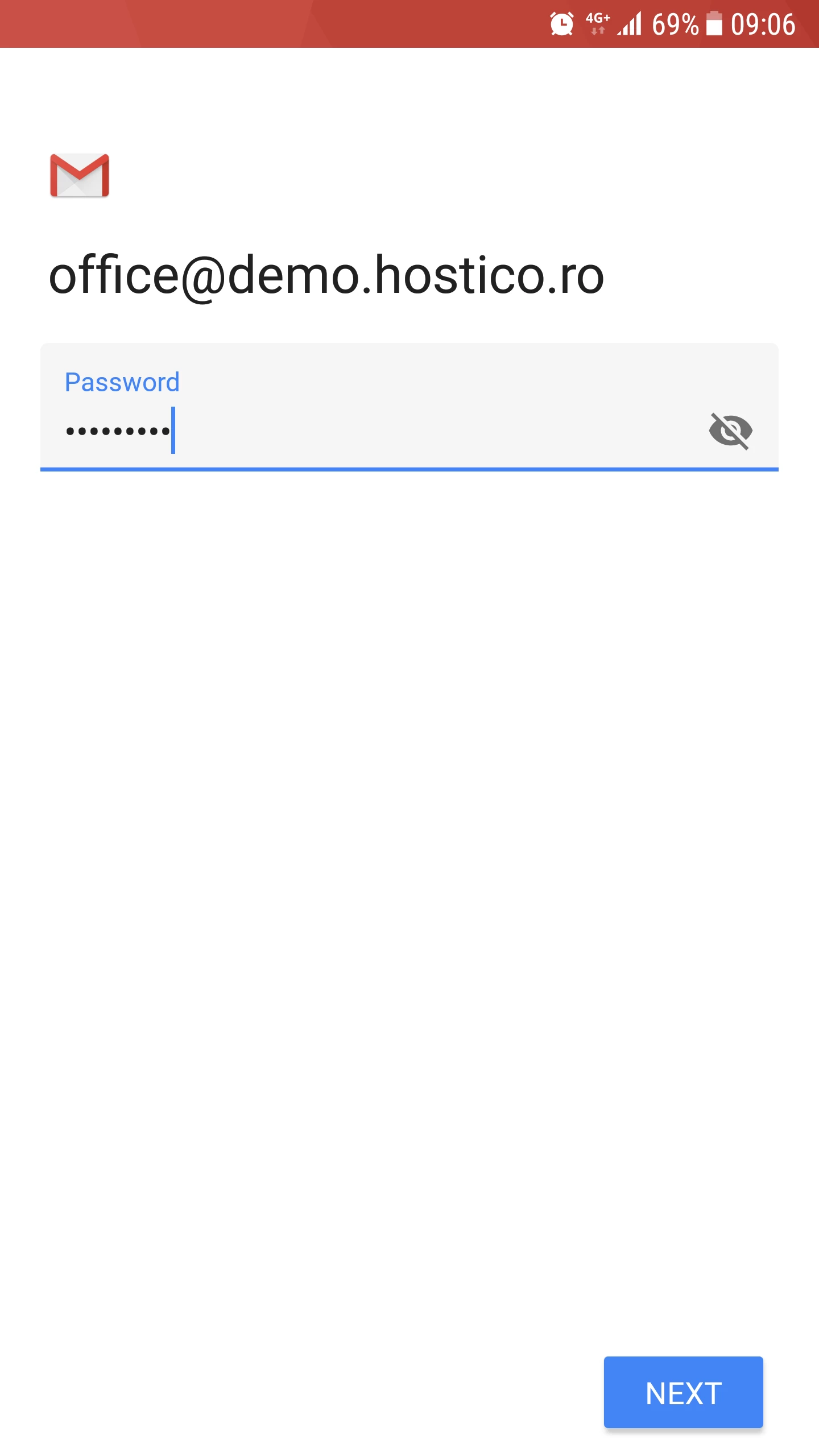
- Na další stránce budeme moci zadat heslo k emailovému účtu, po čemž stiskneme tlačítko Další.
- Výchozí nastavení (detekováno aplikací Gmail) pro příchozí poštovní server (e-maily přicházející do doručené pošty) budou načtena. Stiskneme tlačítko Další.
- Obvykle aplikace správně detekuje emailový server. Pokud po stisknutí tlačítka Další obdržíme jakoukoli chybu připojení, můžeme zkusit změnit adresu emailového serveru v poli Server (3. pole) na jednu z následujících:
-mail.domain.tld (vaše doména s předponou mail).
-domain.tld (jen vaše doména bez jakékoli předpony).
-název hostitele emailového serveru (název emailového serveru).
-dedikovaná IP adresa emailového serveru.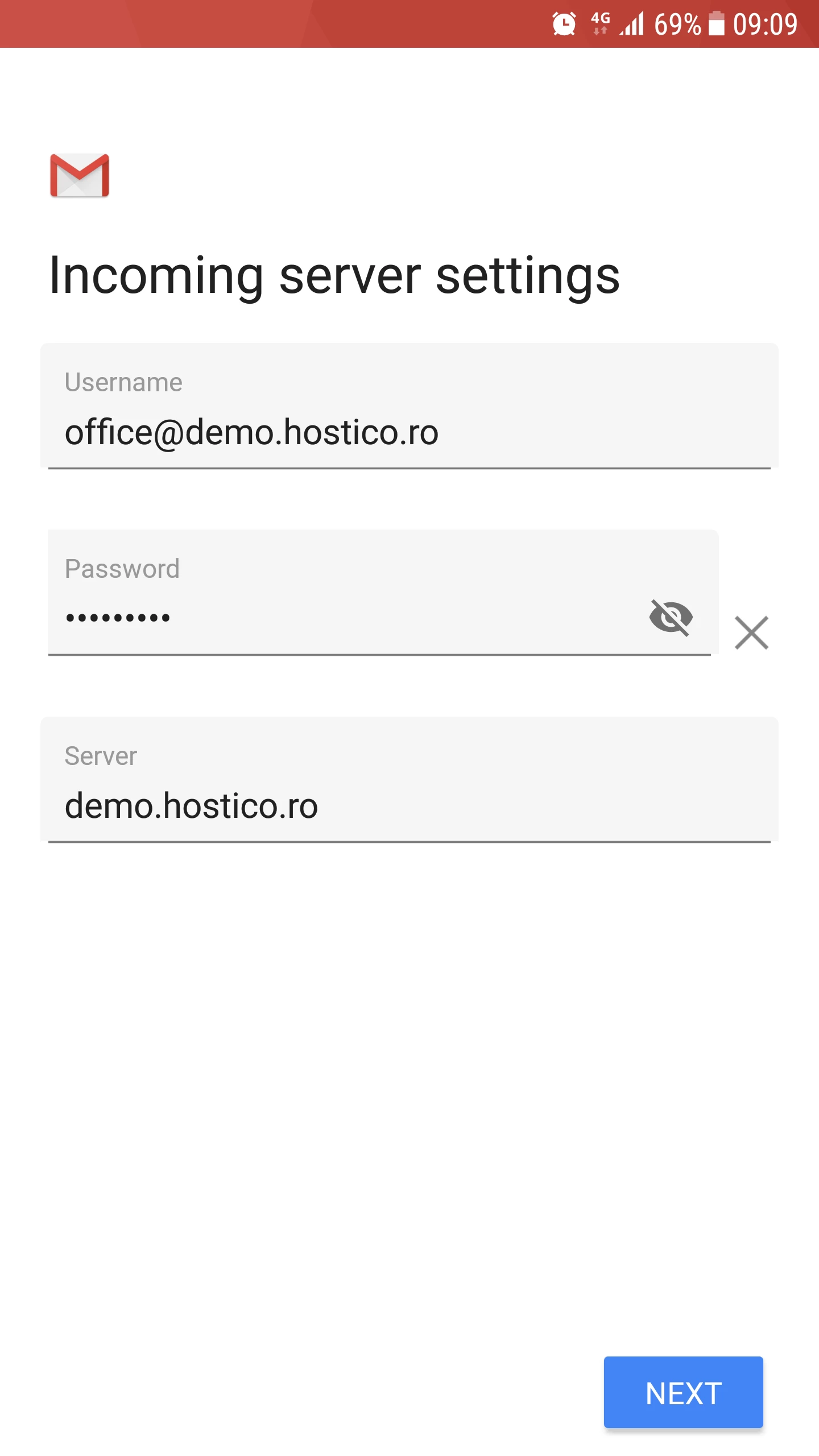
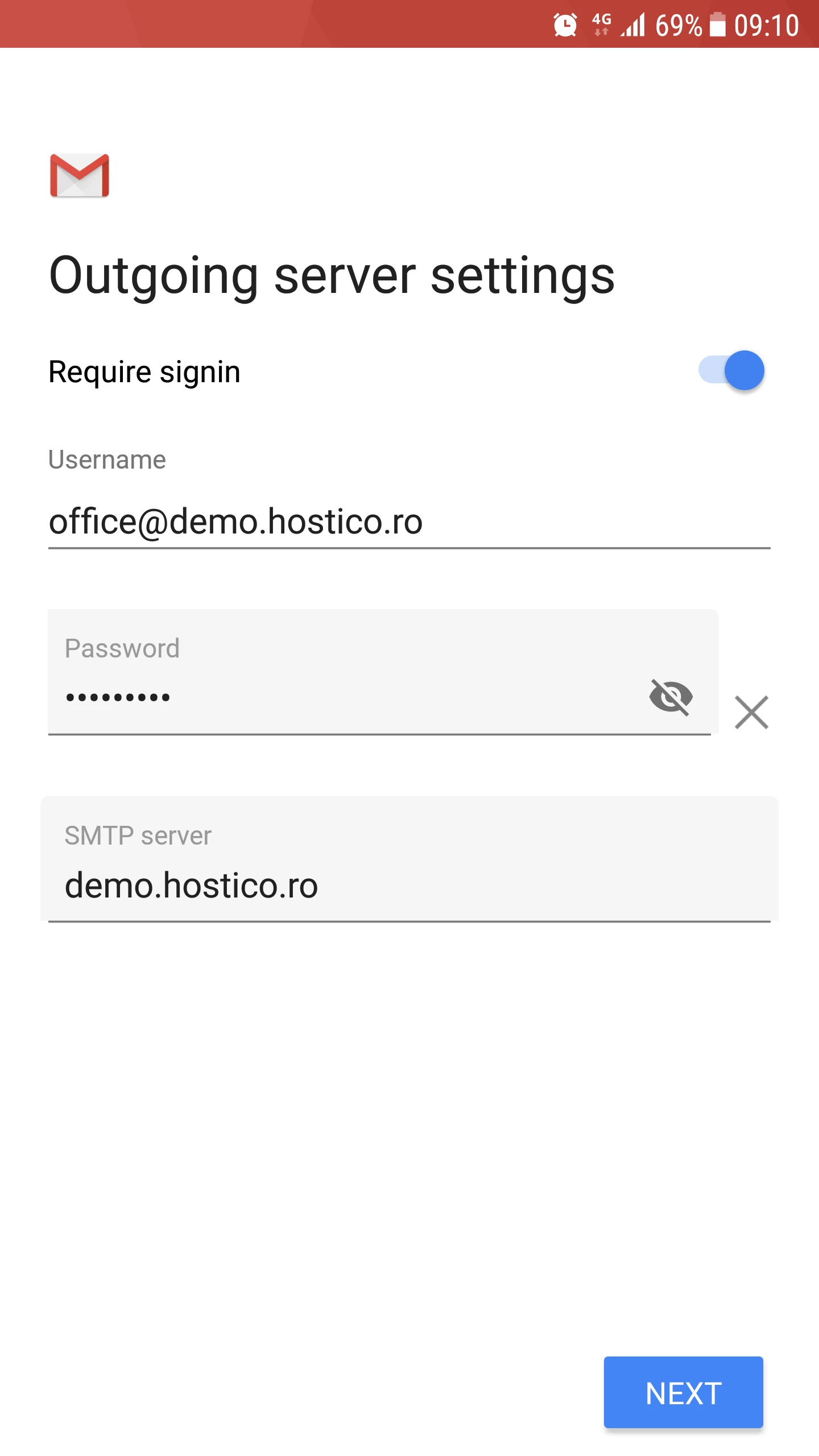
- Výchozí nastavení (detekováno aplikací Gmail) serveru Odchozí (e-maily odeslané z doručené pošty) budou načtena. Stiskneme tlačítko Další.
- Stejně jako na příchozím serveru, v případě chyby připojení můžete zkusit upravit pole SMTP Server (3. pole) na jednu z možností uvedených v předchozím kroku.
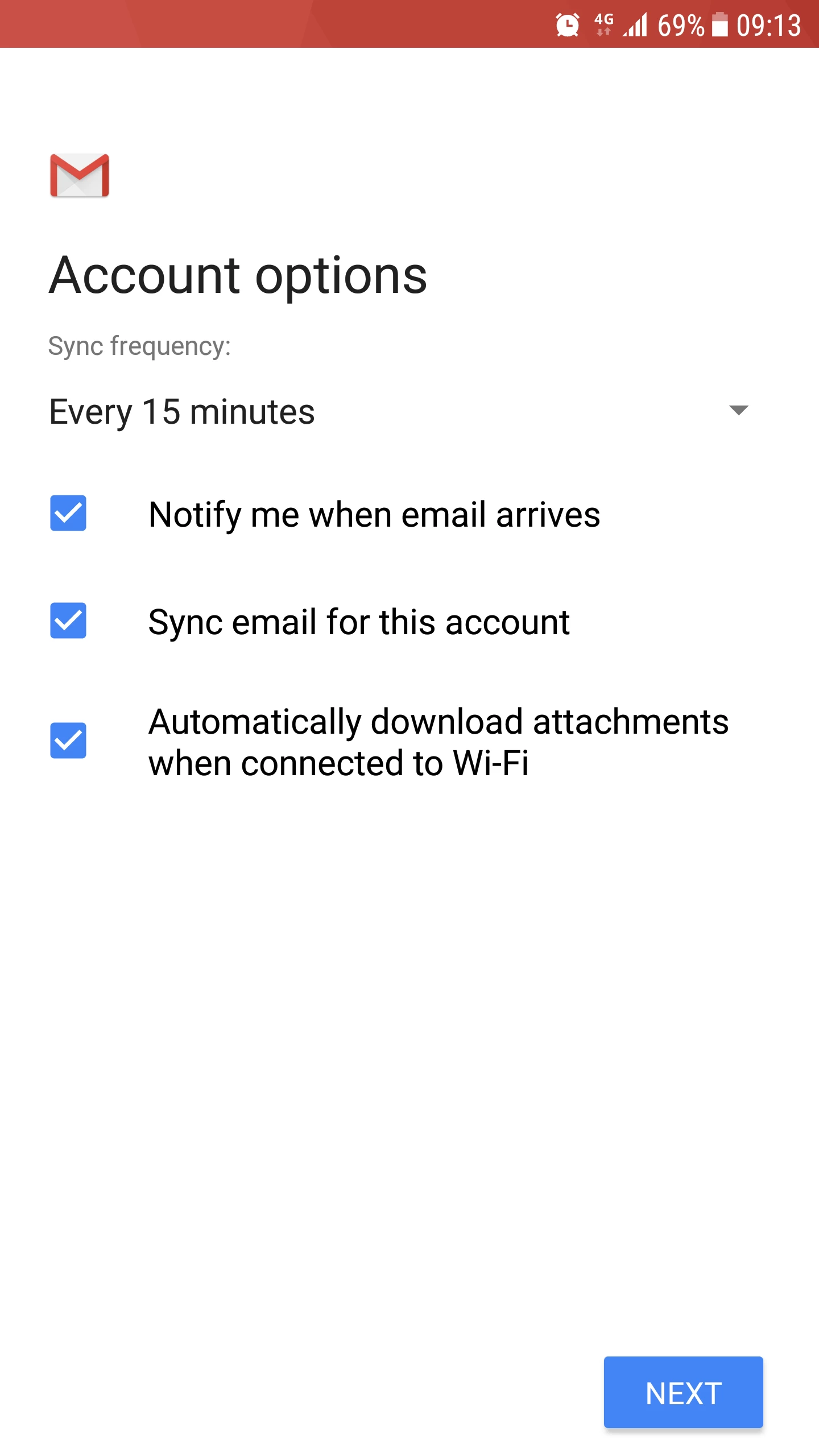
- Na další stránce budeme mít možnost přizpůsobit některá nastavení boxu. Stiskneme tlačítko Další.
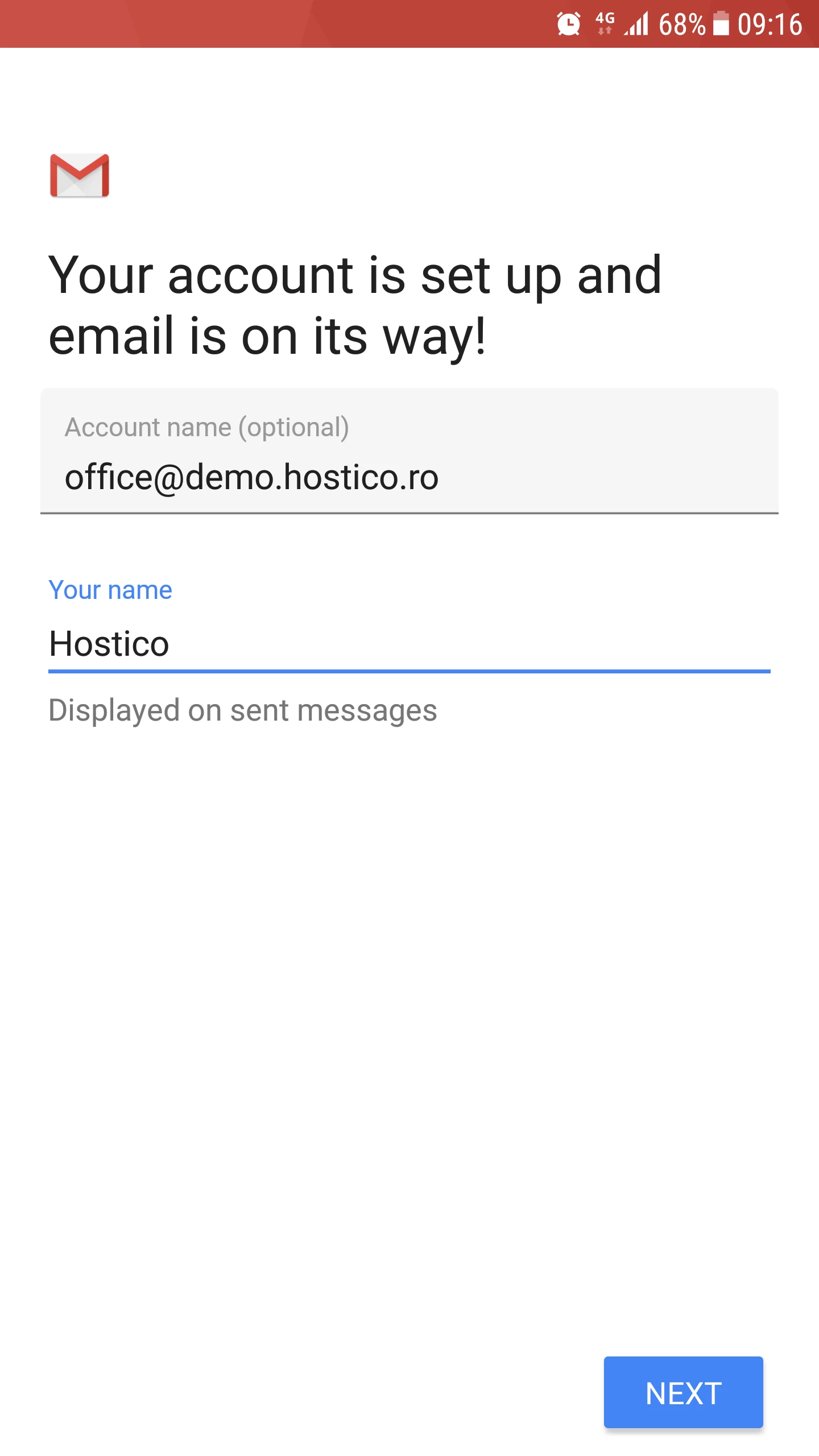
- Pokud vše proběhlo hladce, přivítá nás zpráva o úspěchu. V tomto okně budeme mít také možnost nastavit jméno, které se objeví v poli Od na cílové adrese. K dokončení procesu stiskneme tlačítko Další.
- Hlavní menu aplikace Gmail se načte. Abychom viděli doručenou poštu, stiskneme tlačítko Vezmi mě do gmailu.
- Z této stránky budeme moci odesílat a přijímat e-maily z nově nakonfigurované schránky.