Návody • DNS
Úprava záznamu MX DNS v zóně pomocí WHM
Zjistěte, jak upravit záznamy DNS typu MX pomocí WHM. Postupujte podle jednoduchých kroků pro efektivní nastavení směrování e-mailů.
Názory 1194Aktualizováno 2 aniPublikováno dne 25/09/2018od Sebastian S.
Úvod
- DNS (Domain Name Service) převádí doménová jména čitelná pro lidi (např.: example.com) na počítačem čitelná IP adresy (např.: 192.0.32.10). DNS se spoléhá na "DNS zóny", které existují na serveru, aby převedly doménová jména na IP adresy.
- WHM poskytuje možnost upravit záznam DNS typu MX. Tato funkce je nabízena pomocí DNS Funkcí, konkrétně Editoru MX záznamu.
Požadavky
- Podrobnosti o přihlášení do WHM. Tyto informace lze nalézt v e-mailu s podrobnostmi o správě účtu reseller nebo VPS s cPanel/WHM.
Kroky
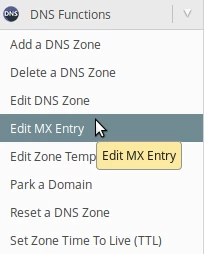
- Po přihlášení do panelu WHM na levé straně stránky přejdeme do sekce DNS Funkce a klikneme na Editor záznamů MX. Alternativně můžeme toto menu vyhledat pomocí vyhledávacího pole v levém horním rohu.
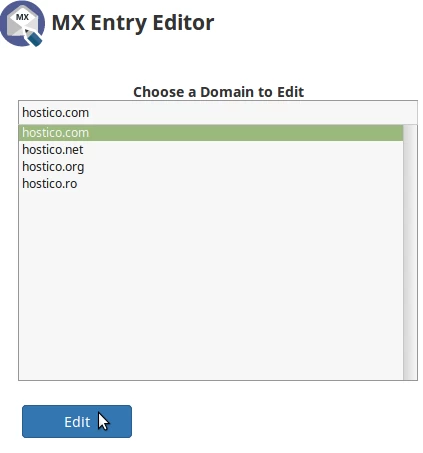
- Na další stránce si vybereme doménu, pro kterou chceme provést změny.
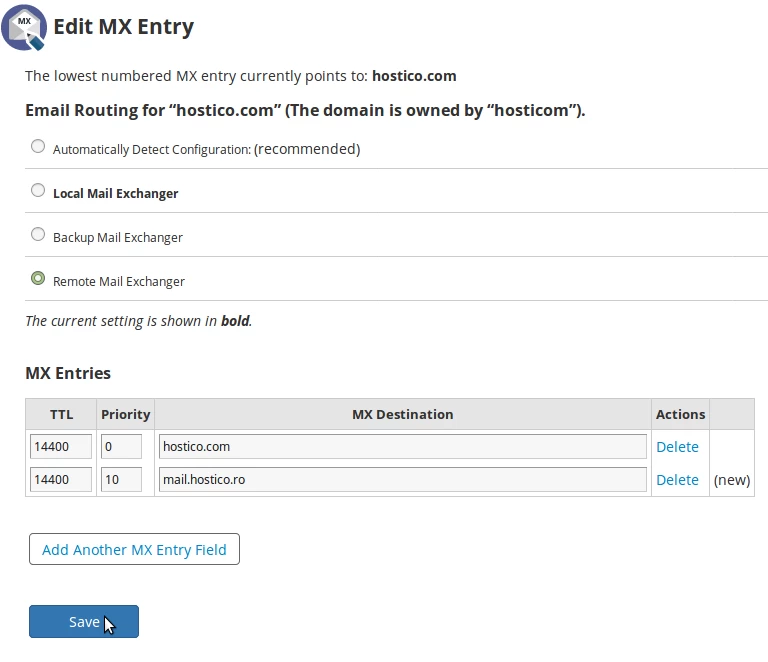
- Na další stránce nahoře budeme moci vybrat, kam chceme směrovat e-maily:
Místní poštovní směrovač (používaný e-mailový server je místní) - používaný e-mailový server bude místní.
- používaný e-mailový server bude externí, ale pokud nebude externí server dostupný, použije se místní.
- používaný e-mailový server bude externí, podle záznamů MX. - Na konci stránky v sekci MX Záznamy budeme moci přidávat nové MX záznamy a upravovat nebo mazat stávající. Pokud chceme směrovat e-maily na jiný poštovní server, přidáme odpovídající MX záznamy. Tabulka se stávajícími MX záznamy bude obsahovat následující sloupce:
TTL - doba životnosti
Priorita - priorita poštovního serveru
MX Cíl - adresa poštovního serveru. - Pro přidání nového záznamu klikneme na Přidat další pole MX záznamu. V řádku, který se objeví, budeme moci přidat informace o poštovním serveru.
- Až budou nastaveny směrovací a MX záznamy, klikneme na tlačítko Uložit v dolní části stránky, abychom potvrdili nastavení.
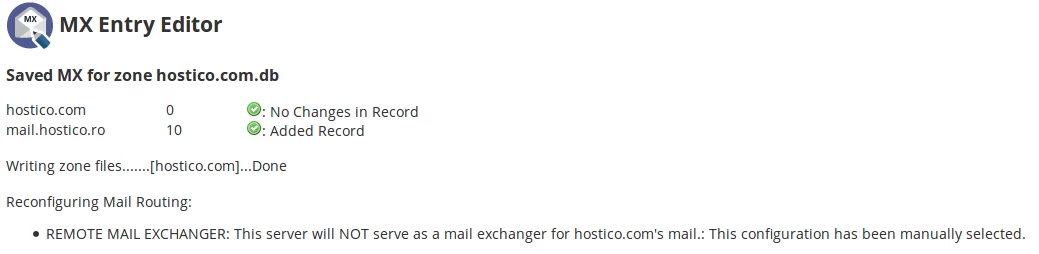
- Pokud vše proběhlo hladce, uvítá nás zpráva o úspěchu, jak je znázorněno na obrázku níže.