Návody • Aplikace
Manuální konfigurace e-mailové schránky v Outlooku na Androidu
V tomto tutoriálu projdeme nezbytnými kroky k nastavení emailové schránky v aplikaci Outlook na operačních systémem Android.
4
Názory 7111Aktualizováno 2 aniPublikováno dne 13/06/2018od Sebastian S.
Úvod
- V níže uvedeném tutoriálu představíme kroky potřebné k nastavení poštovní schránky v aplikaci Android Outlook pomocí ruční metody.
- Budeme používat schránku office@demo.hostico.ro jako příklad konfigurace.
Požadavky
- Přihlašovací údaje k e-mailovému účtu.
- Aplikace Outlook nainstalovaná na chytrém telefonu.
Kroky
- Otevřete aplikaci Outlook.

- Vyberte Začít.

- Vybereme Přeskočit.

- Zadáme e-mail do pole, po čemž stiskneme tlačítko Pokračovat.

- V dalším okně nastavíme požadovaný typ účtu: Yahoo, Google, Microsoft Exchange, IMAP atd. Pro konfiguraci e-mailové schránky hostované na Hostico serverech zvolíme možnost IMAP.
***Volitelné kroky***
- Pokud aplikace nepožaduje, abychom vybrali typ účtu, budeme to muset udělat ručně. Stiskneme symbol "?" v pravém horním rohu.

- Odtud klikneme na Změnit poskytovatele účtu.

- V dalším okně nastavíme požadovaný typ účtu: Yahoo, Google, Microsoft Exchange, IMAP atd. Pro nastavení e-mailové schránky hostované na serverech Hostico vybereme možnost IMAP.

***Dokončení volitelných kroků***
- Pokračujeme v nastavování e-mailové schránky.
- Pro ruční konfiguraci pošty klikneme na tlačítko vpravo POKROČILÁ NASTAVENÍ na spodní části stránky.
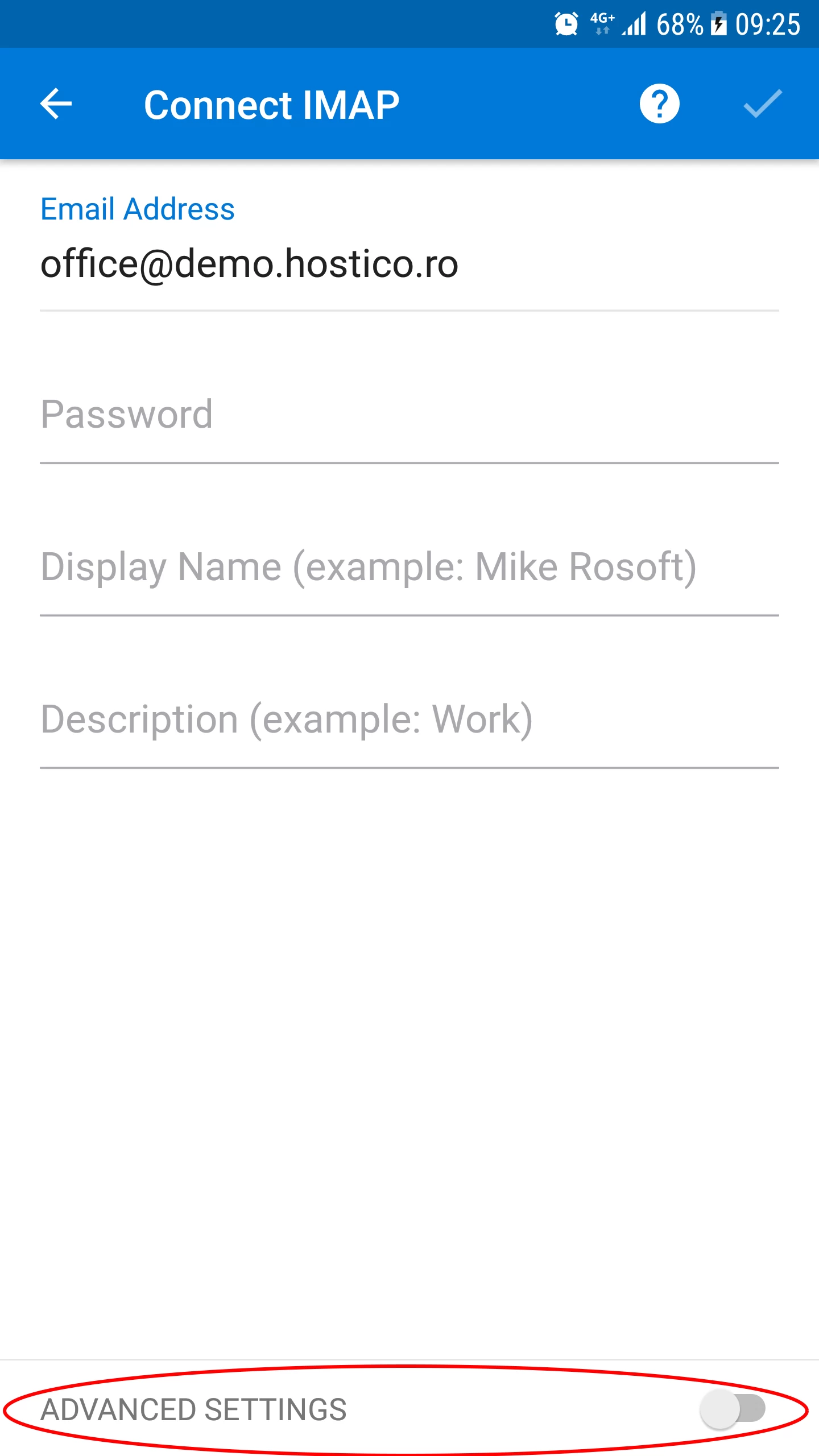
- Na následující stránce budeme moci pokračovat k ruční konfiguraci emailové schránky. Budeme se zabývat následujícími poli:
-Emailová adresa -- emailová schránka.
-Heslo -- heslo emailové schránky.
-Zobrazované jméno -- jméno, které se objeví v poli Od na cílové adrese.
-Popis -- krátký popis schránky.
IMAP server příchozí pošty
-IMAP název hostitele -- Zde bude zadána adresa emailového serveru pro příchozí server. Můžete zkusit jednu z následujících možností:
---- 1) mail.domena.tld (vaše doména s předponou mail).
---- 2) domena.tld (pouze vaše doména bez jakékoli předpony).
---- 3) název hostitele emailového serveru (název emailového serveru).
---- 4) dedikovaná IP adresa emailového serveru.
-IMAP uživatelské jméno -- emailová schránka.
-IMAP heslo -- heslo emailové schránky.
SMTP server odchozí pošty
-SMTP název hostitele -- Zde bude zadána adresa emailového serveru pro odchozí server. Můžete zkusit jednu z následujících možností:
---- 1) mail.domena.tld (vaše doména s předponou mail).
---- 2) domena.tld (pouze vaše doména bez jakékoli předpony).
---- 3) název hostitele emailového serveru (název emailového serveru).
---- 4) dedikovaná IP adresa emailového serveru.
-SMTP uživatelské jméno -- emailová schránka.
-SMTP heslo -- heslo emailové schránky. - Po vyplnění polí klikneme na tlačítko se symbolem "✓", v pravém horním rohu.

- Pokud obdržíme varování ohledně SSL certifikátu, stiskneme Přijmout certifikát.
- Pokud vše proběhlo hladce, budeme přivítáni zprávou o úspěchu.

- Chcete-li zobrazit e-maily z poštovní schránky, klikneme na tlačítko SKIP v levém dolním rohu.
- Pojďme se podívat na Outlook. Pokud si tuto příručku nechceme procházet, znovu klikneme na PŘESKOČIT v levém dolním rohu.
- Kromě toho budeme moci používat emailovou schránku.
