Připojení domény k platformě Shopify
Naučte se, jak připojit doménu k Shopify, včetně kroků pro úpravu DNS záznamů a ověření vlastnictví domény.
Úvod
- V tomto tutoriálu vám ukážeme, jak připojit doménu k platformě Shopify.
Požadavky
- Řízení přístupu k účtu cPanel.
- Nastavení pro připojení k Shopify
Kroky
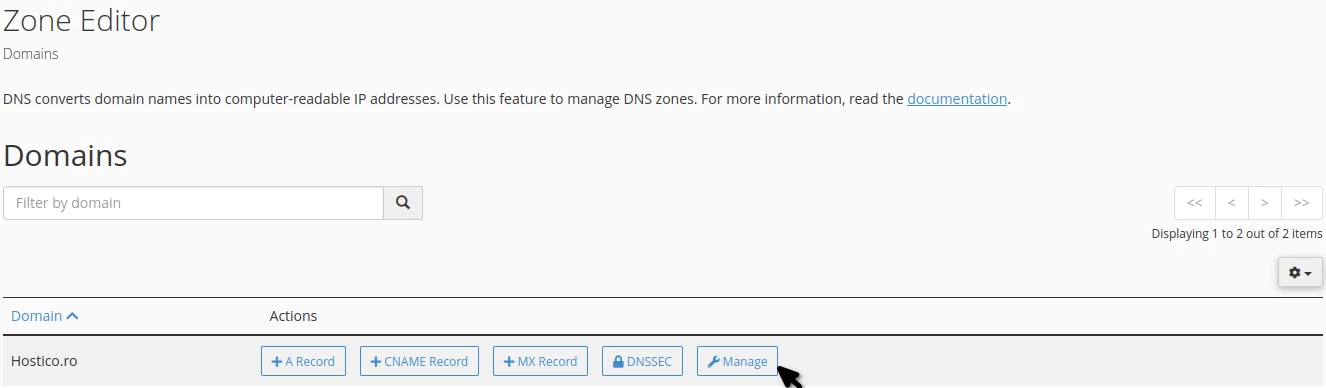
- Přihlaste se do svého účtu cPanel, přejděte do sekce Domény a klikněte na Editor zón.

Klikněte na Spravovat u domény, kterou chcete připojit k Shopify.
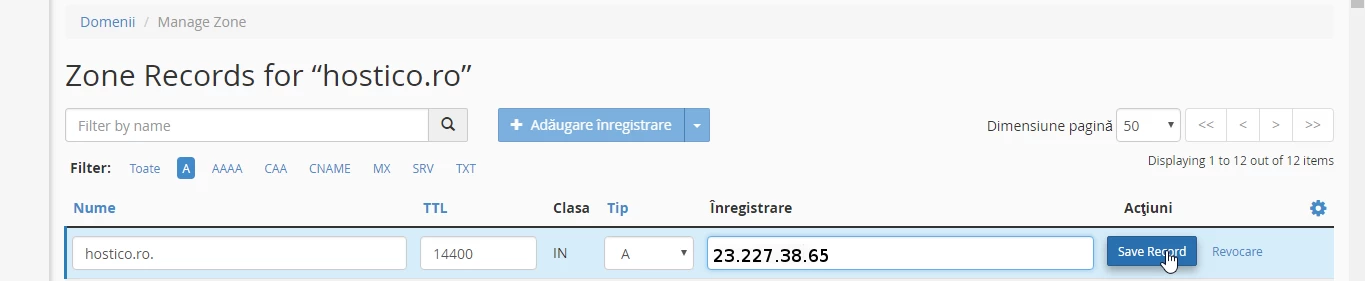
- Na nové stránce, na Filtr, vyberte A pro zobrazení záznamů typu A.
- Změňte IP adresu záznamu typu A pro požadovanou doménu na IP adresu poskytnutou společností Shopify. Například IP adresa může být 23.227.38.65.
- Uložte změny kliknutím na Uložit záznam.
- Upravte záznam www typu CNAME pro vaši doménu, aby ukazoval na shops.myshopify.com (adresa se může lišit).
- V Filter vyberte CNAME pro zobrazení záznamů CNAME.
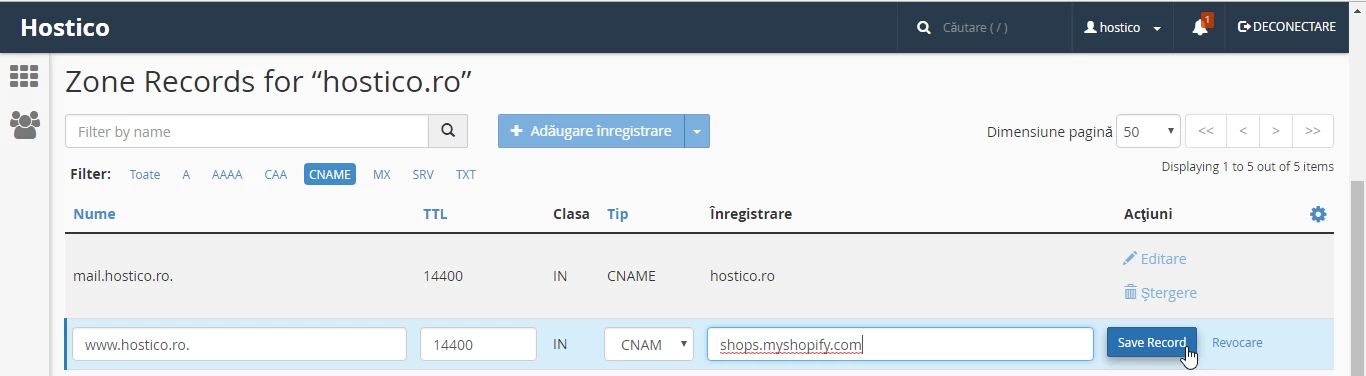
- Aby e-mail fungoval i nadále na našem serveru, je nutné změnit záznam pro mail z CNAME na A, pomocí IP adresy sdíleného serveru nebo dedikovaného účtu.


Shopify představuje další dvě potřebné záznamy: jeden pro přidání adresy IPv6 a druhý pro ověření vlastníka domény. Přidáme je takto:
Přidání adresy IPv6 do zóny DNS:
2620:0127:f00f:5::

Vý добавление зáznamu TXT pro ověření vlastnictví domény:
Z administrační stránky Shopify přejděte na Nastavení > Domény.
Klikněte na Připojit existující doménu.
Zadejte doménu (například hostico.ro), poté klikněte na Další.
Oznámení vás požádá o ověření domény vytvořením záznamu TXT v nastavení DNS.
V sekci Ověření vlastnictví domény zkopírujte jedinečnou hodnotu záznamu TXT. Pokud připojujete subdoménu, přidejte podtržítko a název subdomény do názvu záznamu TXT (například shopify_verification_shop pro shop.hostico.ro).

Vraťte se do rozhraní Shopify a klikněte na Ověřit připojení. Pokud je ověření úspěšné, doména se na stránce Domény zobrazí jako připojená.
- Ověření domény může trvat až 48 hodin. Po ověření bude vaše doména zobrazena jako připojená v Shopify.