Návody • Softaculous
Klonování aplikace nainstalované pomocí Softaculous
Tento článek popisuje kroky potřebné k klonování aplikace nainstalované pomocí Softaculous na jinou doménu.
Názory 1690Aktualizováno 2 aniPublikováno dne 08/12/2017od Sebastian S.
Úvod
- V této příručce představíme potřebné kroky k klonování aplikace nainstalované pomocí Softaculous na jinou doménu
- Softaculous je automatizovaný instalátor, který zjednodušuje instalaci webových aplikací. Obsahuje řadu CMS (systémy pro správu obsahu), jako jsou: Wordpress, Joomla, PrestaShop, phpBB, Magento, WHMCS atd.
Požadavky
Pro následující kroky budeme potřebovat následující:
- Přihlašovací údaje pro cPanel, které jsou obsaženy v e-mailu s administračními údaji.
Kroky
- Nejprve se přihlásíme do ovládacího panelu cPanel.
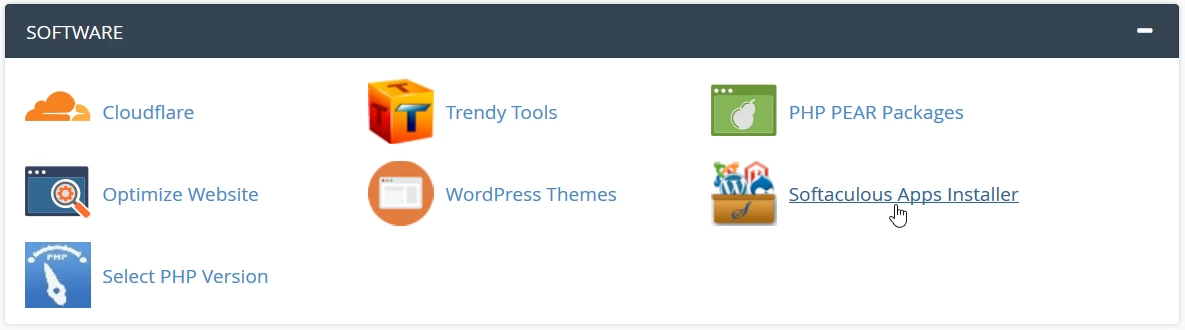
- Jakmile se přihlásíme, přejdeme do sekce Software a klikneme na tlačítko Softaculous Apps Installer.
- Na další stránce se načte hlavní rozhraní Softaculous auto-instalačního programu.
- Pro klonování aplikace klikneme na Instalace.

- V následujícím okně se načte seznam všech aplikací nainstalovaných pomocí Softaculous.
- Na symbol
 na pravé straně aplikace, kterou chceme klonovat, klikneme. V tomto případě se jedná oinstalaci Wordpressu.

- Další okno bude obsahovat následující pole:
-Vyberte protokol - vybereme protokol, na kterém chceme, aby klonovaná aplikace fungovala: HTTP nebo HTTPS
-Vyberte doménu - vybereme doménu, na kterou chceme aplikaci klonovat. Jak je vidět na obrázku níže, v tomto případě bude Wordpress z demo.hostico.ro klonován na doménu example.com.
-Do adresáře - pokud chceme, aby se klonovaná aplikace načítala z podadresáře, musíme v tomto poli specifikovat jeho název. Jinak toto pole necháme prázdné (aplikace se načte z adresáře domény, nikoli z jejího podadresáře).
-
-V sekci informací nalezneme informace o aplikaci, která má být klonována.

- Chcete-li zahájit proces klonování, klikneme na tlačítko Klonovat instalaci ve spodní části stránky.
- Pokud proces proběhl hladce, uvítá nás zpráva o úspěchu.
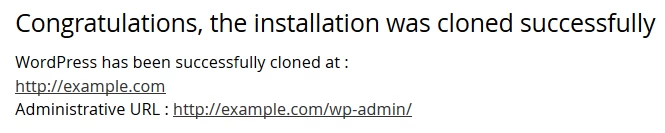
- Od této chvíle by měla klonovaná WordPress fungovat jak ze staré, tak z nové domény.