Přístup k PhpMyAdmin v panelu cPanel
Objevte, jak získat přístup k PhpMyAdmin v cPanelu, krok za krokem. Zjistěte o importu a exportu databází pro efektivní správu vaší stránky.
Úvod
V této příručce představíme kroky potřebné k přístupu k PhpMyAdmin v cPanelu.
Požadavky
Autentifikační údaje pro hostingový balíček.
Kroky
- Přístup k administračnímu panelu cPanel, autentizace pomocí administrativních údajů (uživatelské jméno/heslo) poskytnutých společností Hostico, a po úspěšné autentizaci přejděte do sekce Databáze, kde klikneme na PhpMyAdmin.

- Rozhraní aplikace se otevře na nové stránce, kde budou různé možnosti pro úpravu, modifikaci tabulek, import/export atd.

Na levé straně se zobrazí databáze v účtu. Kliknutím na název jedné z nich se zobrazí její tabulky a také možnosti v horní části uprostřed, možnosti, které lze použít na této vybrané databázi.
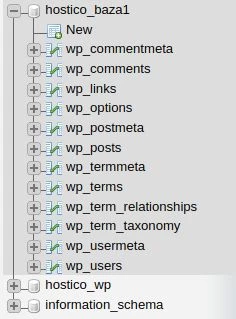
Kromě databází spojených s hostingovým účtem může systém automaticky vytvořit také standardní databázi (information_schema), která patří systému, a žádáme vás, abyste ji nemodifikovali/nepřepisovali, aby byla zachována správná funkčnost hostingového účtu.
V závislosti na tom, na čem budete pracovat v databázích a jejich tabulkách, doporučujeme věnovat pozornost jejich úpravám, protože jakákoli nesprávná nebo nekompatibilní změna přímo a obvykle okamžitě ovlivní webovou stránku, která tuto databázi používá.
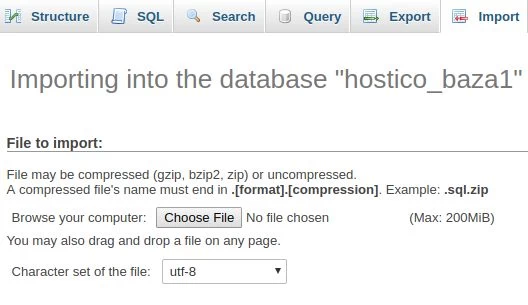
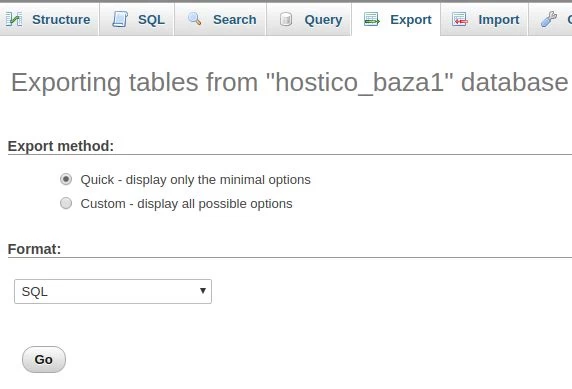
Nejpoužívanější možnosti v PhpMyAdmin pro databázi jsou Export a Import.
Možnost exportu zkomprimuje celou databázi, kterou jste vybrali na pravé straně stránky, do souboru s příponou .sql, který budete moci uložit lokálně na svém počítači.
Možnost importu bude použita (po odstranění aktuálních tabulek) k importování souboru databáze .sql, který byl dříve exportován buď ze stejného účtu, nebo z jiného hostingu, přičemž databáze obsahují většinu informací o webových stránkách.