Návody • cPanel
Přístup k phpMyAdmin pomocí přímého odkazu bez cPanelu
Zjistěte, jak přistupovat k phpMyAdmin přímo bez cPanelu, pomocí krokového průvodce. Sledujte pokyny pro efektivní správu databáze.
Názory 1440Aktualizováno 1 anPublikováno dne 09/10/2018od Cătălin A.
Úvod
Tento tutoriál vysvětluje, jak získat přístup k phpMyAdmin pomocí přímého odkazu bez přístupu do cPanelu.
Požadavky
- účet cPanel
- software phpMyAdmin k dispozici ke stažení zde phpMyAdmin
Kroky, které je třeba následovat
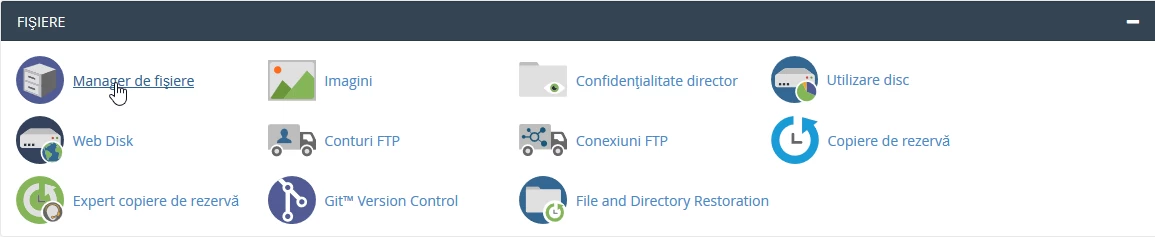
- po přihlášení do ovládacího panelu cPanel, v rozhraní, které se zobrazí, hledáme sekci "SOUBORY", a tam klikneme na "Správce souborů".
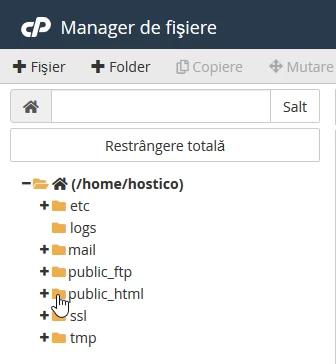
- otevře se nové okno, ve kterém budou uvedeny údaje o hostování. V tomto okně přistupte k webovému adresáři "public_html".
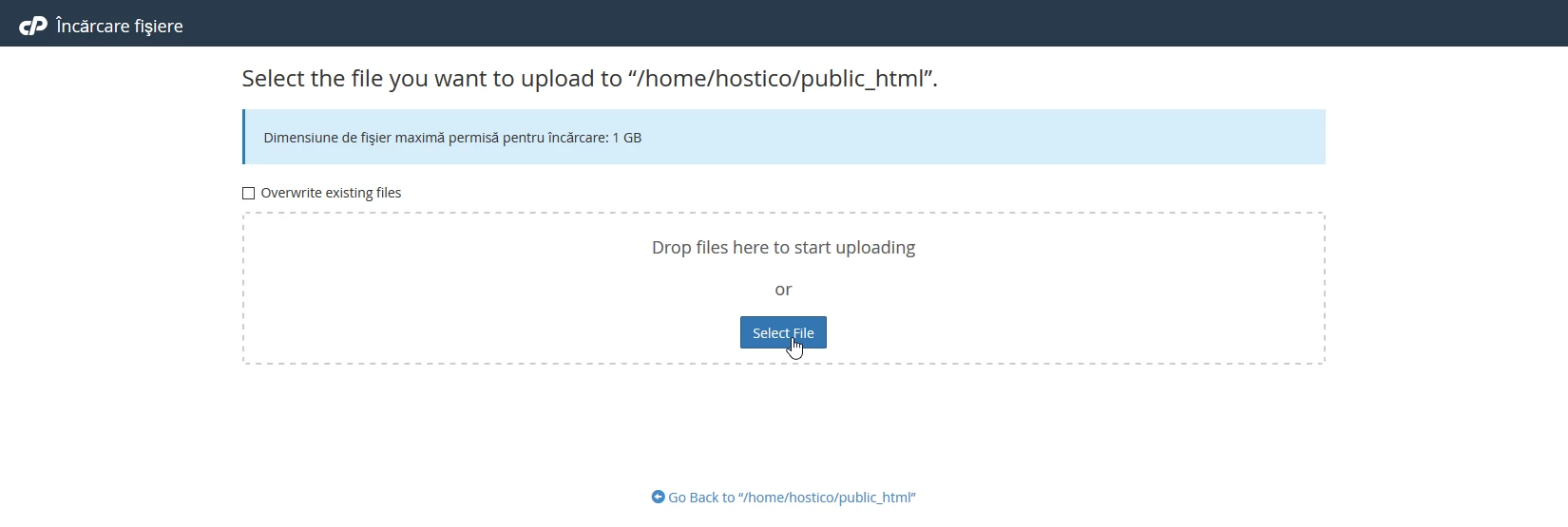
- na tomto místě bude třeba nahrát archív stažený z webu phpMyAdmin kliknutím na tlačítko "Nahrát"

- otevře se nové okno, kde bude stisknuto tlačítko "Vybrat soubor".
- po výběru staženého archivu se zobrazí indikátor postupu, který ukazuje stav nahrávání. Jakmile dosáhne 100 %, okno lze zavřít.

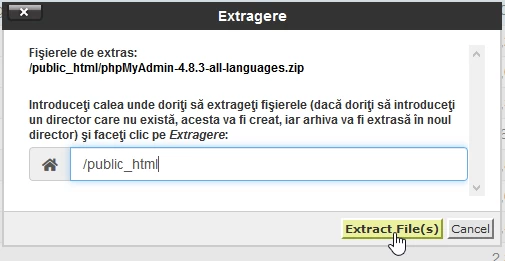
- další krok je rozbalení archivu, které se provádí ve správci souborů v adresáři public_html, kam byl archiv nahrán. Vyberte archiv s názvem "phpMyAdmin-4.8.3-all-languages.zip" kliknutím na něj, a poté stiskněte tlačítko "Extrahovat" v horním panelu.

- objeví se okno, ve kterém se stiskne tlačítko "Extrahovat soubor(y)"
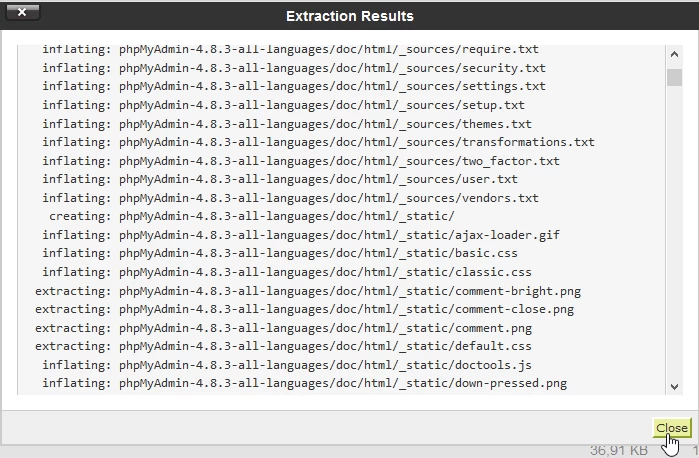
- po rozbalení archivu se zobrazí okno s zprávou o stažených souborech a bude nutné stisknout tlačítko "Zavřít".
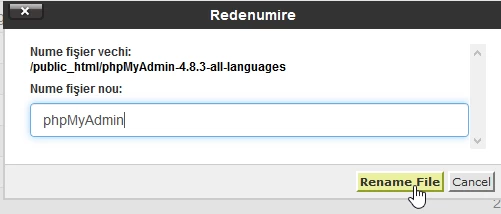
- v novém adresáři se objeví název příslušného archivu, ale bez přípony .zip, uvnitř adresáře public_html. Tento adresář je potřeba přejmenovat tak, aby zůstal pouze "phpMyAdmin". Přejmenování se provádí výběrem příslušného adresáře a stisknutím tlačítka "Přejmenovat" v liště nahoře na stránce.

- V okně, které se objeví, zadejte zadané jméno a poté stiskněte tlačítko "Přejmenovat soubor", po čemž mohou být všechna okna zavřena.
- přístup k phpMyAdmin bude proveden v prohlížeči s doménou jméno.ro/phpMyAdmin a přihlášení do databáze se provádí pomocí uživatelského jména a hesla.
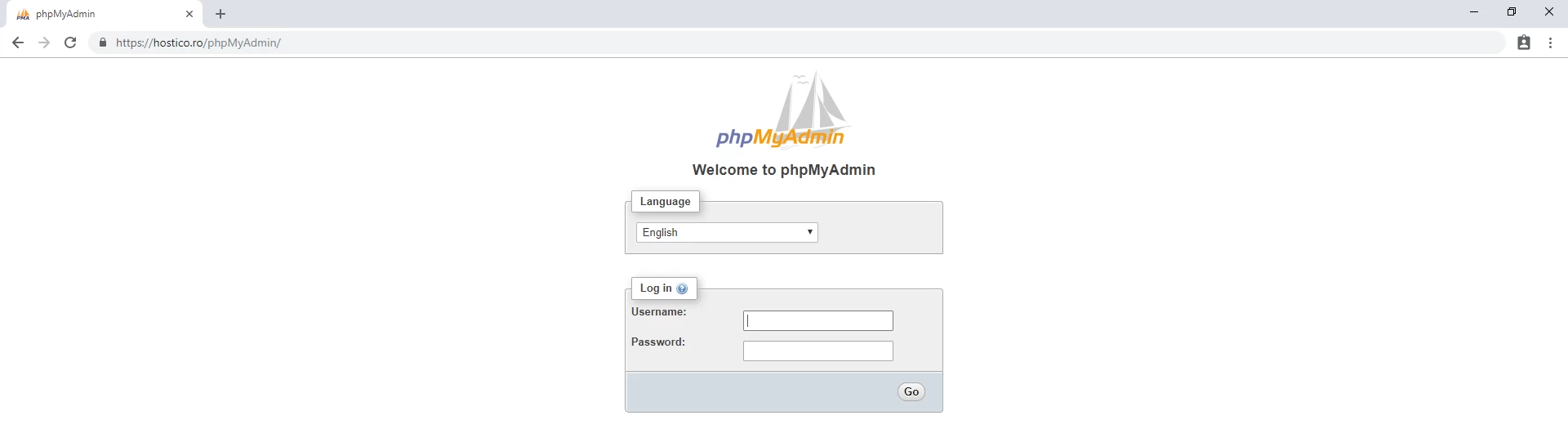 !!!POZOR odkaz pro přihlášení je senzitivní na velikost písmen, takže musíte napsat /phpMyAdmin přesně tak, jak byla složka pojmenována v public_html.
POZOR:
1. tímto způsobem, na rozdíl od přístupu k phpMyAdmin z cPanelu, lze zobrazit pouze jednu databázi, konkrétně tu, jejíž uživatelské jméno a heslo se používají pro přihlášení.
2. phpMyAdmin lze také nainstalovat z aplikace Softaculous podle kroků popsaných zde: Instalace aplikace prostřednictvím cPanel Softaculous pluginu