Aktivace fakturace u subdodavatelů
Aktivace fakturace na podkontaktech v účtu Hostico je jednoduchá. Postupujte podle následujících kroků pro vytvoření podkontaktu, jeho přidělení k službě a nastavení finančních oznámení.
Úvod
V tomto článku si projdeme proces vytváření sub-účtu a jeho přidělení k službě v zákaznickém účtu Hostico pro fakturační účely.
Požadavky
- Platný subdodatek
- Aktivní služba v klientském účtu Hostico
Kroky
Po přihlášení do klientského účtu Hostico přejděte vpravo do sekce Edit Profile. 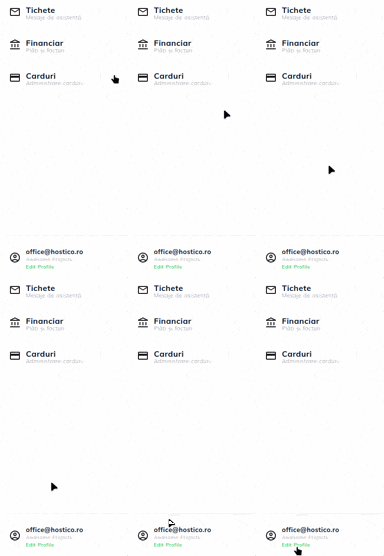
Na otevřené stránce přejděte dolů k sekci Asociované kontakty, poté vytvořte podkontak pomocí tlačítka Nový kontakt

Poznámka: Pokud již v klientském účtu Hostico existují platné subkontakty, kroky pro vytvoření subkontaktu lze vynechat
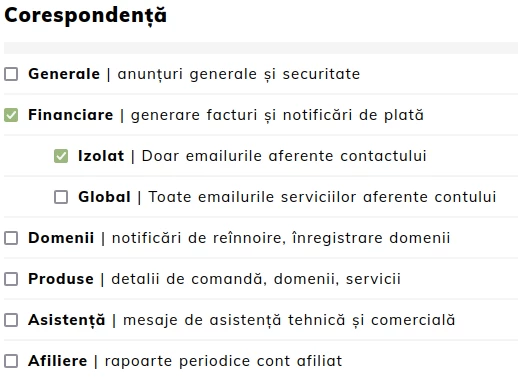
Vyplňte pole zobrazená podle potřeby (fyzická nebo právnická osoba), poté se obraťte na sekci Korespondence a povolení pro další nastavení. Zadaná data musí být správná/skutečná, jinak nebude subdodávka validována, což povede k nemožnosti přidělení k službě.
Důležité! Chcete-li nakonfigurovat oznámení o fakturaci, v části Korespondence zaškrtněte pole Finanční, které automaticky otevře dvě další zaškrtávací políčka:
- Izolováno - Finanční upozornění budou zasílána pouze za službu, ke které byla přidělena subdodávka
- Globální - Finanční oznámení budou odesílána pro všechny služby držené v účtu
Po dokončení zajištění správné konfigurace subkontaktu se přejde buď do sekce Sl palveli (pro hostingové balíčky), nebo do sekce Domény.
Otevře se požadovaná služba, po čemž se v pravém menu Akce zvolí možnost Fakturace Kontakt
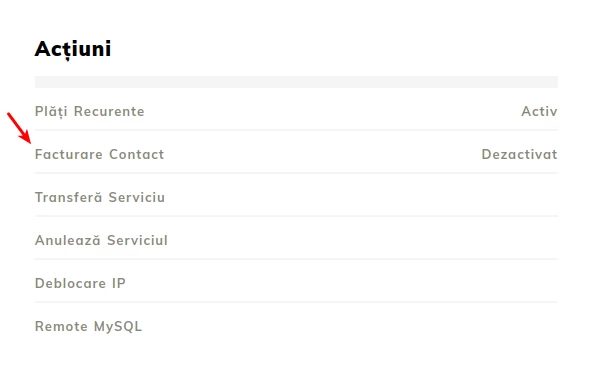
Poznámka: Pokud není k službě přiřazen žádný subdodavatel, zobrazí se zpráva "Zakázáno"
Po otevření okna bude vybrán požadovaný kontakt a akce bude potvrzena tlačítkem "Ano"
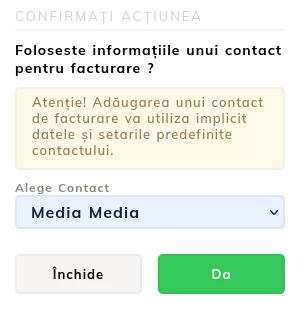
Poznámka: Pokud si přejete změnit subkontakt, lze zvolit jiný kontakt, po čemž potvrdíme postup.
V případech, kdy chceme kontakt odstranit ze služby, se zvolí možnost Resetovat
Poznámka
- Služby, které mají fakturaci k stejného datu splatnosti, ale mají různé subdodavatele, obdrží jednotlivé faktury za každou službu zvlášť
- Po přiřazení subdodávky k službě se stav změní na "Čeká se" a po ověření dat prodejním oddělením se stav změní na "Aktivní"