Návody • Domény
Přístup na stránku z hostingu bez změny nameserverů prostřednictvím souboru hosts
V tomto tutoriálu projdeme potřebnými kroky pro přístup na webovou stránku hostovanou na serveru, aniž bychom museli provádět změny na úrovni nameserveru, pomocí souboru hosts operačního systému.
5
Názory 3744Aktualizováno 2 aniPublikováno dne 24/01/2018od Cătălin A.
Úvod
- Soubor hosts operačního systému umožňuje přístup na webové stránky hostované na serveru bez potřeby DNS serveru nebo změny nameserverů na doméně. Může být také použit pro vývojové účely, pokud nemáme doménu, ale máme hosting.
Požadavky
- Abychom mohli použít soubor hosts operačního systému, budeme potřebovat IP adresu, na které je hostována doména, kterou chceme navštívit, a umístění souboru hosts.
Soubor hosts se nachází na následujících místech v závislosti na používaném operačním systému:
c:\Windows\System32\Drivers\etc\hosts - Windows
/private/etc/hosts - Mac OS X/etc/hosts - Linux
Kroky
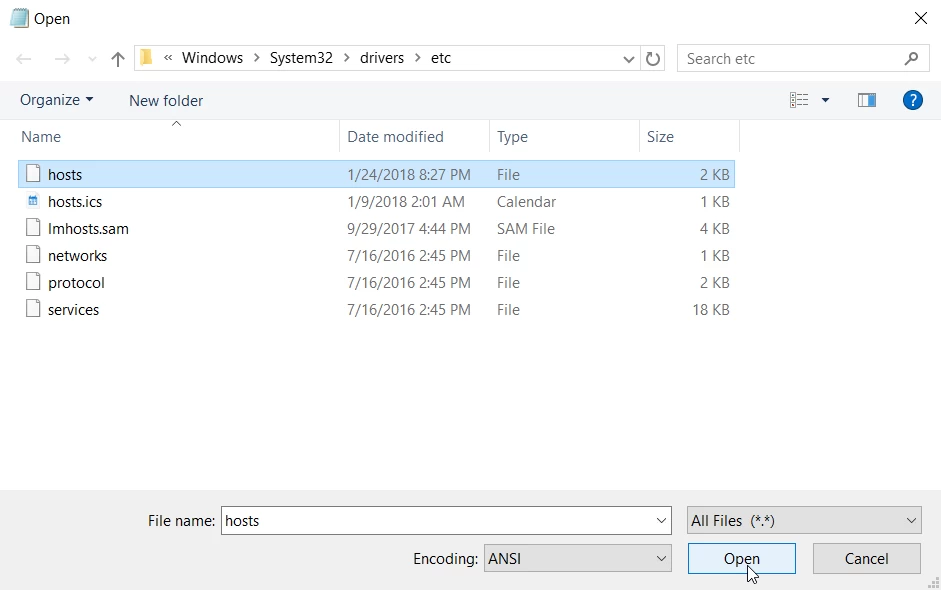
- V tomto tutoriálu použijeme operační systém Windows jako příklad. Pro úpravu souboru spustíme textovou editační aplikaci Poznámkový blok (s administrátorskými právy) nebo jakýkoli jiný textový editor (doporučujeme Notepad++) a otevřeme soubor hosts kliknutím na Soubor v horním panelu, poté Otevřít. V tomto případě otevřeme soubor z cesty c:\Windows\System32\Drivers\etc\hosts (písmeno jednotky c:\ se může lišit v závislosti na umístění instalace operačního systému). Také se ujistíme, že má Poznámkový blok vybranou možnost Všechny soubory (*.*) z pravé strany pole Název souboru, abychom mohli zobrazit všechny typy souborů.
- Jakmile je soubor otevřen, přidáme následující řádky:
SERVER_IP_ADRESA exampledomain.xx
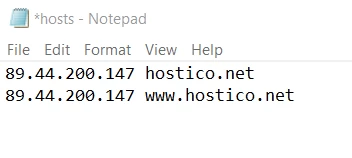
SERVER_IP_ADRESA www.exampledomain.xx - Jako příklad použijeme doménu hostico.net, která je hostována na serveru s IP adresou 89.44.200.147. V tomto případě přidáme do souboru hosts následující řádky a uložíme provedené změny:
89.44.200.147 hostico.net
89.44.200.147 www.hostico.net
- Vaše domény a IP související s hostingem budou použity. Výše uvedené řádky jsou pouze příklady. Hostingová IP je zahrnuta v emailu s administrativními detaily.
- Do hostitelského souboru mohou být přidány různé domény a subdomény, které směřují na různé servery (IP adresy), s stejnou funkcionalitou.
- V dalším kroku otevřeme prohlížeč a otestujeme, zda se doména načítá z požadovaného serveru. Doporučuje se vymazat mezipaměť prohlížeče před pokusem.