Návody • Domény
Vytváření a nastavování vlastních nameserverů v panelu ROTLD
Tento článek popisuje nezbytné kroky pro vytvoření vlastních nameserverů a metodu pro nastavení nebo aktualizaci těchto nameserverů na doméně.
13
Názory 7369Aktualizováno 11 luniPublikováno dne 06/02/2018od Sebastian S.
Úvod
- Ovládací panel ROTLD nabízí možnost vytvářet vlastní nameservery na vlastněné doméně.
Požadavky
- Budeme potřebovat autentizační údaje ROTLD.
- přístup k e-mailové schránce spojené s účtem ROTLD (kam bude zaslán potvrzovací odkaz pro akce provedené v účtu).
- IP adresy nameserverů. Tyto IP adresy lze najít v e-mailu s údaji o správě balíčku resellera, VPS atd.
Kroky
- Rozhraní pro autentizaci ROTLD bude přístupné na následující adrese: https://rotld.ro/domadmin/
- Vyplníme název domény a heslo, po čemž klikneme na tlačítko Pokračovat.

- Hlavní rozhraní administrátorského panelu ROTLD bude načteno.
- Nejprve vytvoříme vlastní nameservery. K tomu klikneme na Nameservery.

- Na této stránce budeme moci vidět aktuální nameservery nastavené pro doménu.
- V tomto případě nemáme na doméně nastaven žádný nameserver. Chcete-li vytvořit nové nameservery, klikněte na Vytvořit/Změnit/Smazat ve spodní části stránky.

- Na další stránce bude možnost vytvořit nové nameservery nebo aktualizovat existující nameservery.
- Přejdeme k vyplnění polí v části "Nový nameserver na doméně ..... ":
-Název serveru: zde můžeme zadat název nového nameserveru. Například pokud do tohoto pole napíšeme ns1, nameserver bude mít název ns1.priklad.cz
-Adresa IP serveru: Zde uvedeme adresu IP nameserveru. Tyto IP adresy jsou uvedeny v e-mailu s administrativními údaji. - Poté, co budou pole vyplněna, klikneme na tlačítko Vytvořit Nameserver.

- Bezprostředně po stisknutí tlačítka nás přivítá informační zpráva "Na emailovou adresu ....................... byla odeslána emailová zpráva obsahující potvrzovací klíč. Tento klíč použijte k potvrzení operace "Vytváření Nameserveru", která je v procesu potvrzení!"
- ROTLD zašle e-mail obsahující odkaz (potvrzovací klíč). Jakmile tento odkaz otevřeme, operace provedené v účtu budou potvrzeny.
- Otevřeme e-mail zaslaný ROTLD a klikneme na Potvrdit operaci.
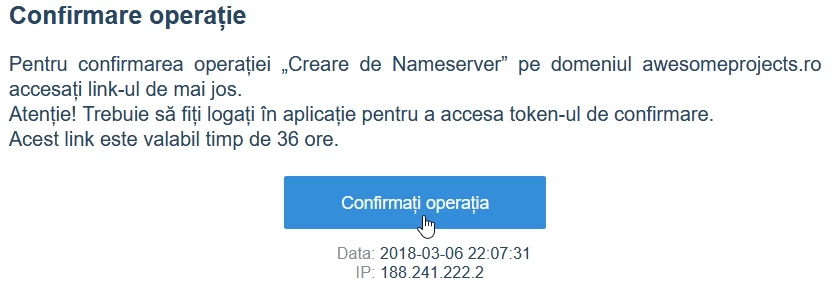
- Po přístupu na odkaz se otevře okno, které zobrazí zprávu o úspěchu "Aktualizace byla úspěšně provedena. Zkontrolujte prosím aktualizovaná data!".
- Po těchto operacích byl nameserver vytvořen. Pro každý nameserver (např. ns1, ns2, ns3 atd.) budeme muset opakovat výše uvedené kroky.
- V Vytvořit/Upravit/Smazat menu na stránce Nameservery budeme mít možnost zobrazit nameservery vytvořené pro doménu. Zde také můžeme provádět změny na existujících nameservech nebo dokonce smazat ty, které již nejsou v použití.
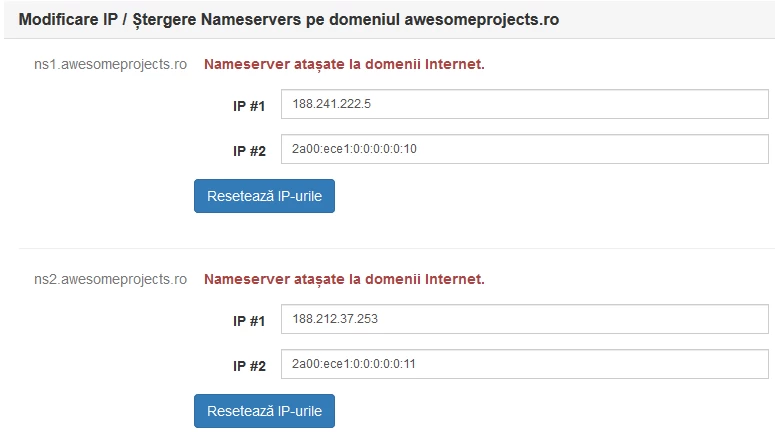
- Výše uvedený obrázek je pouze příkladem, počet nameserverů se může lišit. Pole IP #2: představuje IPV6. Není povinné, aby vaše nameservery obsahovaly také adresu IPV6.
- Nyní, když jsme úspěšně vytvořili všechny 4 nameservery, pokračujeme v jejich nastavení na doméně. Znovu klikneme na Nameservery, vyplníme vytvořené nameservery do polí a klikneme na Aktualizovat.
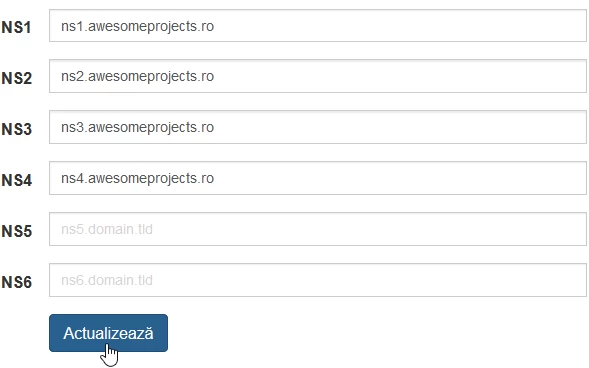
- Jak tomu bylo dosud, bude nutné potvrdit operace přístupem na odkaz zaslaný na e-mailovou schránku.
- Od této chvíle jsou na doméně nastavena nameservery. Stačí jen počkat na jejich propagaci, což může trvat až 24 hodin.