Obecné řízení karet
Představujeme funkčnost online platebního systému Hostico, stejně jako obecnou správu karet.
Úvod
V následujícím textu přezkoumáme všechny nezbytné akce pro efektivní správu karet v rámci platformy Hostico.
Přidání karty na platformu, stejně jako aktivace opakovaných plateb, značně usnadňuje celý proces správy fakturace, přičemž všechny daňové faktury jsou automaticky zasílány na e-mail bez nutnosti je stahovat z klientského účtu Hostico.
Pokryté postupy jsou následující:
I. Přidání karty pro provádění transakcí
II. Správa karet v účtu
III. Odstranění karty
IV. Provedení platby zaregistrovanou kartou
I. Přidání karty pro provádění transakcí
- Jakákoli akce související s účtem zákazníka začíná přihlášením do platformy. Můžete to udělat z pravého horního rohu domovské stránky nebo přímým přístupem k odkazu na účet.
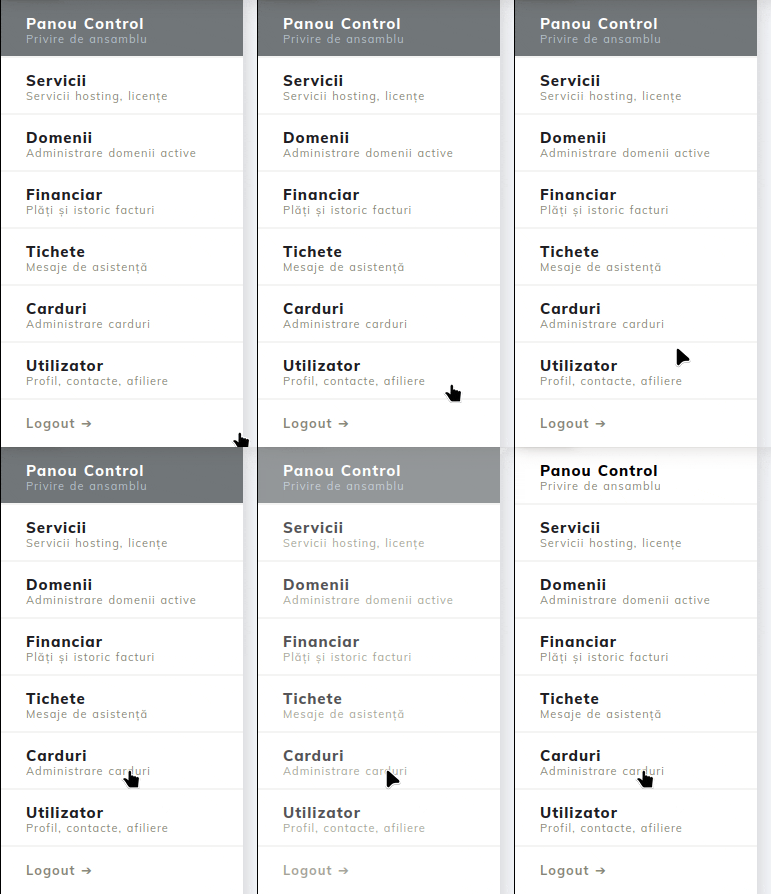
- Po přihlášení do účtu přistupujeme k sekci Karty z hlavního menu zobrazeného na levé straně.
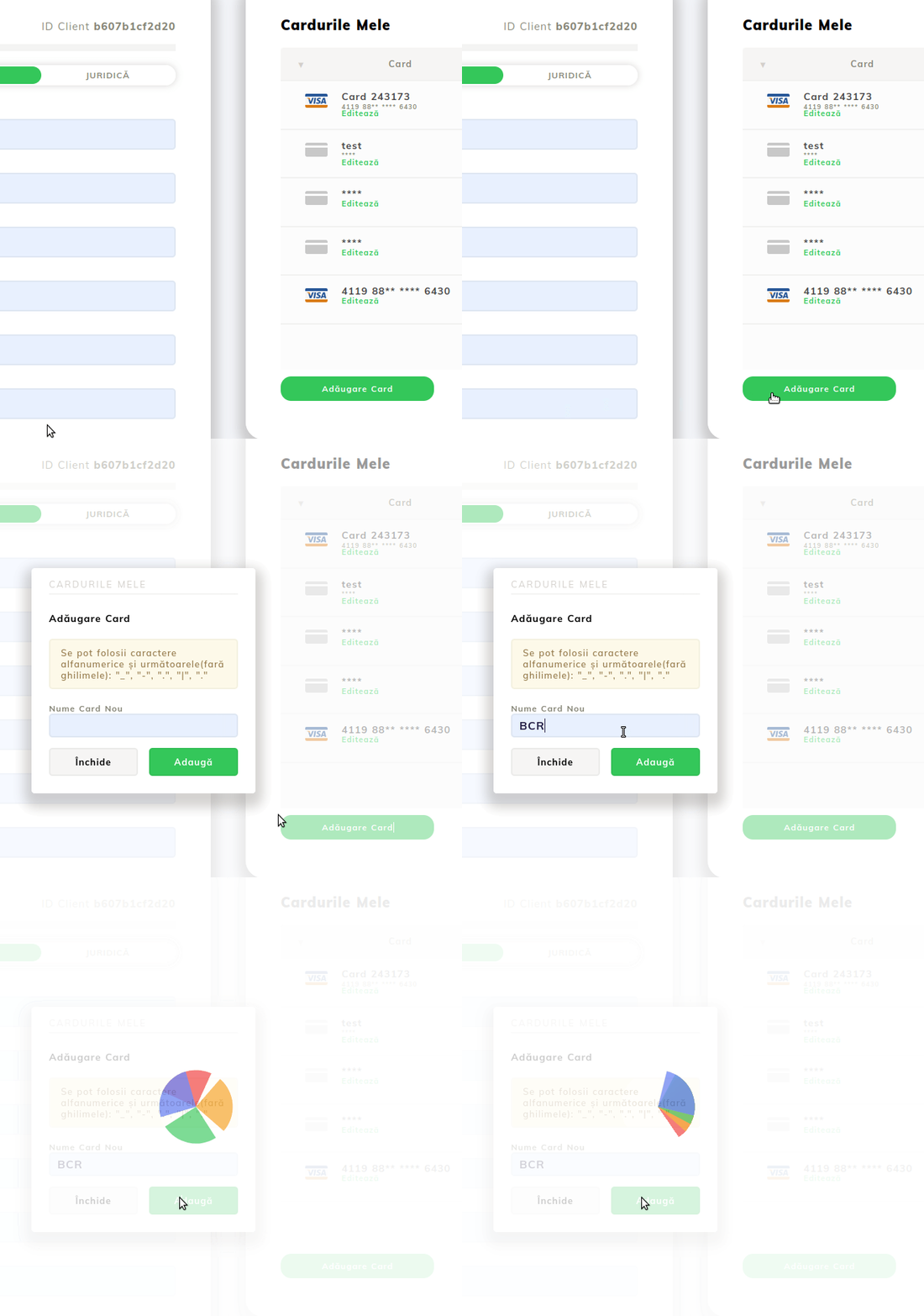
Grafické rozhraní zobrazí více informací, nicméně pro tuto část nás zajímá tlačítko Přidat kartu.
- Po stisknutí tlačítka se na obrazovce zobrazí okno, které vás vyzve k přidání názvu odpovídajícího kartě.
- Tento krok je volitelný, nicméně pokud plánujete přidat více karet k jednomu účtu klienta, doporučujeme každou kartu pojmenovat příslušně.
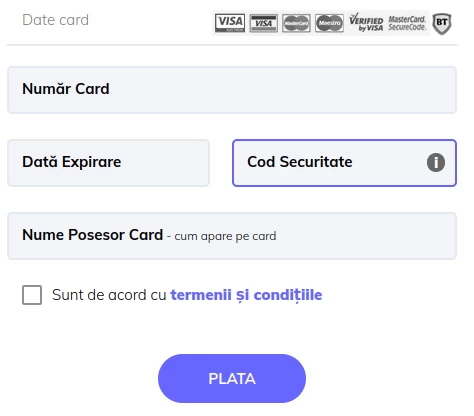
- Po přidání názvu karty vás systém automaticky přesměruje na stránku zpracovatele plateb, kde budete muset vyplnit údaje o kartě, kterou chcete uložit. Postup potvrdíte kliknutím na tlačítko PLATIT.
Tímto se banka informuje o ověření údajů o kartě a obdržíte potvrzení v bankovní aplikaci, abyste potvrdili postup.
Postup přidání karty nevyžaduje žádné další náklady, které budou také viditelné v okamžiku, kdy schválíte postup v bankovní aplikaci.
- Po přidání karty analyzujeme rozhraní správy karet v účtu.
- Udržujeme okno otevřené (Uživatel -> Odkaz na uživatele), a znovu zaměříme naši pozornost na sekci Moje karty. Všimnete si, že dříve přidaná karta je přítomná ve tabulce a má aktivní stav. To znamená, že banka úspěšně ověřila žádost o přidání a karta může být použita k provádění plateb.
- Pokud stav není aktivní, můžeme znovu požádat o validační proceduru tak, že přístupem k tlačítku Upravit kartu a na další stránce klikneme na Aktivovat.
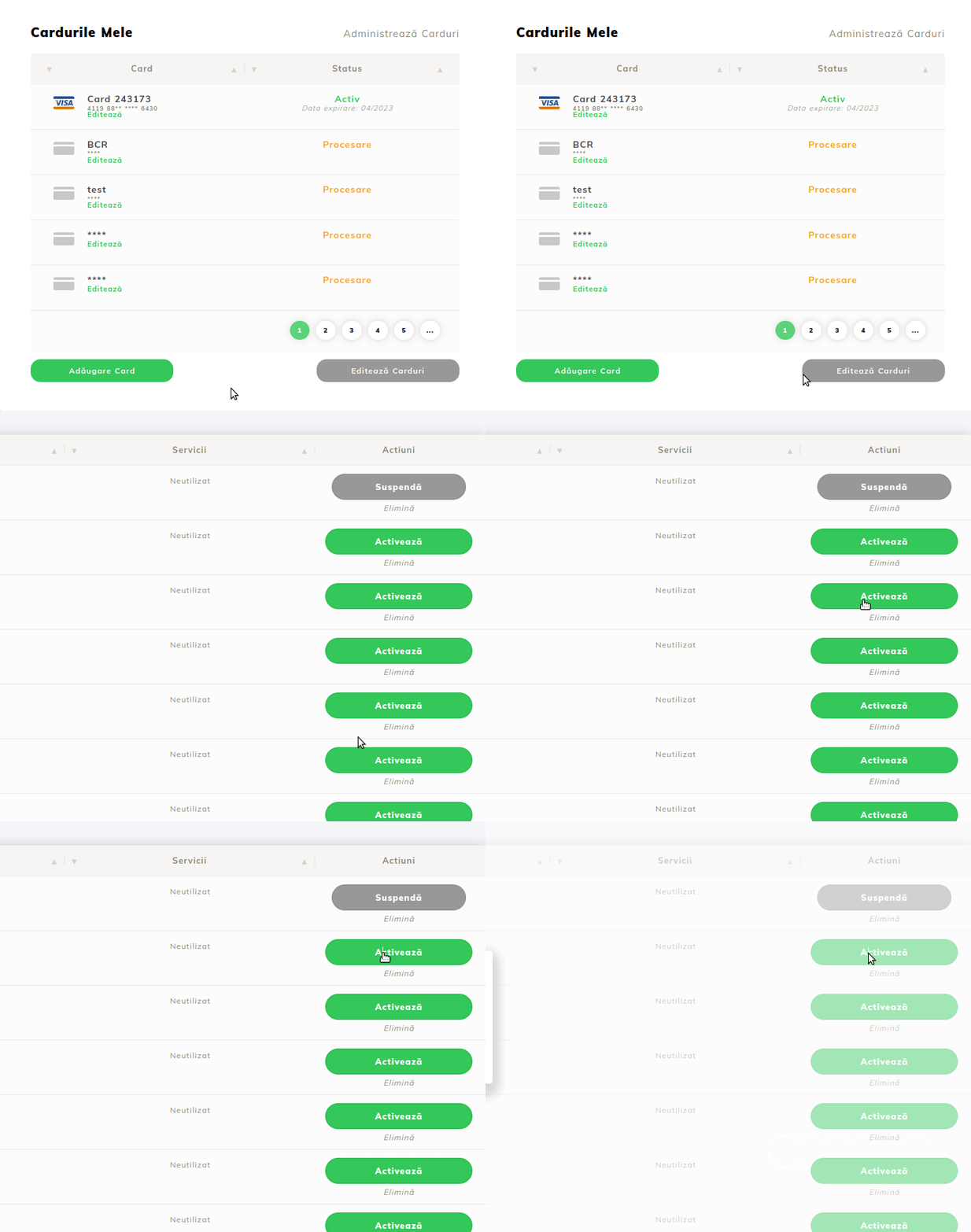
Jak vidíte, stránka, na které se nacházíme, zobrazuje více prvků, a to následovně:
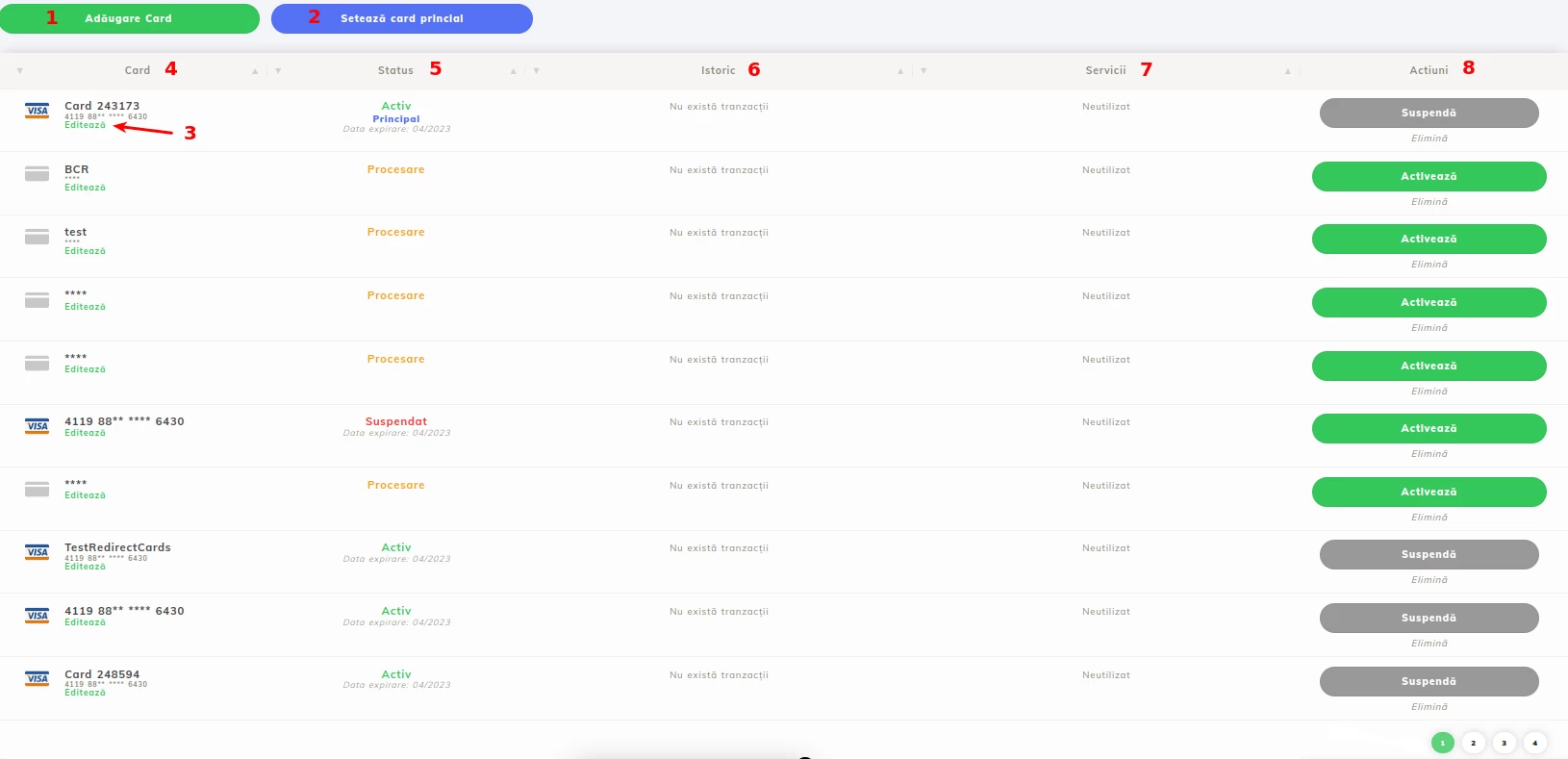
1. Tlačítko použité pro přidání dalších karet
2. Tlačítko použité pro změnu výchozí platební karty, důležitý aspekt pro ty, kteří spravují více karet a chtějí, aby byla konkrétní karta vždy nastavena jako první pro provedení transakce
3. Úprava jména spojeného s kartou
4. Seznam přidaných karet
5. Stav karty
6. Poslední tři transakce účtované v rámci opakované platby
7. Zobrazuje, zda je karta použita pro opakování na konkrétní službě
8. Vypisuje akce Aktivovat / Pozastavit / Odebrat karty
Odstranění karty je jednoduchý proces. Zůstaňte na výše uvedené stránce a klikněte na text Odstranit v sekci Akce (8).
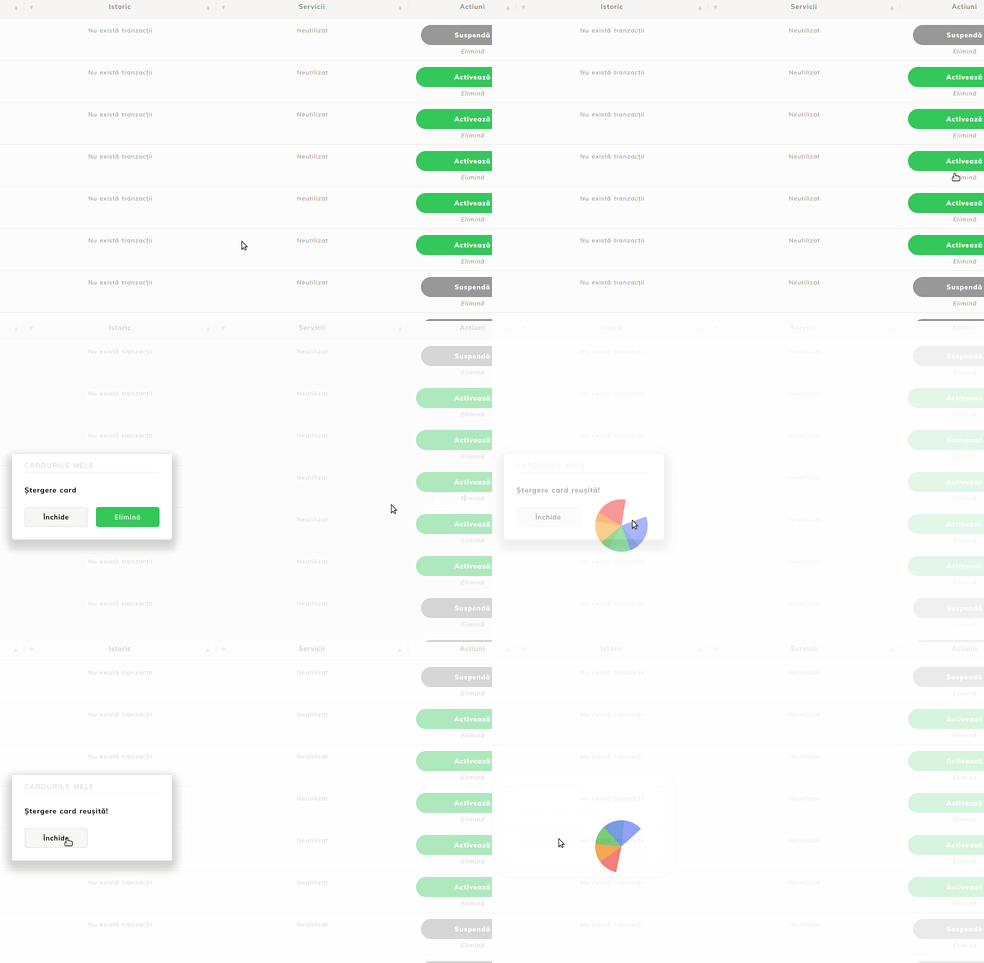
Odstranění karty z účtu deaktivuje automatické platby (opakované platby), pokud je tato možnost aktivní na úrovni účtu.
Doporučujeme odstranit vypršené karty nebo ty, které již nejsou používány pro platby za služby, z účtu.
IV. Provádění platby registrovanou kartou
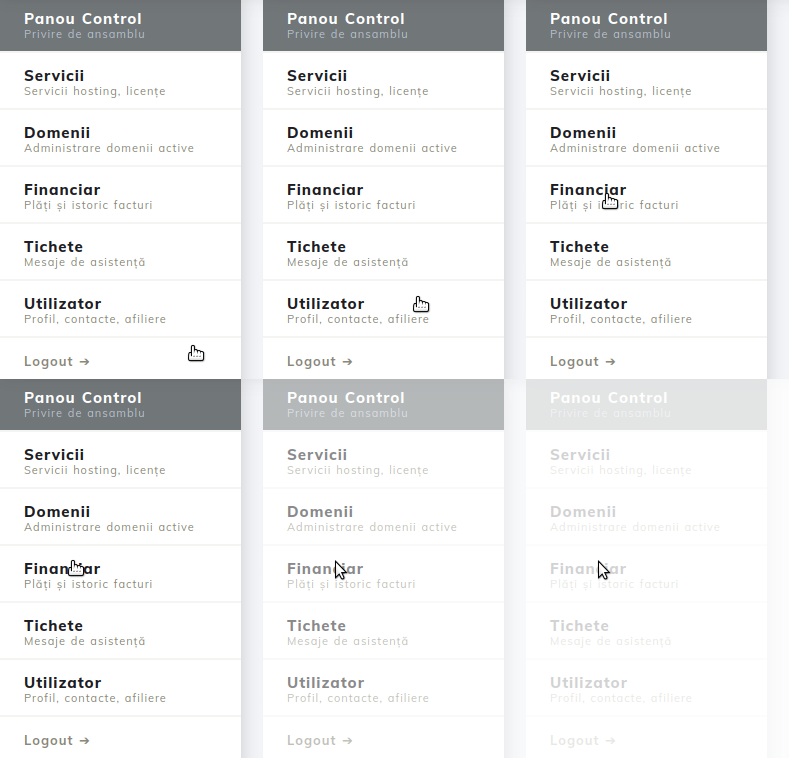
Nyní, když máme uložené karty, přejdeme k jejich použití pro provádění transakcí na úrovni proformy. K tomu se vrátíme na hlavní stránku účtu a klikneme na sekci Finanční.
Přejdeme přímo k proforma faktuře, kterou chceme zaplatit, a klikneme na zelené tlačítko Zaplatit.
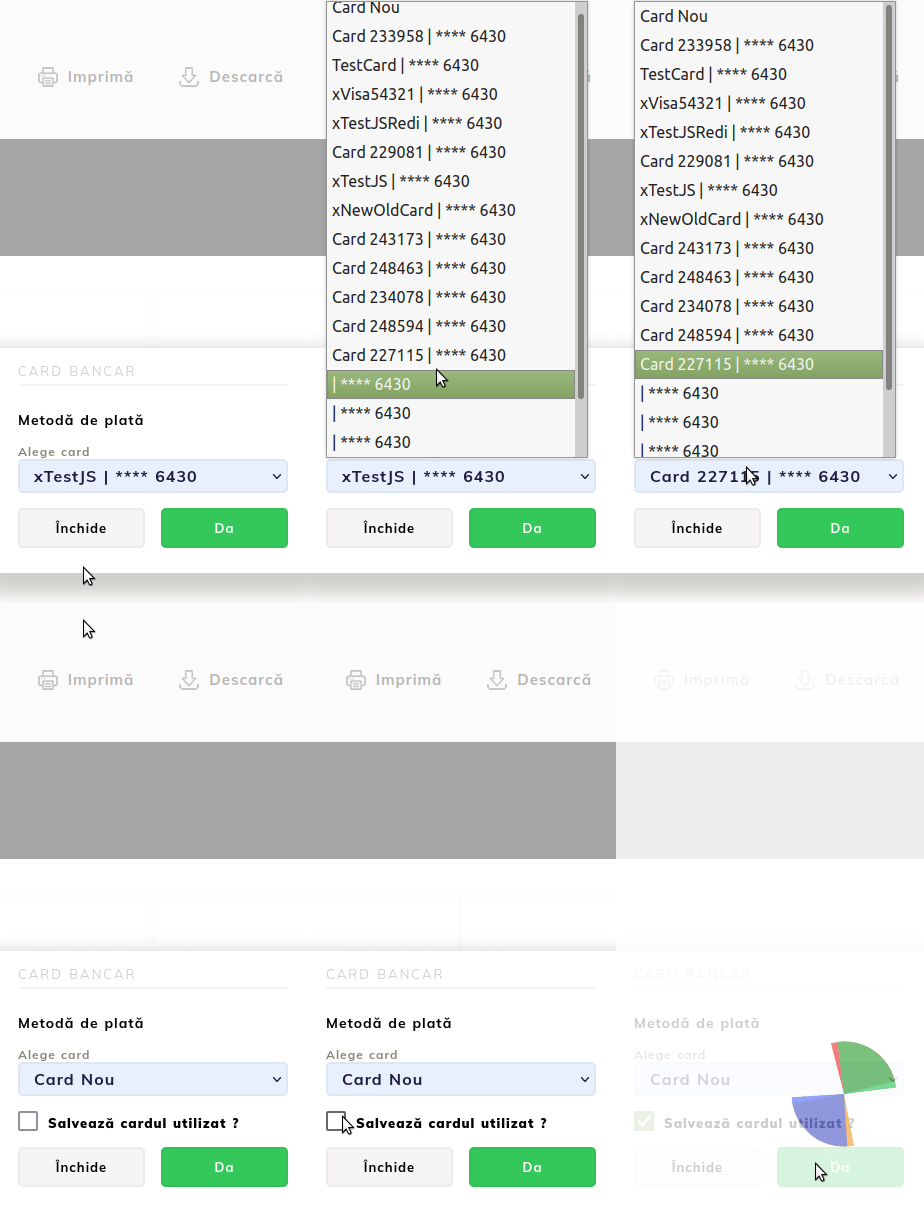
Otevřená stránka zobrazí pole, ve kterém budou automaticky zobrazeny hlavní údaje karty. Pokud chcete zaplatit fakturu jinou kartou, můžete si vybrat jednu ze zobrazeného seznamu.
Přidání další karty se provádí výběrem možnosti Nová karta.
V okamžiku, kdy přidáte novou kartu, máte možnost ji uložit pro budoucí nákupy zaškrtnutím pole Uložit kartu.
Note:
- Provádění transakcí je omezeno na maximálně 3 pokusy na proformu. V případě, že se potvrzení platby z různých důvodů nezdaří, zobrazí se zpráva "Příliš mnoho neúspěšných pokusů", a pro vyřešení budete muset kontaktovat obchodní oddělení Hostico, aby vydalo novou proformu na účet.
- Při přidávání karty do účtu požádá bankovní aplikace o souhlas držitele karty; pro budoucí platby založené na uložené kartě to však již nebude možné.