Aktivace fakturace u subdodavatelů
Aktivace fakturace na podkontaktech v účtu Hostico je jednoduchá. Postupujte podle následujících kroků pro vytvoření podkontaktu, jeho přidělení k službě a nastavení finančních oznámení.
Úvod
V tomto článku si projdeme proces vytváření sub-účtu a jeho přidělení k službě v zákaznickém účtu Hostico pro fakturační účely.
Požadavky
- Platný subdodatek
- Aktivní služba v klientském účtu Hostico
Kroky
Po přihlášení do klientského účtu Hostico přejděte na pravou stranu do sekce Uživatel.
Na otevřené stránce sjeďte dolů do sekce Propojené kontakty, a poté vytvořte subkontakt kliknutím na tlačítko Nový kontakt.

Poznámka: Pokud již v klientském účtu Hostico existují platné subkontakty, kroky pro vytvoření subkontaktu lze vynechat
Vyplňte pole zobrazená podle potřeby (fyzická nebo právnická osoba), poté se obraťte na sekci Korespondence a povolení pro další nastavení. Zadaná data musí být správná/skutečná, jinak nebude subdodávka validována, což povede k nemožnosti přidělení k službě.
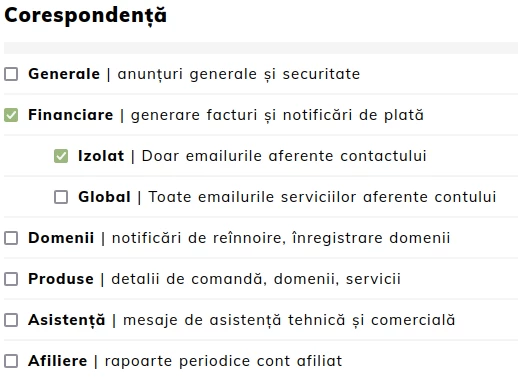
Důležité! Chcete-li nakonfigurovat oznámení o fakturaci, v části Korespondence zaškrtněte pole Finanční, které automaticky otevře dvě další zaškrtávací políčka:
- Izolováno - Finanční upozornění budou zasílána pouze za službu, ke které byla přidělena subdodávka
- Globální - Finanční oznámení budou odesílána pro všechny služby držené v účtu
Poté, co se ujistíte, že subdodávka je správně nakonfigurována, přejdete buď do sekce Služby (pro hostingové balíčky), nebo do sekce Domény.
Otevře se požadovaná služba, po které v nabídce Akce vpravo vyberete možnost Fakturační kontakt
.
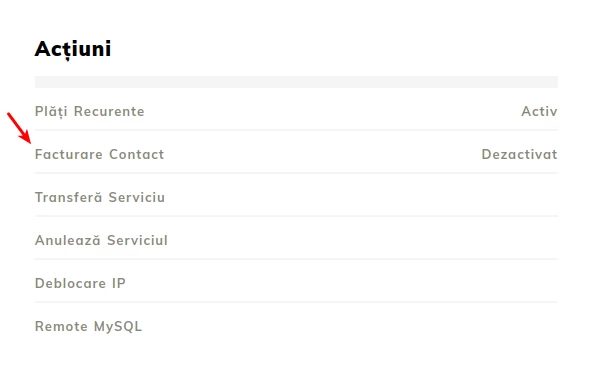
Poznámka: Pokud není k službě přiřazen žádný subdodavatel, zobrazí se zpráva "Zakázáno"
Po otevření okna bude vybrán požadovaný kontakt a akce bude potvrzena tlačítkem "Ano"
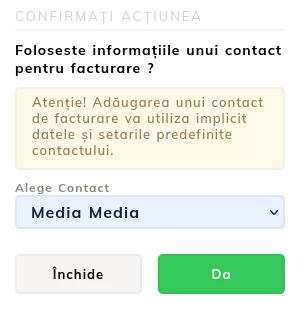
Poznámka: Pokud chcete upravit subdodávku, můžete si vybrat jiný kontakt, po kterém potvrdíme postup.
V případech, kdy chceme kontakt odstranit ze služby, bude vybrána možnost Resetovat.
Poznámka
- Služby, které mají fakturaci k stejného datu splatnosti, ale mají různé subdodavatele, obdrží jednotlivé faktury za každou službu zvlášť
- Po přiřazení subdodávky k službě se stav změní na "Čeká se" a po ověření dat prodejním oddělením se stav změní na "Aktivní"