Návody • ISPConfig
Úprava nebo přidání záznamu CNAME v administračním panelu ISPConfig.
V tomto tutoriálu představíme kroky potřebné k úpravě nebo přidání záznamu CNAME.
Názory 1204Aktualizováno 3 aniPublikováno dne 22/11/2022od Florin P.
Úvod
- Záznamy CNAME se běžně používají k přiřazení DNS záznamu, jako je www, k doméně, která hostí obsah tohoto záznamu. Tento typ záznamu je také užitečný, když je nutné přesměrovat záznamy na externí služby, jako je Shopify;
- Příklad, pro úpravu záznamu CNAME, použijeme záznam shops.shopify.com, který asociujeme se záznamem www domény shops.myshopify.com;
- V první části článku představíme, jak upravit existující CNAME záznam, a ve druhé části ukážeme, jak přidat nový záznam.
Požadavky
- Údaje o správě panelu ISPConfig obdržené v emailové schránce spojené s účtem Hostico, když byl VPS aktivován.
Kroky
1. Úprava záznamu CNAME
- Nejprve se připojíme k ovládacímu panelu ISPConfig pomocí jedné z adres pro přístup: https://SERVERNAME:10200 nebo https://SERVER_IP:10200 nebo https://DOMAIN.XX:10200

Po přihlášení na další stránce klikněte na tlačítko DNS v horním menu stránky;

- Budeme hledat v seznamu, který se zobrazí pro doménu, u které chceme provést změny. Pro pokračování v úpravě záznamů klikneme na název domény;

- Pro úpravu klikněte na řádek, který obsahuje záznam CNAME;

- Na této stránce měníme pole Target Hostname v aktuálním záznamu hostico.net na shops.myshopify.com a klikneme na tlačítko Uložit na spodní části;
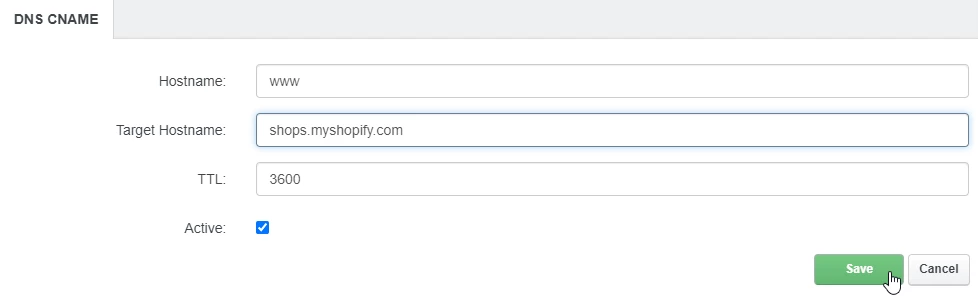
- Od tohoto okamžiku bude registrace www přesměrována na shops.myshopify.com
2.Přidání záznamu CNAME.
- Pro přidání záznamu CNAME se vrátíme do DNS zóny, podle výše uvedených pokynů klikneme na tlačítko DNS v navigačním panelu a poté klikneme na doménu, jejíž zónu chceme upravit;
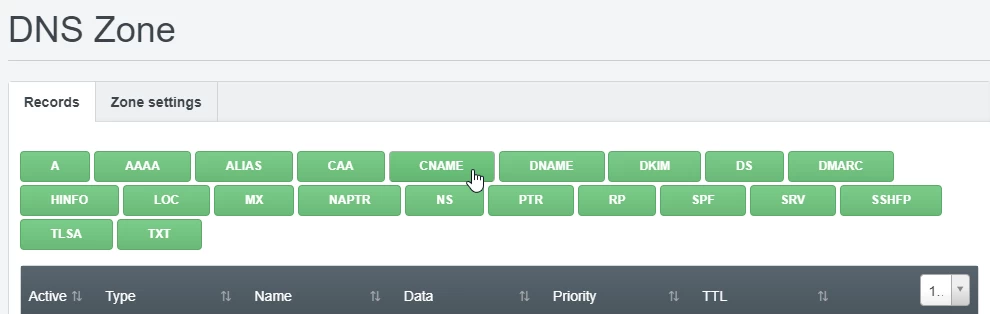
- Poté klikneme na horní tlačítko s názvem "CNAME";
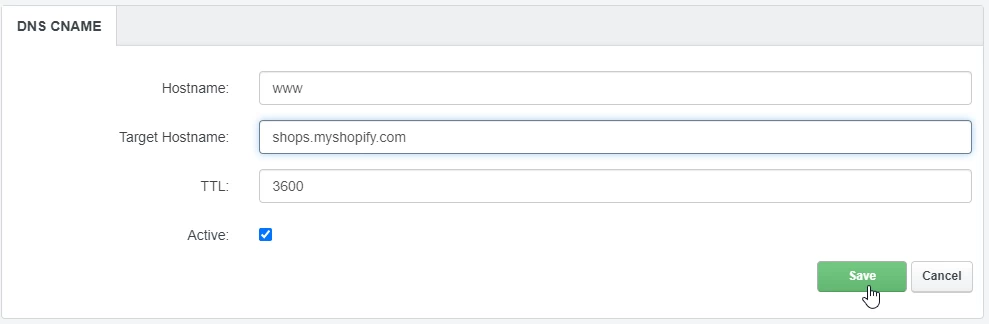
Přidáme do pole Hostname CNAME záznam, na který se odkazujeme, a do pole Target Hostname: cíl záznamu (odkud chceme, aby se tento CNAME načítal). Dále klikneme na tlačítko Uložit ve spodní části formuláře;
- Šíření těchto záznamů může trvat několik hodin. Doporučujeme vymazat mezipaměť vašeho prohlížeče a/nebo mezipaměť DNS operačního systému před zkontrolováním;
- DNS propagace je doba, kterou trvá aktualizace změn DNS na internetu.