Vytváření databáze v ovládacím panelu ISPConfig.
Naučte se, jak vytvořit databázi MySQL v ovládacím panelu ISPConfig, krok za krokem. Postupujte podle pokynů pro přiřazení uživatelů a správu databází.
Úvod
- Ovládací panel ISPConfig poskytuje možnost přidávat databáze MYSQL, které můžeme později přiřadit uživatelům, aby mohly být použity v různých aplikacích.
Požadavky
- Údaje o správě panelu ISPConfig obdržené v emailové schránce spojené s účtem Hostico, když byl VPS aktivován.
Kroky, které je třeba následovat
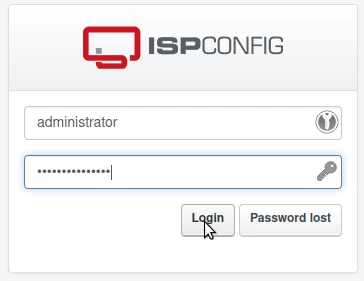
- Nejprve se připojíme k ovládacímu panelu ISPConfig pomocí jedné z přístupových adres: https://NUMESERVER:10200 nebo https://IP_SERVER:10200 nebo https://DOMENIU.XX:10200;
- V rozhraní, které se zobrazí, zadejte uživatelské jméno a heslo, které jste obdrželi e-mailem po aktivaci služeb.
Na hlavní stránce panelu bude vybrána karta „Weby“

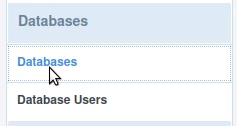
Na další stránce vyberte "Databáze" z nabídky vlevo
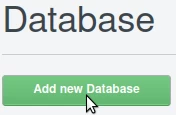
Pro vytvoření nové databáze klikněte na tlačítko "Přidat novou databázi" na zobrazené stránce
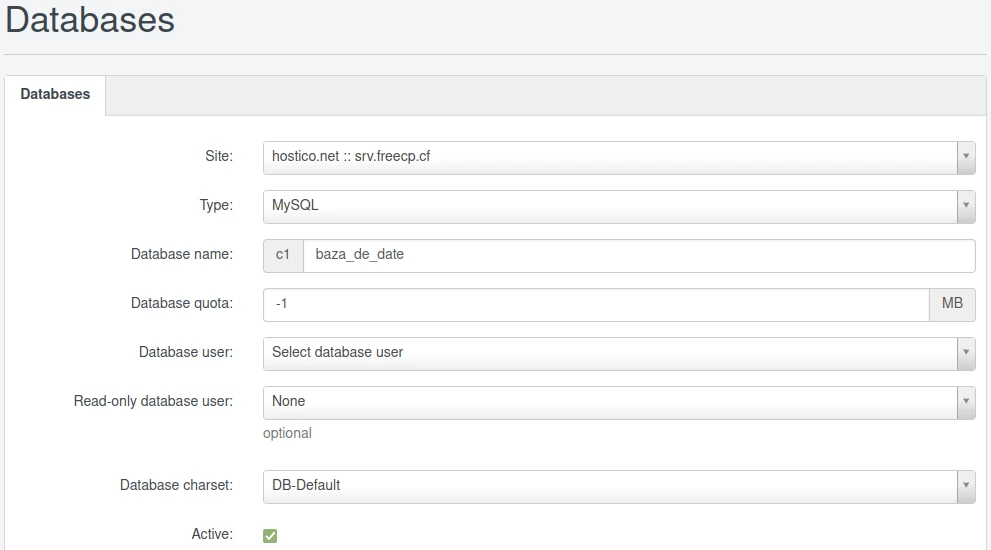
Na další stránce budou pole vyplněna následovně:
-Web: Bude vybrána doména, ke které bude databáze přidružena;
-Typ: Bude vybrán výchozí typ databáze MySQL;
-Název databáze: Bude vyplněn název databáze. Název bude automaticky předznamenán textem v šedém poli vlevo od tohoto pole. V příkladu na obrázku níže bude výsledkem databáze s názvem "c1baza_de_date";
-Kvóta databáze: -1 bude ponecháno pro neomezenou kvótu nebo může být nastavena maximální velikost databáze;
-Uživatel databáze: Bude vybrán vytvořený uživatel, který bude přidělen této databázi. Uživatelé MySQL mohou být vytvářeni podle návodu Vytvoření SQL uživatele v panelu ISPConfig;
-Uživatel databáze pouze pro čtení: Zůstane beze změny;
-Kódování databáze: Bude vybrán požadovaný typ SQL kódování. Doporučuje se ponechat jako DB-Default;
-Aktivní tlačítko: Bude zaškrtnuto, aby byla databáze aktivní;
Poté klikněte na tlačítko "Uložit" na spodní části stránky.

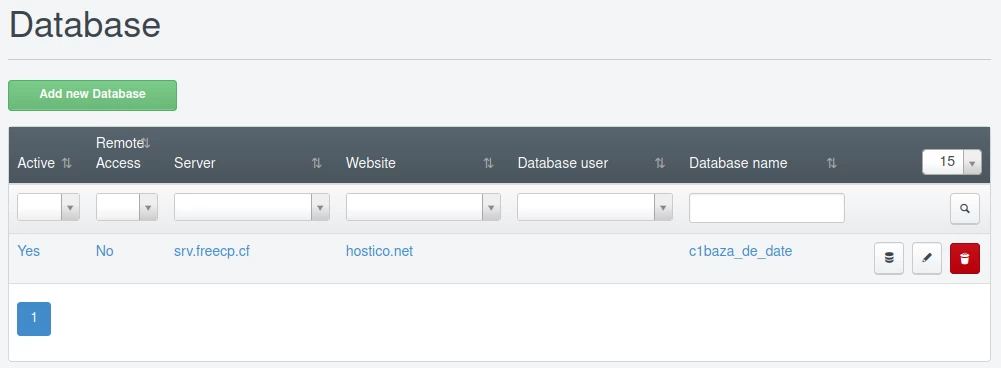
Po uložení databáze se zobrazí na hlavní stránce menu „Databáze“, odkud ji lze také upravit nebo smazat, pokud to bude nutné, stisknutím tlačítek umístěných napravo od vytvořené databáze.
Přístup k vytvořené databázi lze provést podle následujícího tutoriálu: Přístup k databázi v panelu ISPConfig