Přidání subdomény (Vhost) v panelu ISPConfig.
V tomto článku představíme potřebné kroky k přidání dalšího subdomény v ovládacím panelu ISPConfig, který se bude načítat z adresáře spojeného s webovou stránkou (hlavní doménou).
Úvod
- Tento článek vám ukáže, jak přidat subdoménu, která načte webovou stránku z kořenového adresáře hlavní domény.
- Příklad, může být použit pro doménu development.hostico.test, aby načetl obsah samostatného webu z adresáře, který se nachází v kořenovém adresáři hlavní domény hostico.net.
Požadavky
- Data o administraci panelu ISPConfig obdržená na e-mail spojený s účtem Hostico při aktivaci VPS.
Kroky, které je třeba podniknout
- Nejprve se připojíme k ovládacímu panelu ISPConfig pomocí jedné z přístupových adres: https://SERVERNAME:10200 nebo https://IP_SERVER:10200 nebo https://DOMAIN.XX:10200

V okně, které se objeví, vybereme sekci stránky:

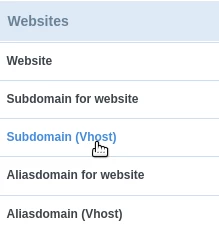
Na levé straně klikneme na Subdoména (Vhost)
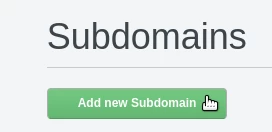
Klikneme na tlačítko Přidat novou subdoménu
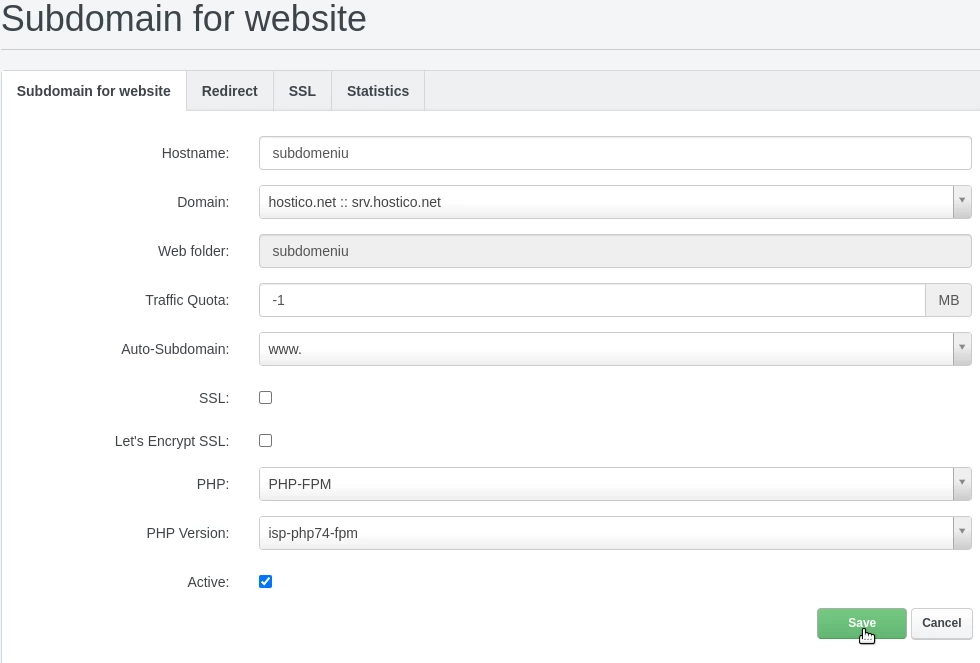
V příslušné části vyplníme pole:
-Hostname: Název subdomény, bez hlavní domény;
-Domain: Název domény, se kterou chceme asociovat subdoménu;
-Web folder: Název adresáře vytvořeného na serveru, odkud bude subdoména načítána;
-Traffic quota: V tomto poli můžeme specifikovat limit provozu spojený s doménou, pokud si to přejeme. Pro neomezený provoz bude nastavena hodnota -1;
-Auto Subdomain: V tomto poli specifikujeme, zda chceme automatickou konfiguraci subdomény www nebo ne;
-SSL: To je zaškrtnuto pro automatické generování SSL certifikátu;
-Let's Encrypt SSL: To je zaškrtnuto pro automatické generování SSL certifikátu;
-PHP: To zanecháme vybrané jako php-fpm;
-PHP Version: Bude vybrána verze PHP, která bude použita doménou;
-Active: Necháme zaškrtnuté, pokud chceme, aby byla doména nakonfigurována a aktivní/přístupná;
Pro dokončení nastavení klikneme na tlačítko Uložit na spodní straně stránky.