Návody • Webuzo
Přidání záznamu MX v administračním panelu Webuzo
Ovládací panel Webuzo nám umožňuje nastavit MX záznamy pro použití externího emailového serveru (například Google).
Názory 1469Aktualizováno 1 anPublikováno dne 17/08/2017od Sebastian S.
Úvod
- V tomto tutoriálu vysvětlíme kroky potřebné k přidání záznamu MX, který umožňuje používání emailů prostřednictvím externího serveru. Jako příklad přesměrujeme emailový server na Google.
- Registrace MX (Mail Exchange) specifikuje server elektronické pošty, který je zodpovědný za přijímání e-mailových zpráv pro doménu a řadí priority těchto serverů.
Požadavky
- Přihlašovací údaje pro panel Webuzo, dostupné v administračním e-mailu VPS.
- Seznam MX záznamů externího serveru, v našem případě Google: MX Google Dokumentace .

Kroky
1. Autentizace v Webuzo
- Přihlaste se do ovládacího panelu Webuzo pomocí poskytnutých údajů.
- Přejděte do sekce Email a klikněte na MX záznam.

2. Správa záznamů MX
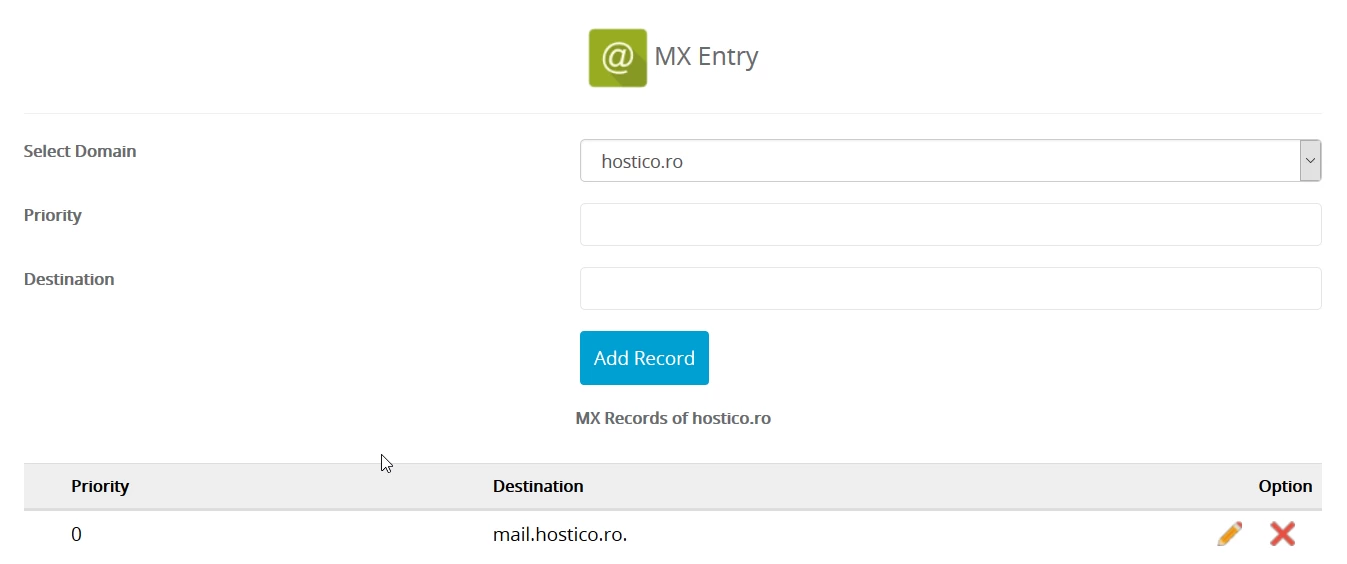
- Na otevřené stránce budete moci zobrazit a spravovat záznamy MX. Hlavní pole jsou:
- Vyberte doménu: Doména, na kterou chceme přesměrovat emailový server.
- Priority: Priorita serveru elektronické pošty (0 pro maximální prioritu, 10 pro minimální prioritu).
- Cíl: Adresa externího emailového serveru (například ASPMX.L.GOOGLE.COM).
3. Odstranění výchozích záznamů MX
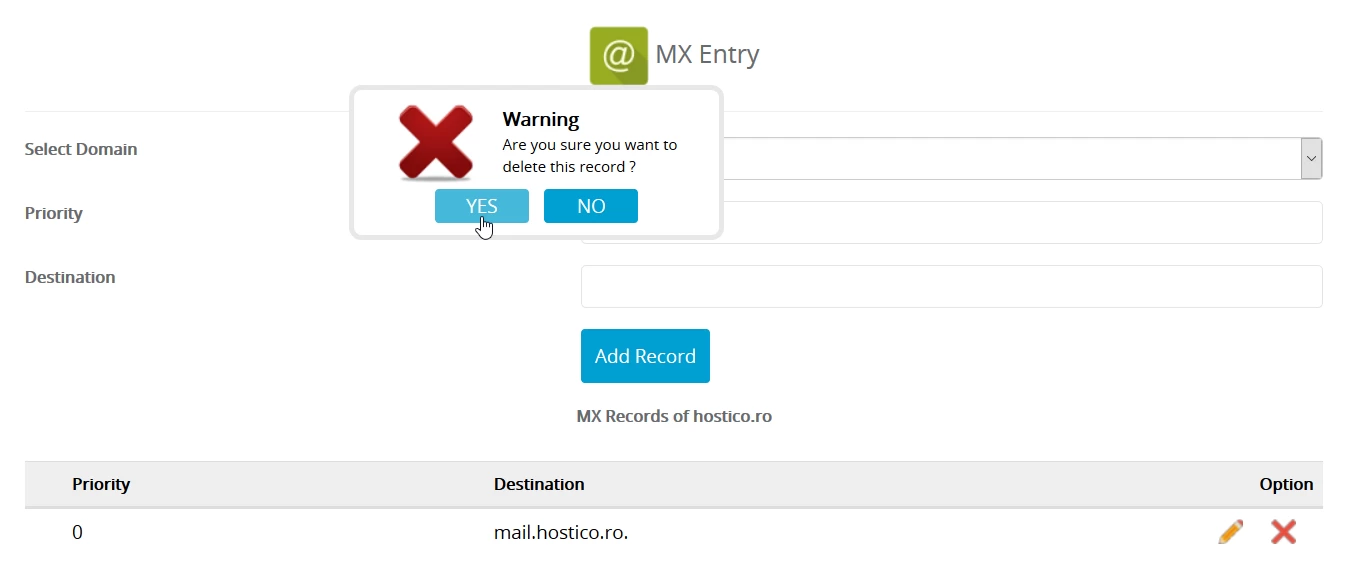
- Odstraňte existující záznamy MX stisknutím symbolu
 .
.
4. Přidání MX záznamů Google
- Vyberte požadovanou doménu v poli Vybrat doménu.
- Zadejte prioritu specifikovanou společností Google do pole Priority.
- Zadejte adresu externího serveru (například ASPMX.L.GOOGLE.COM) do pole Destination.
- Klikněte na Přidat záznam, chcete-li přidat záznam.
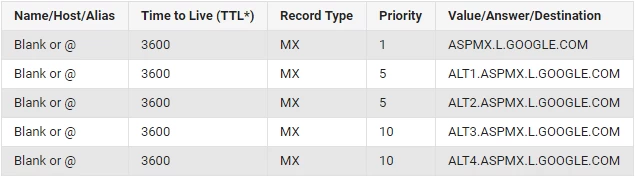
- Opakujte tento proces pro všech pět MX záznamů Google uvedených níže:
5. Ověření a úprava záznamů
- Po přidání všech záznamů by seznam měl vypadat podobně jako obrázek níže. Záznamy lze upravovat kliknutím na symbol
 .
.
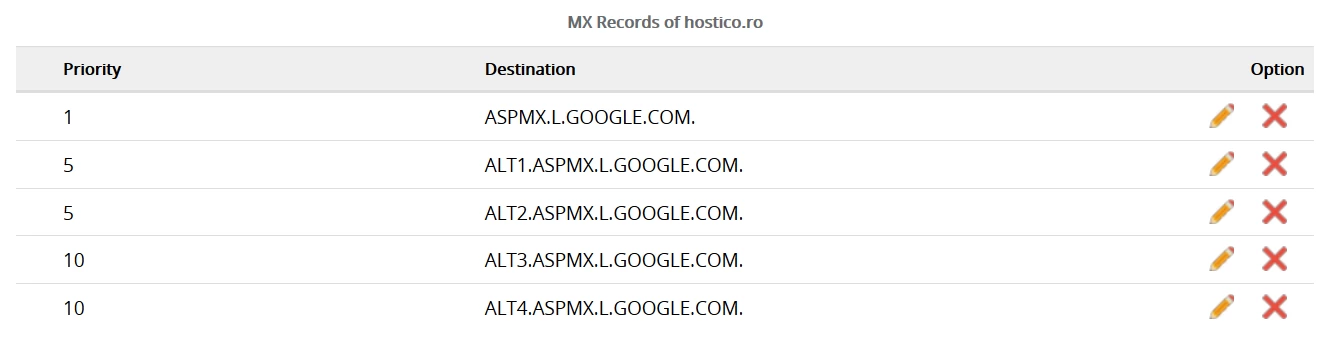
6. Propagace a další příklady
- Propagace záznamů MX může trvat několik hodin. Po dokončení budou e-maily směrovány podle nových nastavení.
- Stejná metoda může být použita pro jakéhokoli poskytovatele emailových služeb. Budete potřebovat adresy serverů a jejich priority.
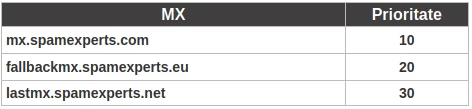
- Například pro služby Spam Experts jsou MX nastavení následující: