Návody • Webuzo
Přidání emailové schránky v panelu Webuzo
Panel Webuzo umožňuje vytváření neomezeného počtu e-mailových účtů spojených s hostovanými doménami. Tento tutoriál vysvětlí kroky potřebné k přidání e-mailového účtu.
Názory 1297Aktualizováno 12 zilePublikováno dne 21/06/2017od Sebastian S.
⚠️ Poznámka: Tento článek obsahuje zastaralé nebo neaktuální informace. Některé pokyny, příkazy nebo konfigurace nemusí správně fungovat. Pro aktuální řešení zkontrolujte nedávnou dokumentaci nebo kontaktujte tým podpory.
Úvod
Panel Webuzo umožňuje vytvoření neomezeného počtu e-mailových schránek spojených s hostovanými doménami. Tento návod vysvětlí nezbytné kroky k přidání e-mailové schránky.
Požadavky
- k přidání e-mailové schránky budeme potřebovat podrobnosti o administraci Webuzo (uživatelské jméno a heslo). Tyto informace lze nalézt v e-mailu s podrobnostmi o administraci panelu.
Kroky
- Po přihlášení přejdeme na sekci email a klikneme na "Email Account":

- Pole ve formuláři, které se objeví, budou vyplněna následujícím způsobem:
Email: první pole název schránky, @, druhé pole výběr požadované domény.
Password: heslo, které chcete nastavit pro schránku.
Password (again): potvrzení hesla.
Create Account: Klikneme na Create Account, tlačítko, které dokončuje vytvoření emailové schránky.
* În dolní části sekce "Email account of ...." budeme mít seznam s existujícími schránkami na této doméně. Zde se také objeví nově přidaná schránka.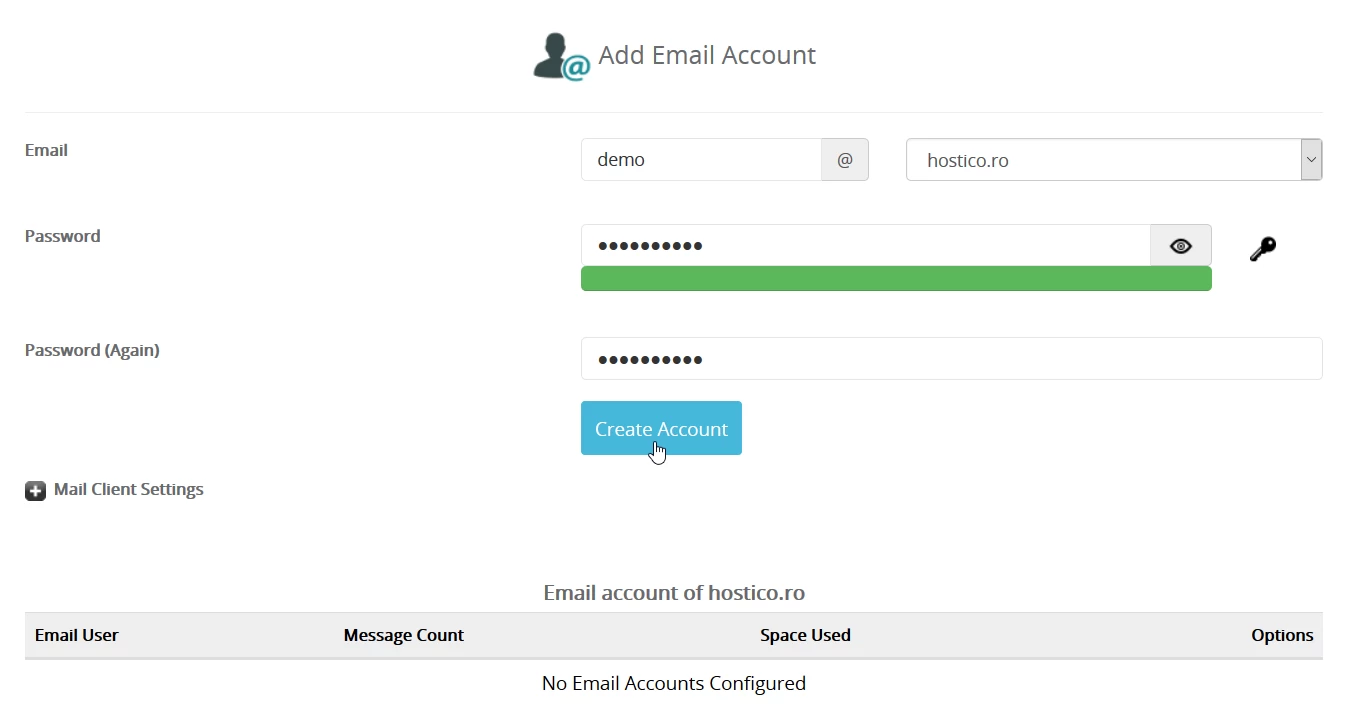
- Pokud je vše v pořádku, přivítá nás zpráva o úspěchu, a na dně stránky pod "Emailový účet ...." budeme moci vidět nově vytvořenou schránku.
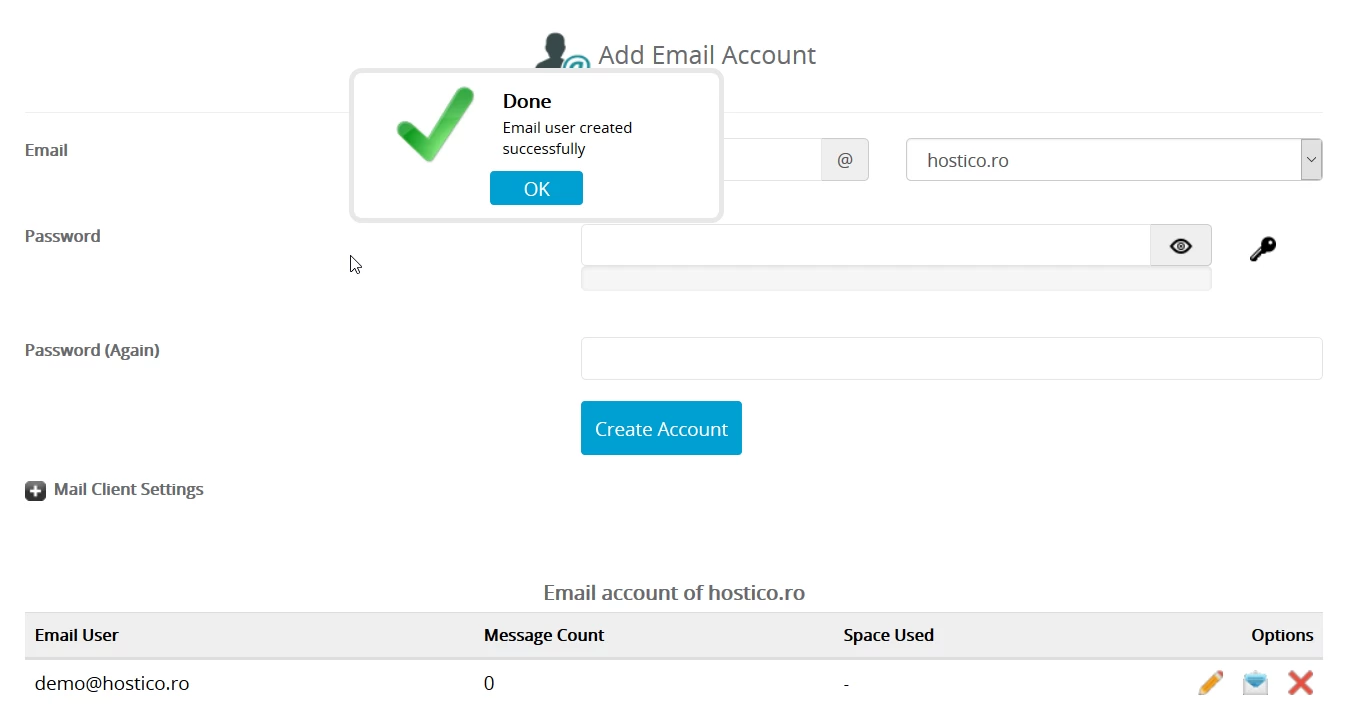
- Nastavení pro e-mailové klienty lze zobrazit kliknutím na symbol + vlevo Nastavení e-mailového klienta, pod tlačítkem Vytvořit účet.
Poznámka: Jakmile je schránka vytvořena, může být použita buď přímo z panelu přístupem k Webmail, nebo konfigurací schránky v emailovém klientu Thunderbird, Outlook, atd..