Návody • ISPConfig
Přidání domén na emailový server v ovládacím panelu ISPConfig.
V tomto článku představíme nezbytné kroky k nastavení domény na emailovém serveru ISPConfig, aby mohla být použita pro vytváření schránek.
Názory 1208Aktualizováno 3 aniPublikováno dne 29/11/2022od Robert S.
Úvod
- ISPConfig nabízí možnost vytvářet e-mailové schránky spojené s vlastněnými doménami. Aby bylo možné vytvořit e-mailové schránky, bude nejprve nutné přidat doménu do panelu, v menu Doména pod kategorií E-mailové účty.
- Domény, které jsou přidány v panelu webového hostingu, v kategorii Webové stránky, jsou automaticky přidány do této nabídky, takže není potřeba nic dalšího konfigurovat. Tento návod platí pouze v případě, že chceme doménu používat výhradně pro e-mail.
Požadavky
- Administrativní údaje panelu ISPConfig, které byly přijaty v e-mailové schránce spojené s účtem Hostico, když byl VPS aktivován.
Kroky, které je třeba následovat
- Nejprve se připojíme k řídicímu panelu ISPConfig pomocí jedné z přístupových adres:
https://SERVERNAME:10200
nebo
https://SERVER_IP:10200
nebo
https://DOMAIN.XX:10200
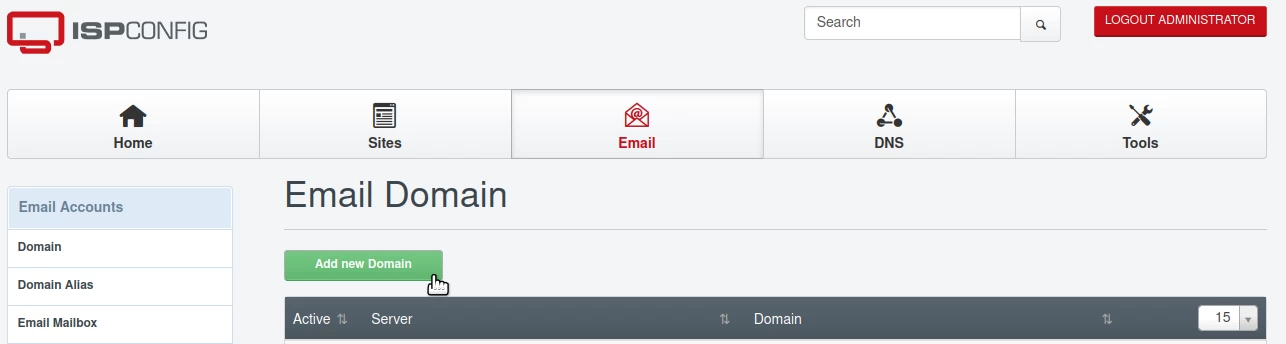
- Až se přihlásíme do panelu, klikneme na tlačítko Email v navigačním panelu;
- Další budeme pokračovat do kategorie Emailové účty a klikneme na Doména;
- V seznamu, který bude zobrazen, budeme moci vidět domény již přidané na emailovém serveru, buď ručně, nebo automaticky prostřednictvím panelu;
- Jen domény, které se objeví nebo budou přidány v této nabídce, budou moci být použity k vytvoření poštovních schránek dále;
- Pro přidání další domény klikneme na tlačítko Přidat novou doménu.
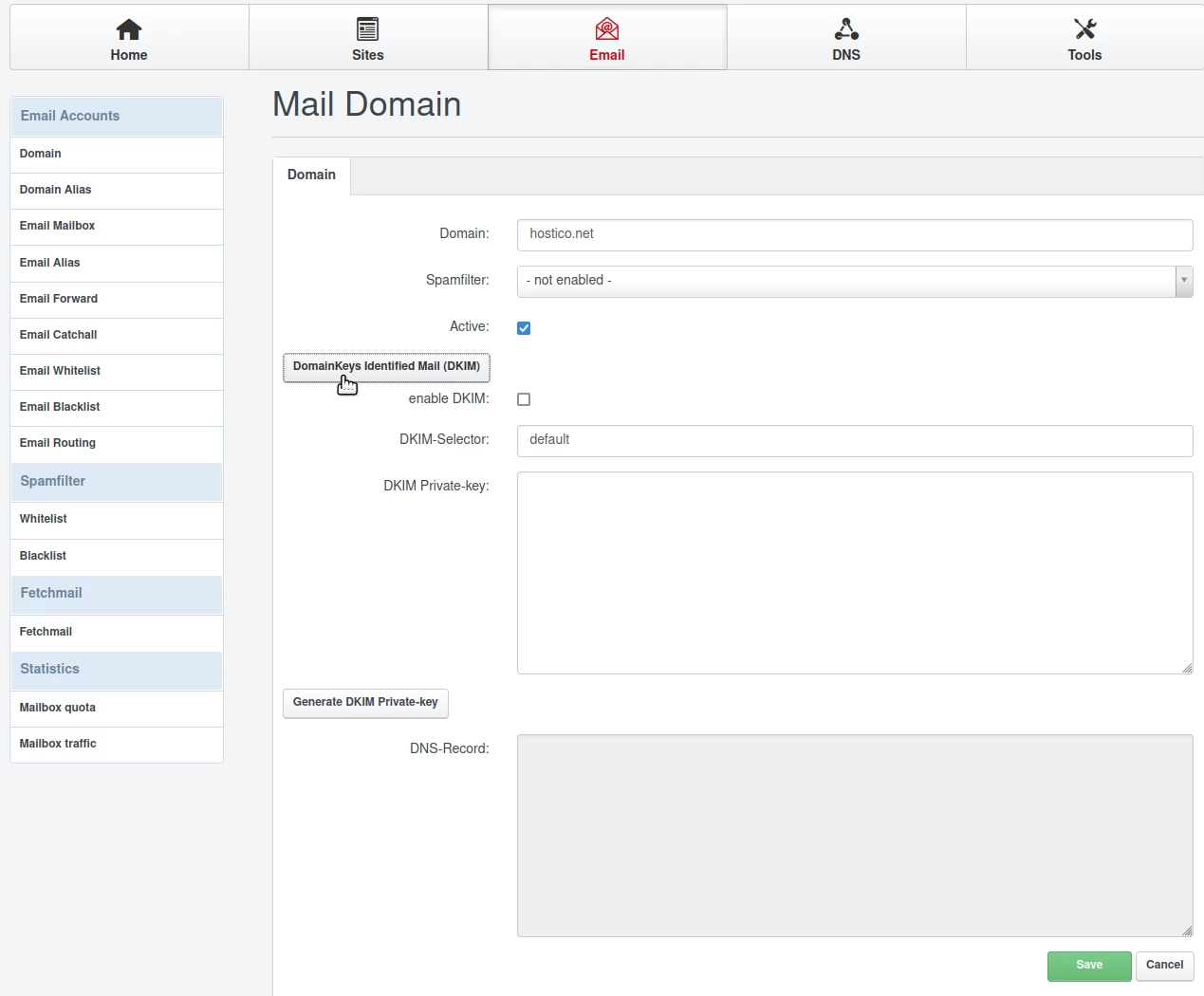
V dalším okně vyplníme pole následujícím způsobem:
- Doména: Doména, pro kterou chceme mít možnost vytvářet emailové schránky;
- Spamfilter: Vybereme úroveň agresivity antispamového filtru. Doporučuje se vybrat možnost Normální;
- Aktivní: Necháme zaškrtnuté políčko; Pokud chceme také nastavit DKIM (ochrana proti spamu/fishingu), klikneme na tlačítko DomainKeys Identified Mail (DKIM); Doporučuje se projít i tímto krokem;
- povolit DKIM: Budeme to mít zaškrtnuté;
- DKIM-Selector: Nic nezměníme;
DKIM soukromý klíč: Nic neměníme;
Klikneme na tlačítko: Generovat DKIM soukromý klíč. DKIM klíče budou generovány v DKIM soukromém klíči a
Následně klikneme na tlačítko Uložit v pravém dolním rohu.
Od tohoto okamžiku budeme moci pro výše nakonfigurovanou doménu přidávat e-mailové schránky z nabídky E-mailová schránka v kategorii E-mailové účty.