Návody • cPanel
Bandwidth cPanel
V tomto tutoriálu vám ukážeme, jak zobrazit informace o šířce pásma. Rozhraní šířky pásma zobrazuje informace o spotřebě ve formě grafů a za konkrétní časové období.
Názory 937Aktualizováno 2 aniPublikováno dne 26/09/2018od Florin P.
Úvod
- V tomto tutoriálu vám ukážeme, jak zobrazit informace o šířce pásma. Rozhraní šířky pásma zobrazuje informace o spotřebě ve formě grafů a za konkrétní časové období.
Požadavky
- Přístup k účtu cPanel, uživatelské jméno a heslo.
Kroky
- Po přihlášení do účtu cPanel přejdeme do sekce Metriky a poté klikneme na Šířku pásma.

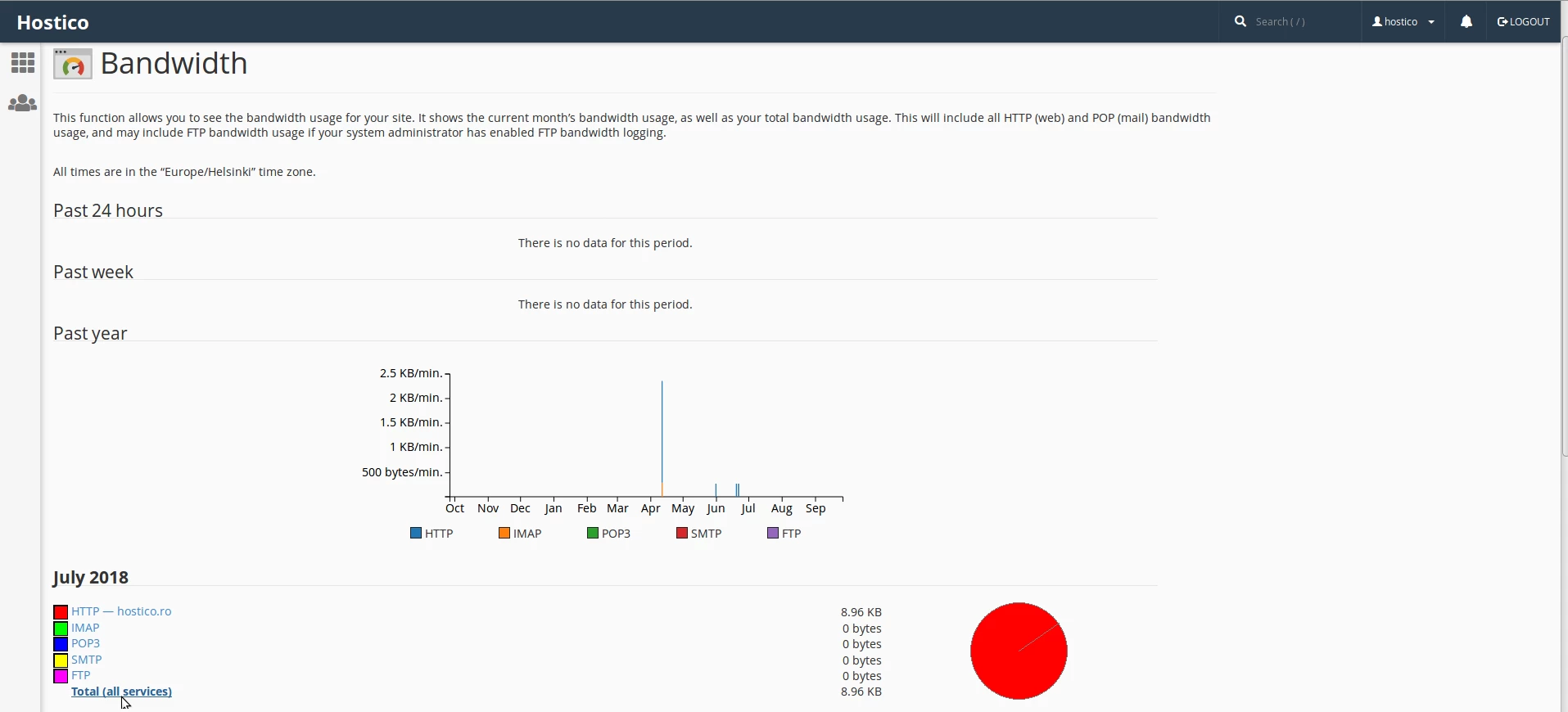
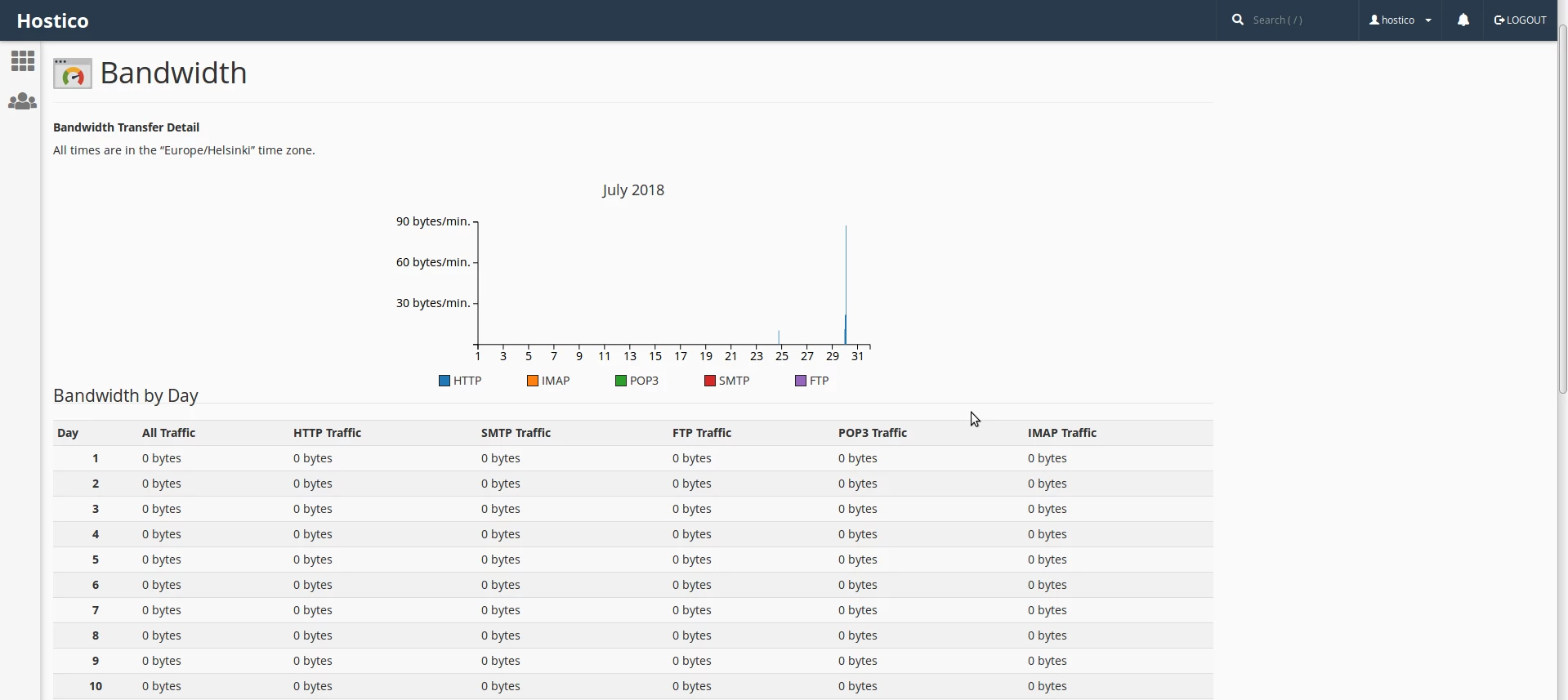
- Na další stránce jsou zobrazeny informace o spotřebě (širokopásmové připojení) ve formě grafů a za konkrétní časové období.
Grafy zobrazují informace o:
- HTTP — webový provoz.
- POP3 — přijaté e-maily.
- IMAP — přijaté e-maily.
- FTP — přenos souborů.
- SMTP — odeslané e-maily.
- Celkově - všechny služby.
- Pro zobrazení grafů klikneme na Celkem (všechny služby).