Návody • Plesk
Plesk DNS Nastavení
Zjisti, jak upravit DNS záznamy v Plesku. Postupuj podle kroků pro změnu nebo přidání záznamů a efektivně spravuj své domény.
Názory 1274Aktualizováno 1 anPublikováno dne 16/07/2021od Alexandru J.
Úvod
- V této příručce vysvětlíme, jak upravit/nastavit DNS záznamy v administračním panelu Plesk.
Požadavky
- Plesk účet
Kroky
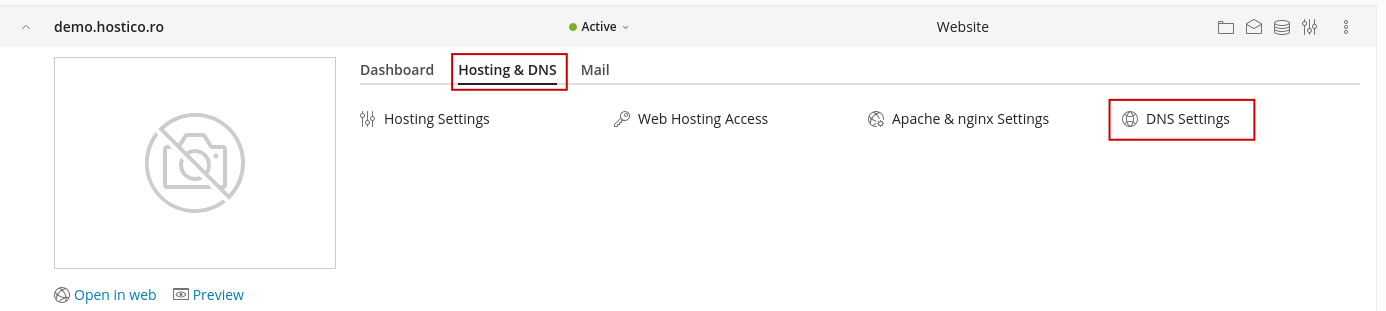
- Po přihlášení do správního panelu Plesk přejdeme na sekci Webové stránky a domény, kde vybereme doménu, jejíž DNS zónu chceme upravit, a klikneme na Hosting & DNS a poté na Nastavení DNS vpravo od této domény.
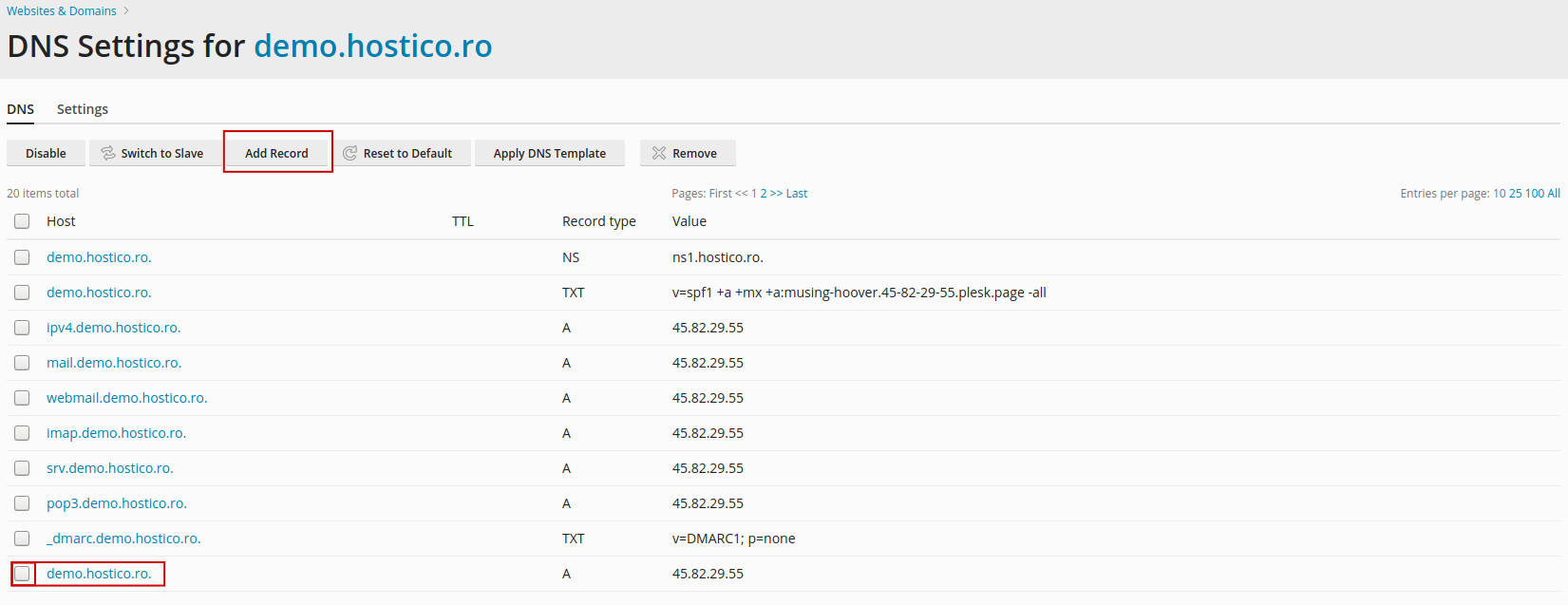
- V tohlem okně můžeme jej upravovat záznam existující tak, že kliknutím na něj nebo jej přidat nový záznam pomocí tlačítka Přidat záznam.
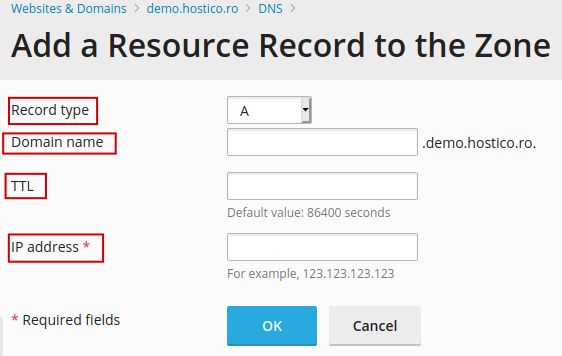
- V okně přidání máme následující sekce:
- Pro typ záznamu vybereme typ DNS záznamu, který chceme přidat.
- Na Doméně budeme mít možnost vybrat požadovanou doménu nebo subdoménu, která bude použita.
- TTL (Time to Live) je životnost DNS cache pro tento záznam. Hodnoty jsou uvedeny v sekundách a výchozí hodnota je 14400.
- Poslední pole se liší v závislosti na typu záznamu vybraného dříve: Příklad: (A - zadáme cílovou IP, CNAME - zadáme cílovou doménu, a TXT - zadáme txt kód)
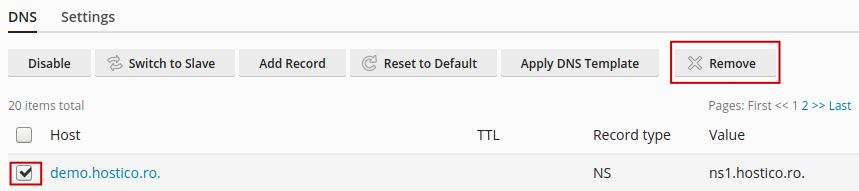
- Pro odstranění DNS záznamu z panelu Plesk zkontrolujeme příslušný řádek a použijeme tlačítko X Odstranit v pravém horním rohu.