Návody • Plesk
Kopírování webové stránky v panelu Plesk
V tomto tutoriálu představíme kroky, jak zkopírovat soubory webových stránek na jinou stránku ve stejném hostingovém balíčku (klonování) nebo přes FTP na externí server.
1
Názory 1640Aktualizováno 1 anPublikováno dne 16/07/2021od Alexandru J.
Úvod
- Panel Plesk umožňuje kopírování souborů webových stránek na jinou doménu ve stejném hostingovém balíčku (klonování) nebo přes FTP na externí server.
- Kopírování souborů webových stránek je součástí procesu klonování, nicméně k dokončení klonování budete také potřebovat zkopírovat databáze používané webem. Pokud nemáte jinou stránku, kterou byste mohli použít jako testovací prostředí, můžete pro tento účel přidat doménu nebo subdoménu.
Požadavky
- Pro to budete potřebovat účet Plesk a dvě webové stránky, mezi kterými budou soubory kopírovány, pokud chcete klonování.
- Podrobnosti o přihlášení k FTP účtu, do kterého chcete stránku zkopírovat, pokud to chcete udělat externě.
Kroky
- Po přihlášení do panelu Plesk přejdeme na Weby & Domény, poté vybereme stránku, kterou chceme zkopírovat, a v nabídce dané domény klikneme na Kopírování webu.
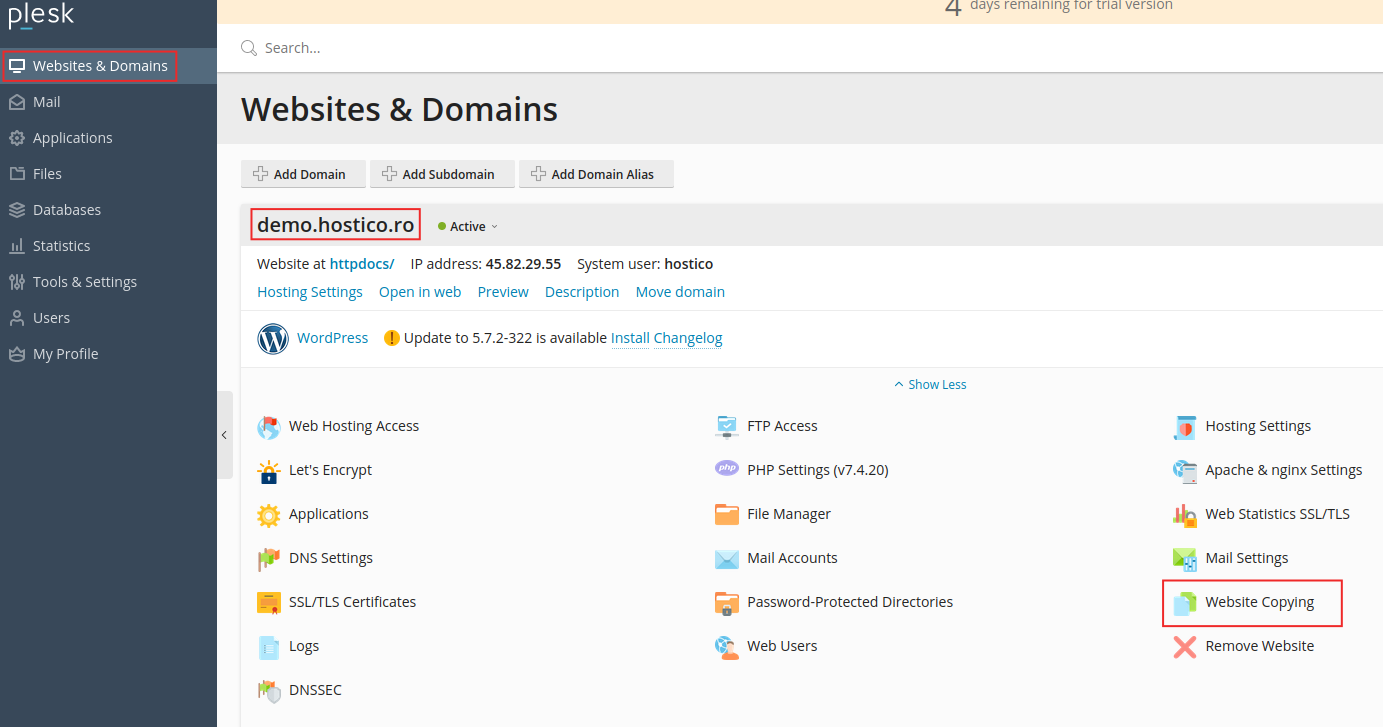
- V dalším okně máme dvě možnosti kopírování, Webová stránka v Plesku nebo FTP Úložiště.
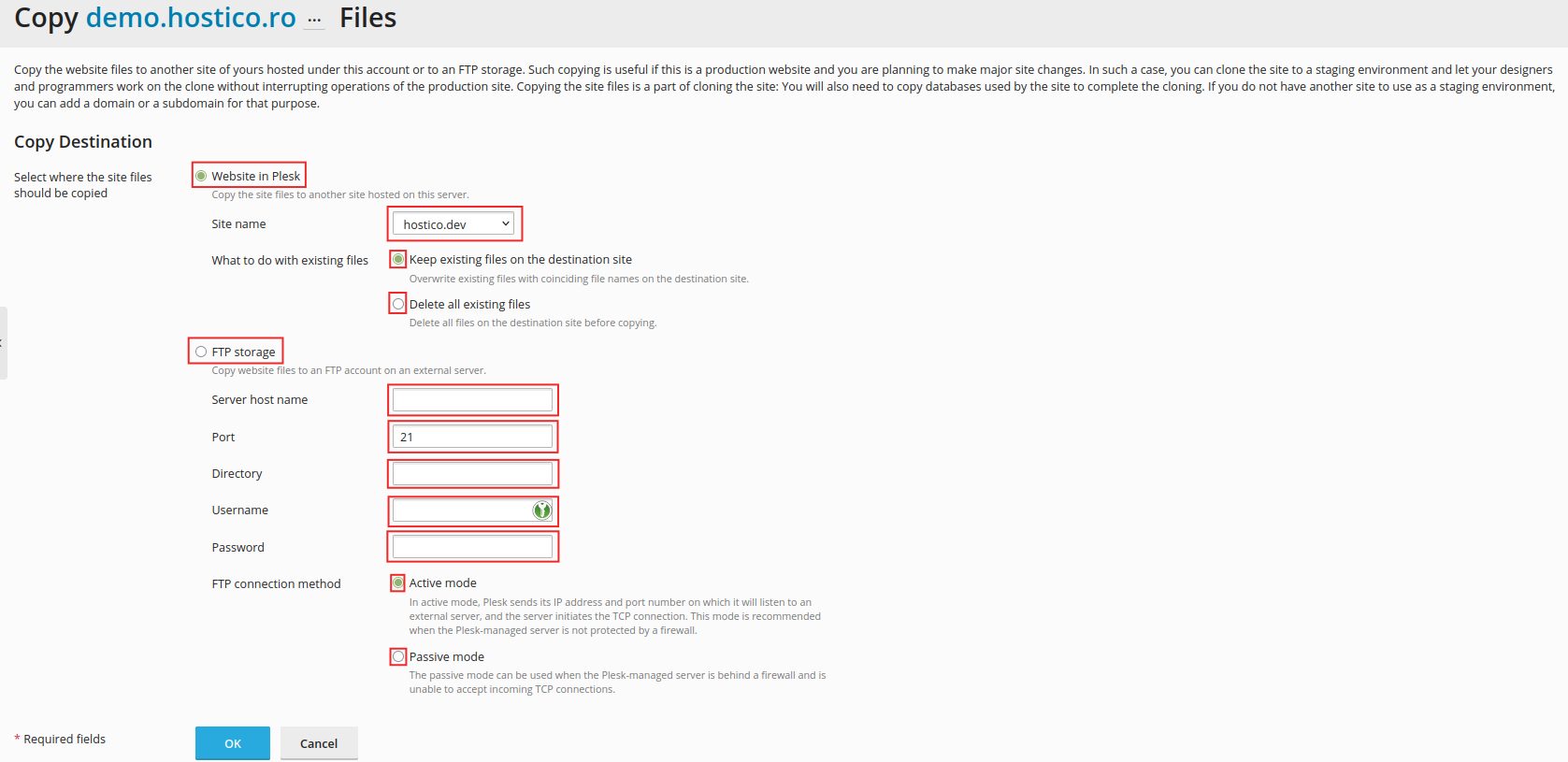
- Pokud vybereme Webovou stránku v Plesku, vytvoříme klon stránky na jiné doméně ve stejném hostingovém balíčku následujícím způsobem:
- Název webu - vybereme doménu, na kterou chceme přesunout soubory (doporučuje se být opatrný při tomto postupu a doporučuje se vytvořit subdoménu nebo doplňkovou doménu pro tento přesun, protože služba přepíše kořenový adresář cílového webu, pokud nějaký existuje, a tím se tomu vyhneme, nebo můžeme přejmenovat výchozí adresář "/httpdocs" před zahájením kopírování)
- Zde můžeme vybrat, co dělat s příslušnými soubory, zda je zkopírovat a tím je uchovat na zdrojovém webu, nebo je přesunout na cílový web.
- Pokud zvolíme FTP úložiště, vytvoříme kopii příslušného webu na externím zdroji pomocí služby FTP. Více informací o FTP připojení naleznete zde
- Jméno hostitele serveru - název stránky, na kterou chcete přenést soubory, nebo IP adresa stránky
- Port - obecně bude použit port 21
- Adresář - zde zadáme název adresáře, do kterého chceme kopírovat soubory (na rozdíl od jiné metody kopírování, zde můžeme vybrat adresář, do kterého budou soubory kopírovány a bude ve formátu /public_html/adresar.nazev)
- Uživatelské jméno - zadejte uživatelské jméno FTP účtu, na který chceme soubory přenést
- Heslo - zadáme heslo pro příjemce FTP účtu
- Způsob připojení FTP
- Aktivní režim - V aktivním režimu Plesk odešle IP adresu a číslo portu, na kterém bude čekat na připojení z externího serveru, a server iniciuje TCP připojení. Tento režim se doporučuje, pokud server spravovaný Pleskem není chráněn firewallem.
- Pasivní režim - Pasivní režim může být použit, když je server spravovaný prostřednictvím Plesk za firewallem a nemůže přijímat TCP připojení z vnějšku. (toto je doporučený režim připojení)