Návody • Softaculous
Konfigurace upozornění zasílaných Softaculous
Personalizujte si notifikace Softaculous v cPanel: vyberte si, jaké informace chcete dostávat e-mailem o instalacích, zálohách a změnách.
Názory 1204Aktualizováno 2 aniPublikováno dne 23/08/2018od Sebastian S.
Úvod
Pokud jste na hostingu nainstalovali skript/aplikaci pomocí Softaculous, obdržíte e-maily týkající se dostupných aktualizací, provedených změn, záloh atd.
Softaculous nabízí možnost přizpůsobit si tyto oznámení. Můžeme si vybrat, že chceme dostávat pouze některá z nich, nebo je úplně vypnout.
Požadavky
- Budeme potřebovat přihlašovací údaje cPanel, které byly zaslány v e-mailu s administračními údaji.
Kroky
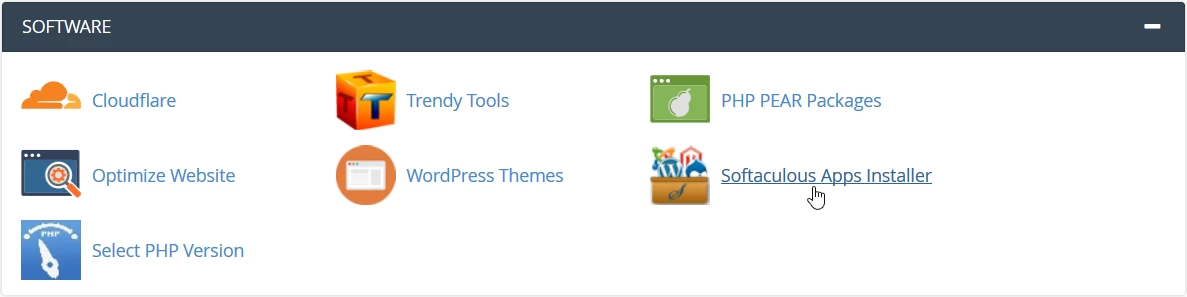
- Po přihlášení do cPanelu přejdeme do sekce Software a klikneme na Softaculous Apps Installer.
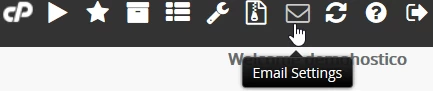
- Až se načte rozhraní Softaculous, klikneme na Nastavení e-mailu v pravé horní navigační liště.
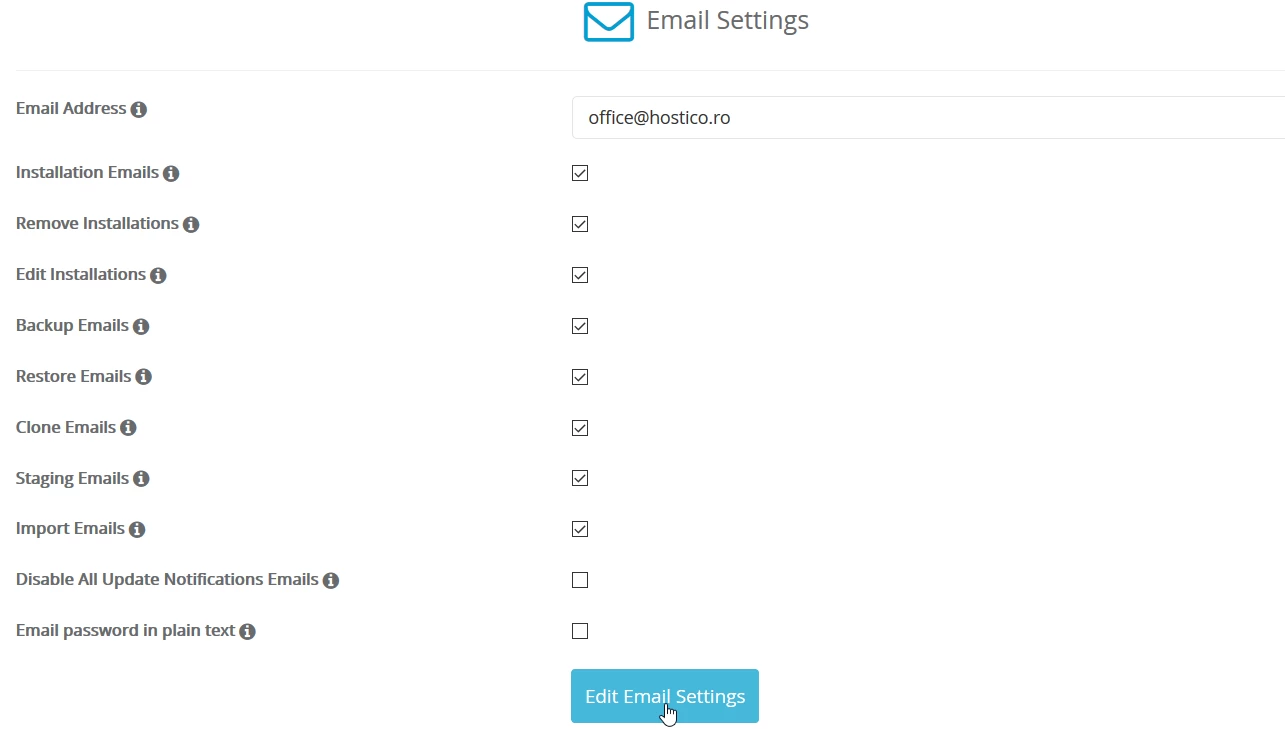
- Na další stránce budeme moci provést požadované úpravy.
V prvním poli Emailová adresa budeme moci upravit emailovou schránku, na kterou přijímáme upozornění. Níže zkontrolujeme informace, které chceme přijímat do emailové schránky:
Instalační emaily - podrobnosti týkající se instalace.
Odstranění instalací - podrobnosti týkající se odstranění aplikace.
Úpravy instalací - podrobnosti týkající se úpravy aplikace.
Zálohovací emaily - informace týkající se záloh provedených Softaculous.
Obnovovací emaily - informace týkající se obnovy provedené Softaculous.
Klonovací emaily - podrobnosti při klonování existující aplikace.
Stagingové emaily - podrobnosti týkající se aplikací používaných pro testovací účely.
Importní emaily - podrobnosti týkající se aplikace importované z externího zdroje.
Deaktivovat všechny emaily s upozorněním na aktualizace - pokud je zaškrtnuto, nebudete už dostávat emaily týkající se dostupných aktualizací pro nainstalované aplikace.
Emailové heslo v prostém textu - pokud je zaškrtnuto, umožní odesílání hesel nastavených do emailové schránky.
**Pokud si nepřejeme přijímat žádné emaily, odškrtneme všechny políčka.
Po provedení úprav klikneme na tlačítko Upravit nastavení emailu na spodní části stránky.
- Pokud vše proběhlo hladce, uvítá nás zpráva Hotovo Vaše nastavení e-mailu byla úspěšně uložena.