Návody • Webuzo
Instalace SSL certifikátu v panelu Webuzo
Naučte se, jak nainstalovat SSL certifikát v rozhraní Webuzo, krok za krokem. Postupujte podle našich pokynů pro rychlou a efektivní instalaci.
6
Názory 1689Aktualizováno 1 anPublikováno dne 01/08/2017od Alexandru J.
Úvod
V této příručce vysvětlíme nezbytné kroky pro instalaci SSL certifikátu v panelu Webuzo.
Požadavky
Pro instalaci SSL certifikátu v panelu budeme potřebovat:
- Certifikační soubory se třemi specifickými prvky:
- certifikát, privátní klíč, ca-bundle, které se obvykle nacházejí ve třech souborech s nebo bez přípon, se svými specifickými názvy, někdy jsou zkomprimovány do jednoho archivu (.zip), získaného online od vydávající instituce nebo společnosti, od které jste zakoupili SSL.
- Jednoduchý textový editor (např. Poznámkový blok) k otevření každého ze tří souborů komponent SSL, z nichž bude zkopírován veškerý text řádek po řádku (vybrat vše + zkopírovat) -> později bude vložen do polí uvedených v sekci kroků níže.
- Volitelné - program pro dekompresi (obvykle součást operačního systému) - nezbytné v případě, že vám soubory budou zaslány v archivu.
Kroky
- Po přihlášení do panelu Webuzo přejděte do sekce SSL, kde klikneme na Instalovat certifikát.

- Až tam budeme, vyplníme pole požadovanými hodnotami:
Vyberte doménu - Vybereme z seznamu doménu, na kterou chceme nainstalovat certifikát.
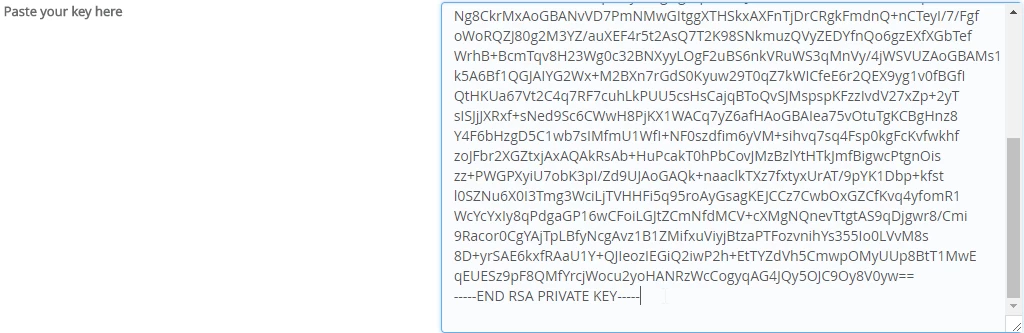
Vložte svůj klíč sem - Soukromý klíč se umístí sem.
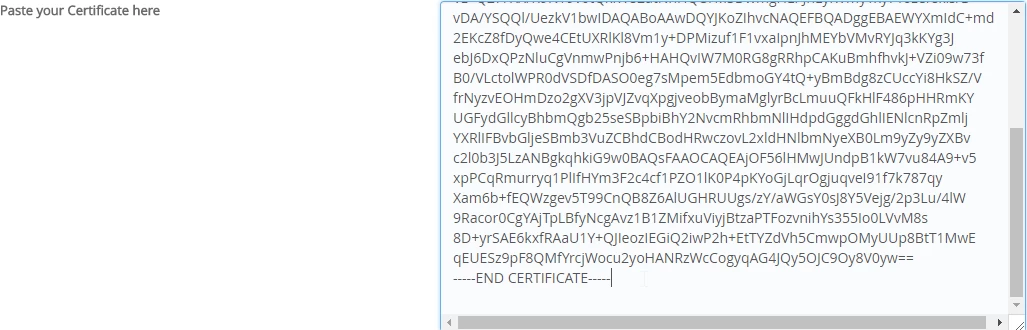
Vložte svůj certifikát sem - Certifikát je umístěn zde.
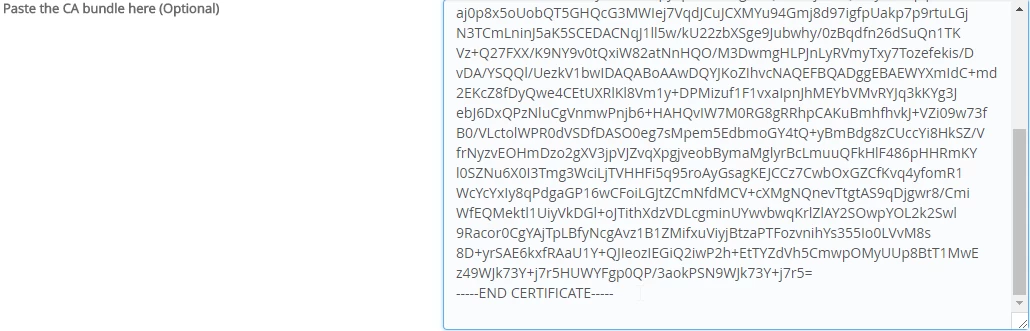
Vložte svůj CA balíček (volitelné) - Ačkoli text říká, že je to volitelné, vždy zahrneme CA balíček, protože je nezbytný pro správnou funkci SSL při přístupu na webové stránky.
Použijte tento certifikát pro panel webuzo [ ] - Pokud je tato možnost povolena, tento certifikát bude také použit k zabezpečení přihlašovacího spojení k panelu Webuzo pomocí přihlašovacích odkazů s https porty.
- Tuto možnost zaškrtneme pouze při instalaci certifikátu pro hlavní doménu VPS. Jinak, pokud nainstalujeme certifikát pro jinou doménu (subdoménu VPS), tuto možnost nezaškrtneme.
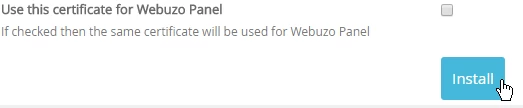
- Klikněte na Instalovat. Certifikát byl úspěšně nainstalován.

- Po tomto kroku je možné zkontrolovat, zda stránka, pro kterou jsme nainstalovali SSL, funguje s tímto certifikátem přímým přístupem v prohlížeči na odkazu ve formátu https://