Návody • Dev
Generování klíčů pro SSH připojení pomocí PuTTYgen na operačním systému Windows
V tomto článku představíme potřebné kroky k vygenerování klíčů, které potřebujeme k připojení přes SSH.
1
Názory 2215Aktualizováno 1 anPublikováno dne 10/09/2018od Sebastian S.
Úvod
V případě, že se chcete připojit k hostingovému balíčku přes SSH, musíte použít pár SSH klíčů. Soukromý klíč bude nahrán do aplikace SSH klienta, zatímco veřejný klíč bude zaslán na help@hostico.com k nastavení přístupu. Další informace o přístupu SSH a co je třeba zaslat e-mailem najdete na odkazu: Nabízíte přístup SSH?.
Pro generování páru SSH klíčů lze na operačních systémech Windows použít několik programů, ale nejčastěji používanou aplikací je PuTTYgen, která je součástí instalace klienta SSH PuTTY.
Požadavky
- Instalace aplikace PuTTY, dostupné na následujícím odkazu: www.chiark.greenend.org.uk .
- Stáhněte si správnou verzi pro vaši verzi Windows (x32 nebo x64) v sekci MSI ('Windows Installer'). Doporučuje se ponechat výchozí nastavení během instalace.
Kroky
- Spusťte aplikaci PuTTYgen. Výchozí cesta, kde ji najdete, je:
C:\Program Files\PuTTY\PuTTYgen.exe.
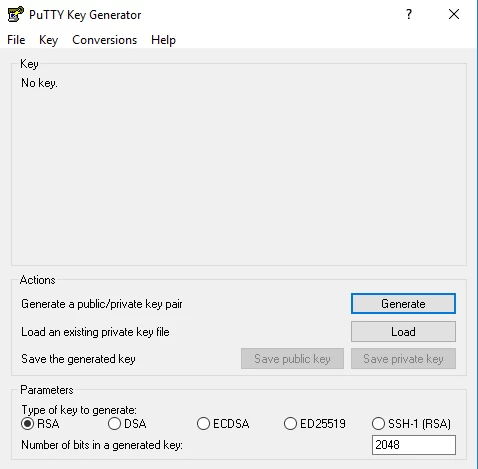
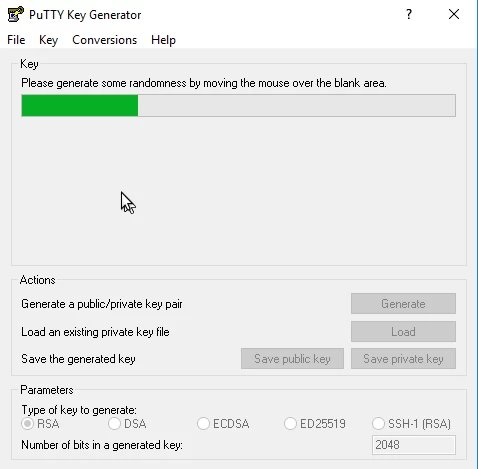
- Ujistěte se, že je zaškrtnuta možnost RSA v dolní části okna. Klikněte na Generovat a pohybujte myší náhodně v oblasti v rámečku Klíč až do okamžiku, kdy se postupový pruh naplní.
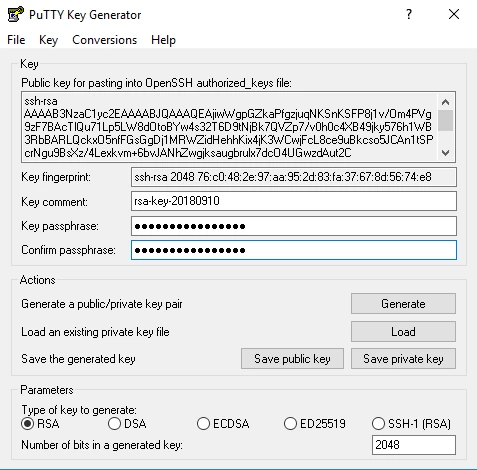
- Po dokončení aplikace vygeneruje pár klíčů. Zobrazené okno obsahuje důležitá následující pole:
- Veřejný klíč k vložení do souboru OpenSSH authorized_keys: Zkopírujte řetězec z tohoto pole a zašlete ho na help@hostico.com pro konfiguraci přístupu.
- Hlavní komentář: Zadejte komentář, například název serveru, pro který je klíč používán.
- Hlavní fráze: Zadejte heslo pro soukromý klíč. Je doporučeno nastavit heslo pro další zabezpečení.
- Potvrďte frázi pro přístup: Zadejte heslo znovu pro potvrzení.
- Uložte soukromý klíč stisknutím tlačítka Save Private Key. Uložte soubor na bezpečné místo, protože bude použit pro přihlášení.
- Je doporučeno uložit i veřejný klíč pomocí tlačítka Uložit veřejný klíč. Pokud to bude později potřeba, můžete otevřít soubor v Notepadu a znovu zkopírovat veřejný klíč.
- Po nastavení přístupu SSH obdržíte potvrzení z technického oddělení. Můžete použít PuTTY nebo jiného SSH klienta pro připojení, použitím přihlašovacích údajů a soukromého klíče.